
Informationslenkung an Mitarbeitergruppen
Mitarbeitergruppen des Unternehmens konfigurieren
Abschnitt betitelt „Mitarbeitergruppen des Unternehmens konfigurieren“Das Beispiel-Unternehmen hat eine Klinik, einen Rettungsdienst und ein Seniorenheim. Innerhalb der Klinik gibt es den ärztlichen Dienst, die Direktion, den Pflegedienst und die Verwaltung. Der Pflegedienst ist unterteilt in Stationen, die jeweils wiederum in verschiedene Funktionsbereiche unterteilt sind:
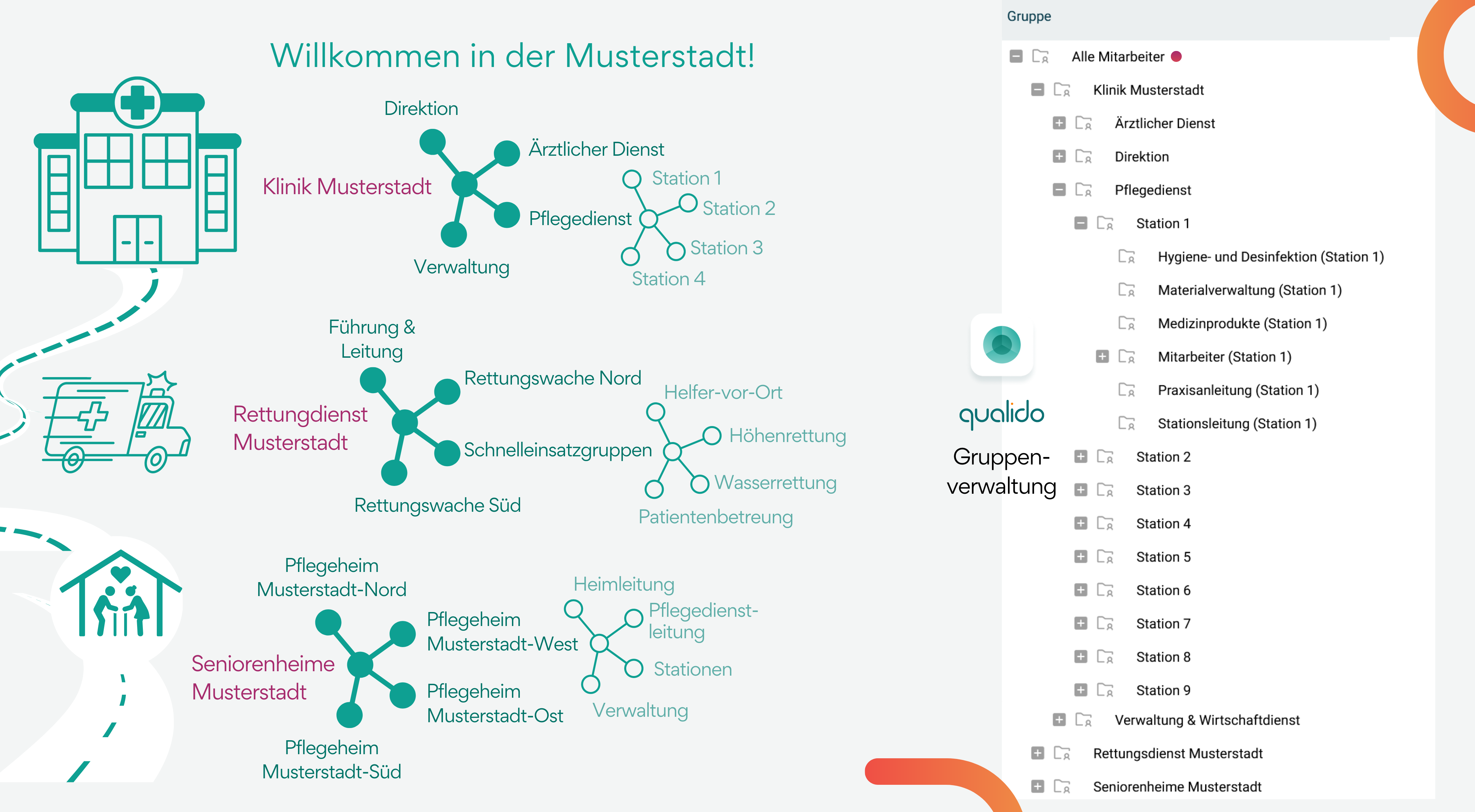
Ihr Unternehmen wird in einem hierarchischen Gruppenbaum mittels Gruppen beschrieben. Die Struktur des Gruppebaums kann von Ihnen nach Belieben selbst festgelegt und strukturiert werden. Der oberste Knoten in jedem Portal ist „Alle Mitarbeiter“. Unter diesem Knoten können Sie z.B. Standorte, Abteilungen oder Funktionsbereiche anlegen, die Sie nach Belieben weiter untergliedern können (aber natürlich nicht müssen!).
Mitarbeiter an die Gruppen zuweisen
Abschnitt betitelt „Mitarbeiter an die Gruppen zuweisen“Jeder Mitarbeiter wird nun in diesem Unternehmen einer oder mehreren Mitarbeitergruppen zugewiesen. Der fiktive Mitarbeiter „Max Mustermann“ arbeitet in der Station 1 der Klinik als Pflegekraft und ist dort auch für die Materialverwaltung zuständig. Seine Gruppenzuweisung sieht in der Mitarbeiterverwaltung folgendermaßen aus:
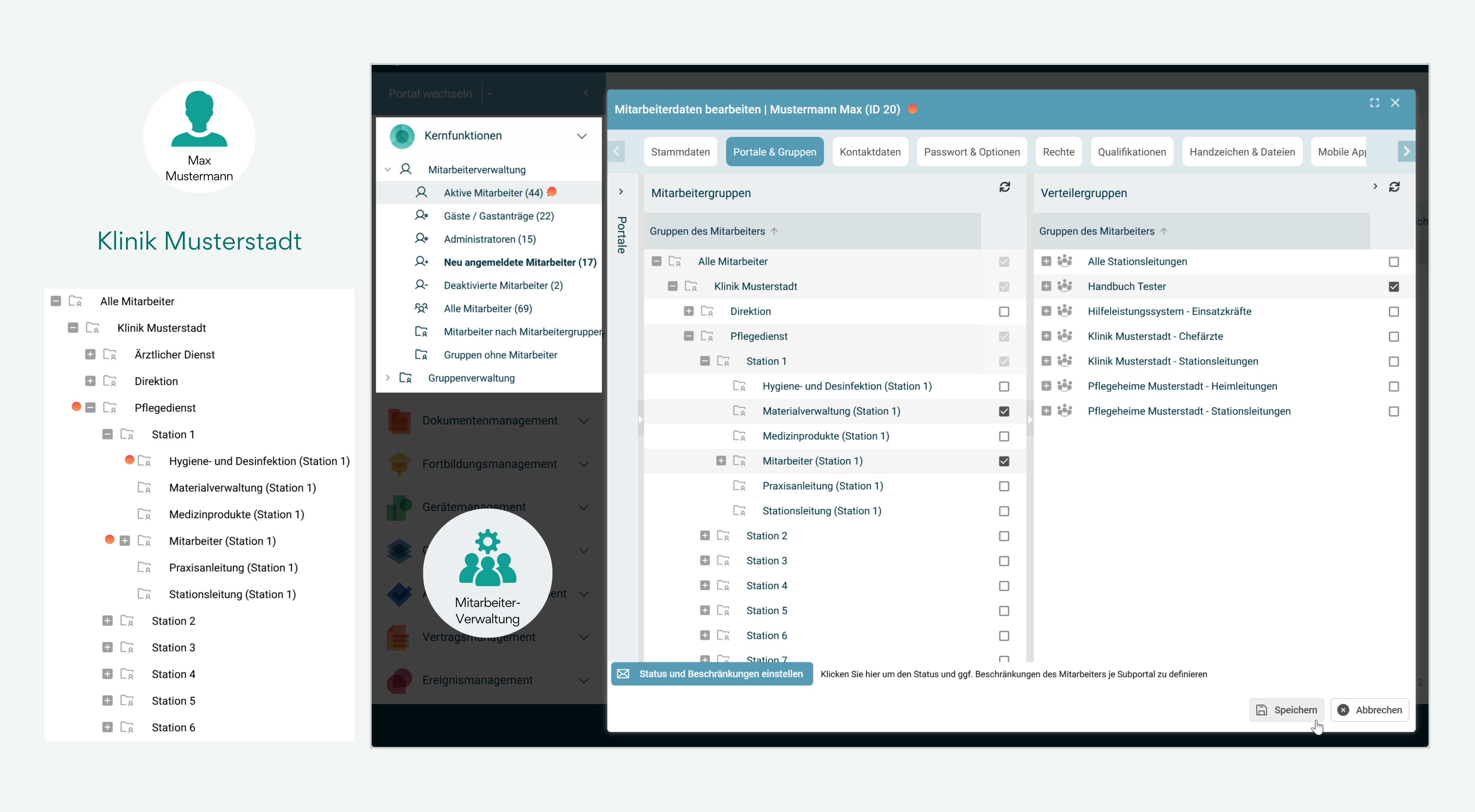
Die Gruppen ‘Materialverwaltung (Station 1)’ und ‘Mitarbeiter (Station 1)’ sind ihm explizit gegeben worden.
Zielgerichtete Dokumentenlenkung
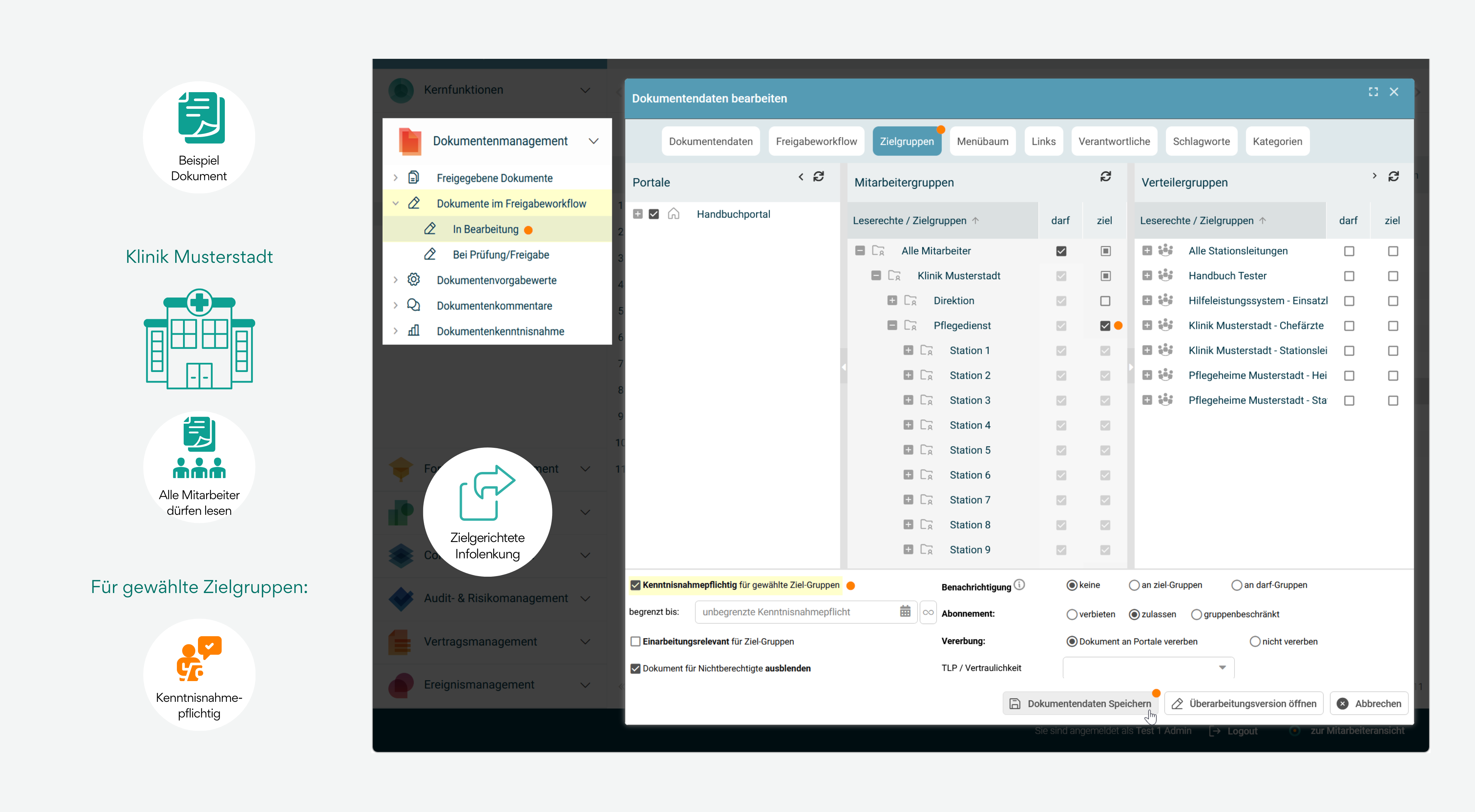
Abschnitt betitelt „Zielgerichtete Dokumentenlenkung“Wenn nun Inhalte (Dokumente, Fortbildungen, Geräte, etc.) gelenkt und verrechtet werden, dann werden diese Inhalte ebenfalls Gruppen zugewiesen. Ein Dokument namens „Beispieldokument“ darf von allen Mitarbeitern des Klinikums gelesen werden, und soll von allen Mitarbeitern des Pflegedienstes zur Kenntnis genommen werden:
Spalten der Mitarbeitergruppen
Abschnitt betitelt „Spalten der Mitarbeitergruppen“In der Spalte “Darf” wird festgelegt, welche Mitarbeiter der Gruppen (und damit alle Subgruppen) das Dokument einsehen dürfen. In der Spalte “Ziel” bestimmen wir, welche Mitarbeiter die Zielgruppe des Dokuments sind.
Kenntnisnahmepflicht für die gewählten Ziel-Gruppen
Abschnitt betitelt „Kenntnisnahmepflicht für die gewählten Ziel-Gruppen“In unserem Beispiel wählen wir die Kenntnisnahme für die ausgewählten Zielgruppen aus. Hier wird jede Subgruppe explizit berücksichtigt, da ja z. B. die Station 1 zum Pflegedienst gehört. Mit einem einzigen Häkchen können Sie große Gruppen ansprechen, ohne dass Sie im Pflegedienst jede Station auswählen müssen. Die Häkchen unterhalb der angeklickten Gruppen sind zu sehen.