Zum Inhalt springen

E-Mail-Benachrichtigungen und Prioritäten konfigurieren

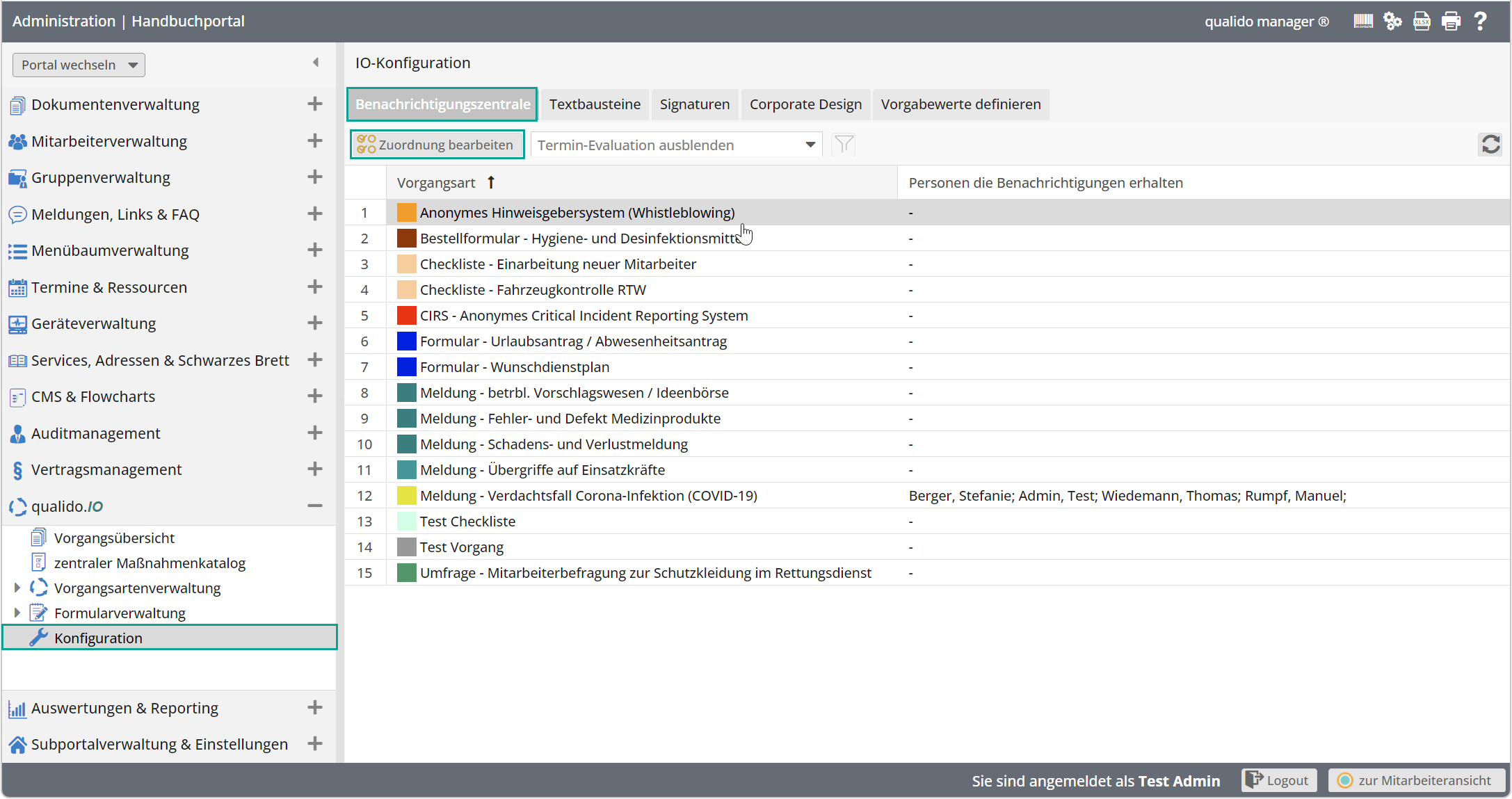
Screenshot der IO-Konfiguration im qualido manager mit dem aktiven Reiter 'Benachrichtigungszentrale'. Links der Navigationsbaum mit dem hervorgehobenen Menuepunkt 'Konfiguration' unter qualido.IO. In der Mitte die Vorgangsartenliste mit den Spalten 'Vorgangsart' und 'Personen die Benachrichtigungen erhalten'. Aufgelistet sind unter anderem 'Anonymes Hinweisgebersystem (Whistleblowing)', 'Bestellformular - Hygiene- und Desinfektionsmittel', 'Checkliste - Erarbeitung neuer Mitarbeiter', 'CMS - Anonymous Critical Incident Reporting System' und weitere. Bei der Vorgangsart 'Meldung - Verdachtsfall Corona-Infektion (COVID-19)' sind die Personen 'Berger, Stefanie; Admin, Test; Wiedemann, Thomas; Rumpf, Manuel' als Benachrichtigungsempfaenger eingetragen.

Wählen Sie dazu die Vorgangsart in der Benachrichtigungszentrale aus und aktivieren anschließend die gewünschten E-Mail-Benachrichtigungen bei den verantwortlichen Personen:
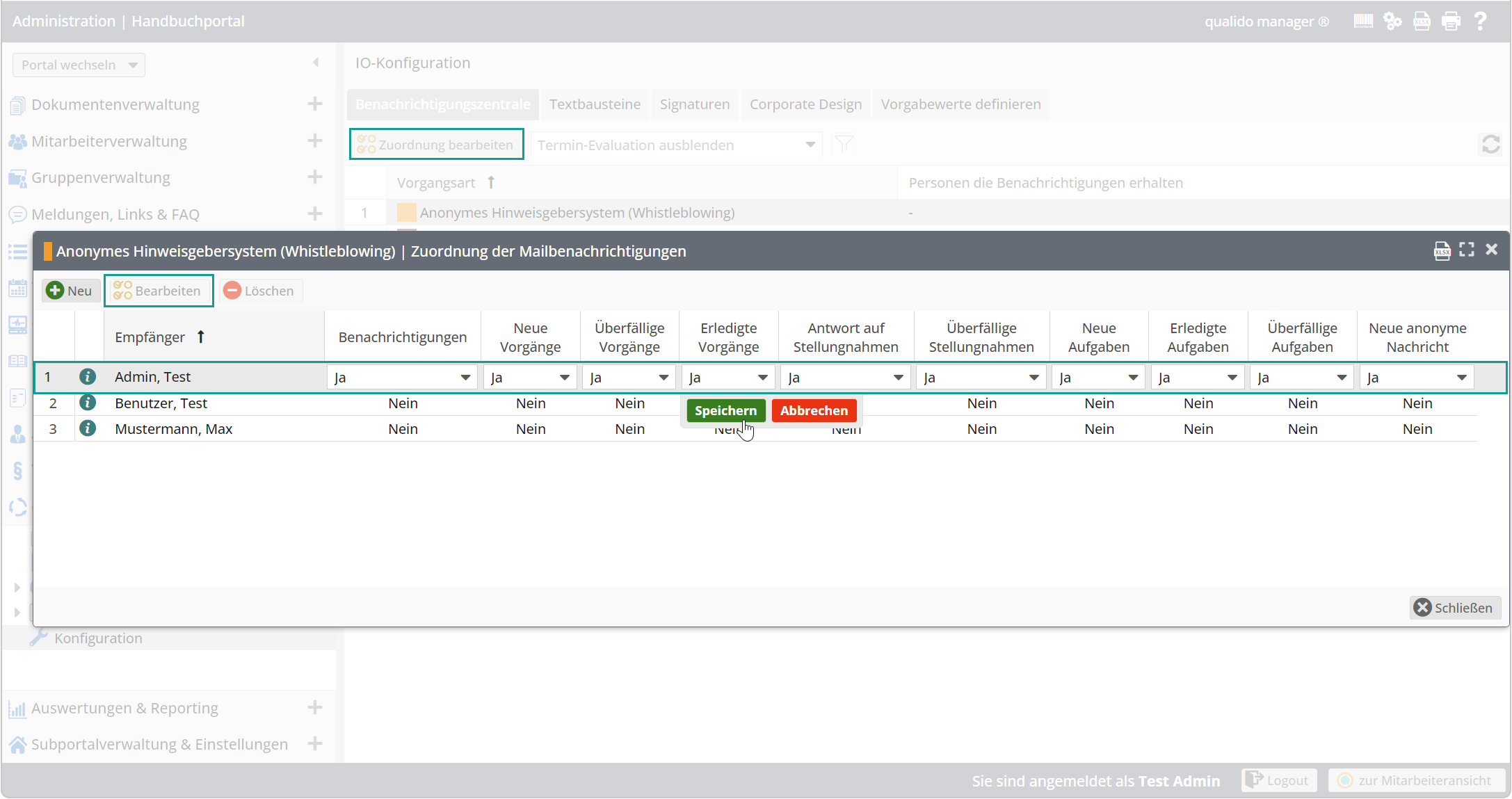
Screenshot des Dialogs 'Anonymes Hinweisgebersystem (Whistleblowing) | Zuordnung der Mailbenachrichtigungen' im qualido manager. Die Toolbar zeigt die Schaltflaechen 'Neu', 'Bearbeiten' (hervorgehoben) und 'Loeschen'. Die Tabelle listet drei Empfaenger: 'Admin, Test' (Zeile 1, hervorgehoben mit allen Benachrichtigungen auf 'Ja'), 'Benutzer, Test' (Zeile 2, alle auf 'Nein') und 'Mustermann, Max' (Zeile 3, alle auf 'Nein'). Die Spalten zeigen die konfigurierbaren Benachrichtigungstypen: 'Neue Vorgaenge', 'Ueberfaellige Vorgaenge', 'Erledigte Vorgaenge', 'Antwort auf Stellungnahmen', 'Ueberfaellige Stellungnahmen', 'Neue Aufgaben', 'Erledigte Aufgaben', 'Ueberfaellige Aufgaben' und 'Neue anonyme Nachricht'. Jede Zelle enthaelt ein Dropdown-Menue mit 'Ja' oder 'Nein'. Die Schaltflaechen 'Speichern' und 'Abbrechen' sind sichtbar.

Sie können übrigens auch Personen über neue Meldungen informieren, die nicht vorgangsartenverantwortlich sind. Dies kann insbesondere dann sinnvoll sein, wenn Sie Personen nur per E-Mail über einen neuen Hinweis informieren möchten, diese jedoch nicht in die Bearbeitung eingebunden werden.

Über den Reiter Vorgabewerte definieren  können Sie die Prioritäten anpassen. Hierzu wählen Sie die Vorgangsart aus der Übersicht aus und passen die Prioritätsstufen beliebig an:
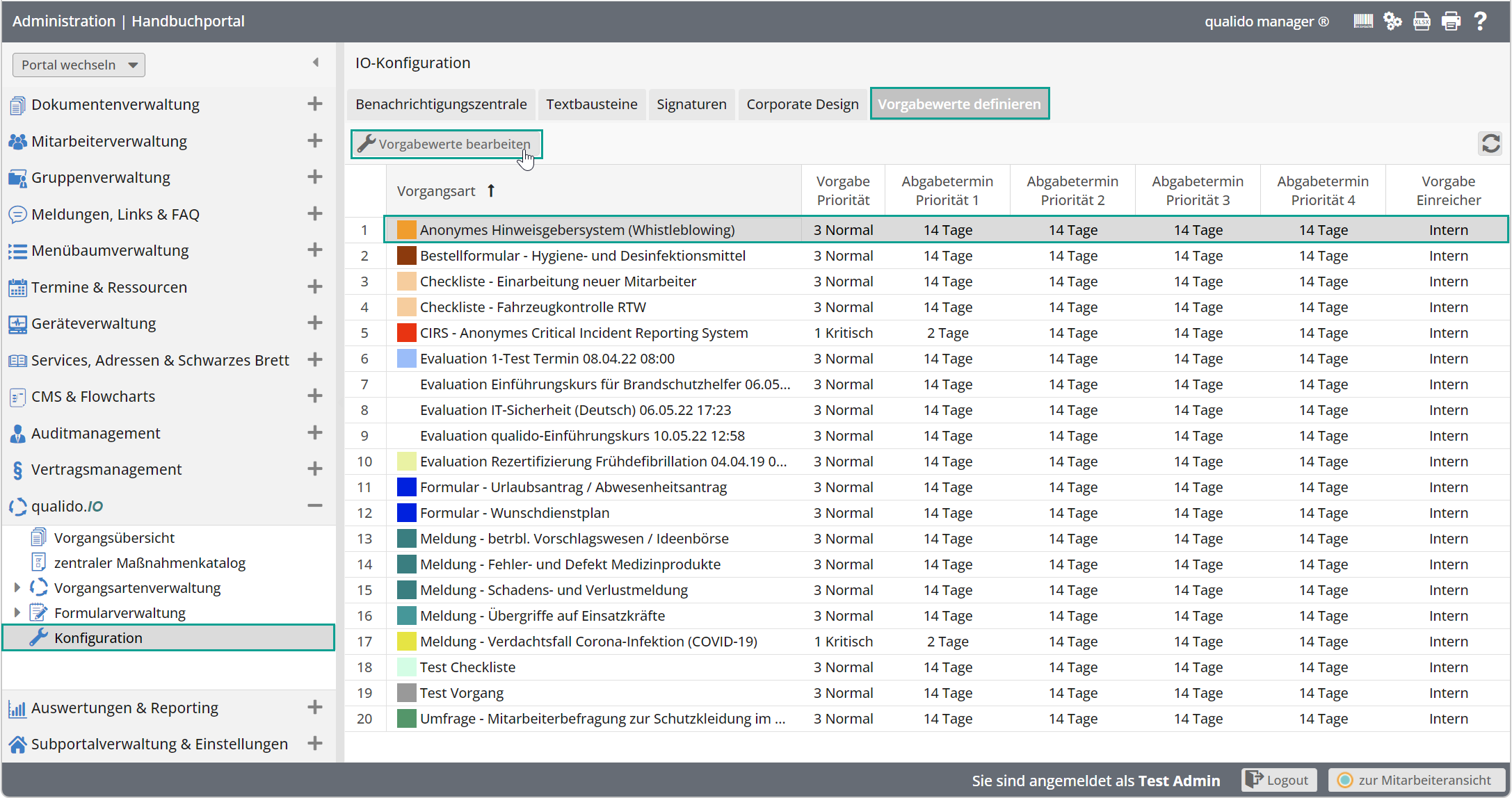
Screenshot der IO-Konfiguration mit dem aktiven Reiter 'Vorgabewerte definieren' (hervorgehoben). Die Tabelle zeigt alle Vorgangsarten mit ihren Prioritaetseinstellungen in den Spalten: 'Vorgangsart', 'Prioritaet 1' bis 'Prioritaet 4' (jeweils mit Abgabetermin in Tagen), 'Vorgabe Prioritaet' und 'Vorgabe Einreicher'. Fuer 'Anonymes Hinweisgebersystem (Whistleblowing)' sind die Werte '3 Normal', '14 Tage' fuer alle Prioritaetsstufen und 'Intern' als Einreicher konfiguriert. Weitere Vorgangsarten wie Bestellformular, Checklisten, CMS und Meldungen sind mit ihren jeweiligen Prioritaets- und Fristeinstellungen aufgefuehrt.

Wir empfehlen Ihnen, die Priorität 1 (Kritisch) auf maximal 2 Tage zu beschränken. Zudem sollte diese als Vorgabepriorität für alle neuen Vorgänge (neue Hinweise) festgelegt werden:
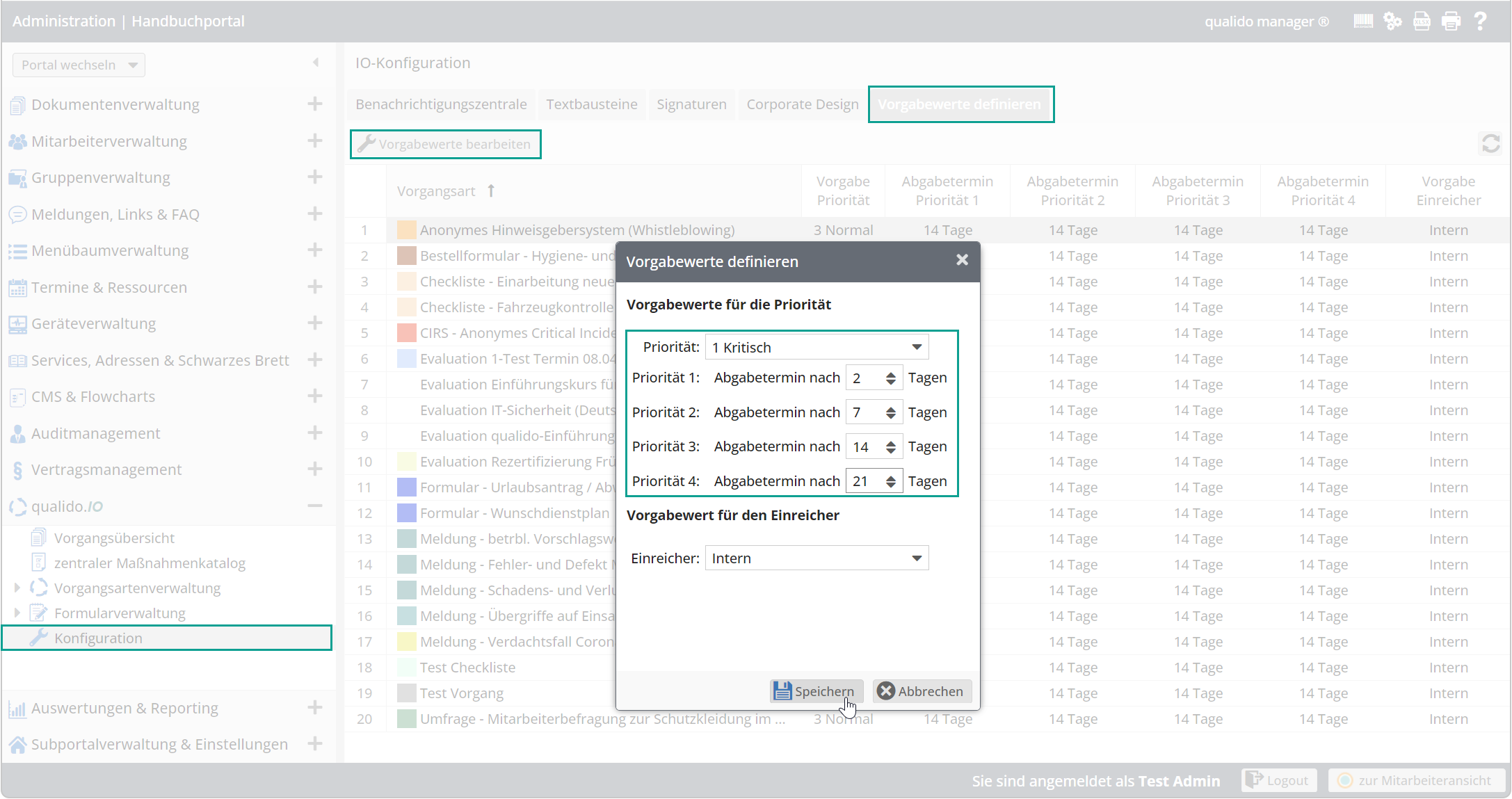
Screenshot des Dialogs 'Vorgabewerte definieren' fuer die Vorgangsart 'Anonymes Hinweisgebersystem (Whistleblowing)'. Der Dialog zeigt den Abschnitt 'Vorgabewerte fuer die Prioritaet' mit den Einstellungen: 'Prioritaet: 1 Kritisch' (ausgewaehlt im Dropdown), 'Prioritaet 1: Abgabetermin nach 2 Tagen', 'Prioritaet 2: Abgabetermin nach 7 Tagen', 'Prioritaet 3: Abgabetermin nach 14 Tagen', 'Prioritaet 4: Abgabetermin nach 21 Tagen'. Darunter der Abschnitt 'Vorgabewert fuer den Einreicher' mit 'Einreicher: Intern' (Dropdown). Unten die Schaltflaechen 'Speichern' und 'Abbrechen'.Der Vorteil dabei: Ihre Verantwortlichen der internen Meldestelle würden erneut per E-Mail über überfällige Vorgänge informiert werden, wenn diese nicht fristgerecht innerhalb von 2 Tagen bearbeitet worden sind.