
Aufruf und Anmeldung am System
Die Authentifizierung bei der Anmeldung
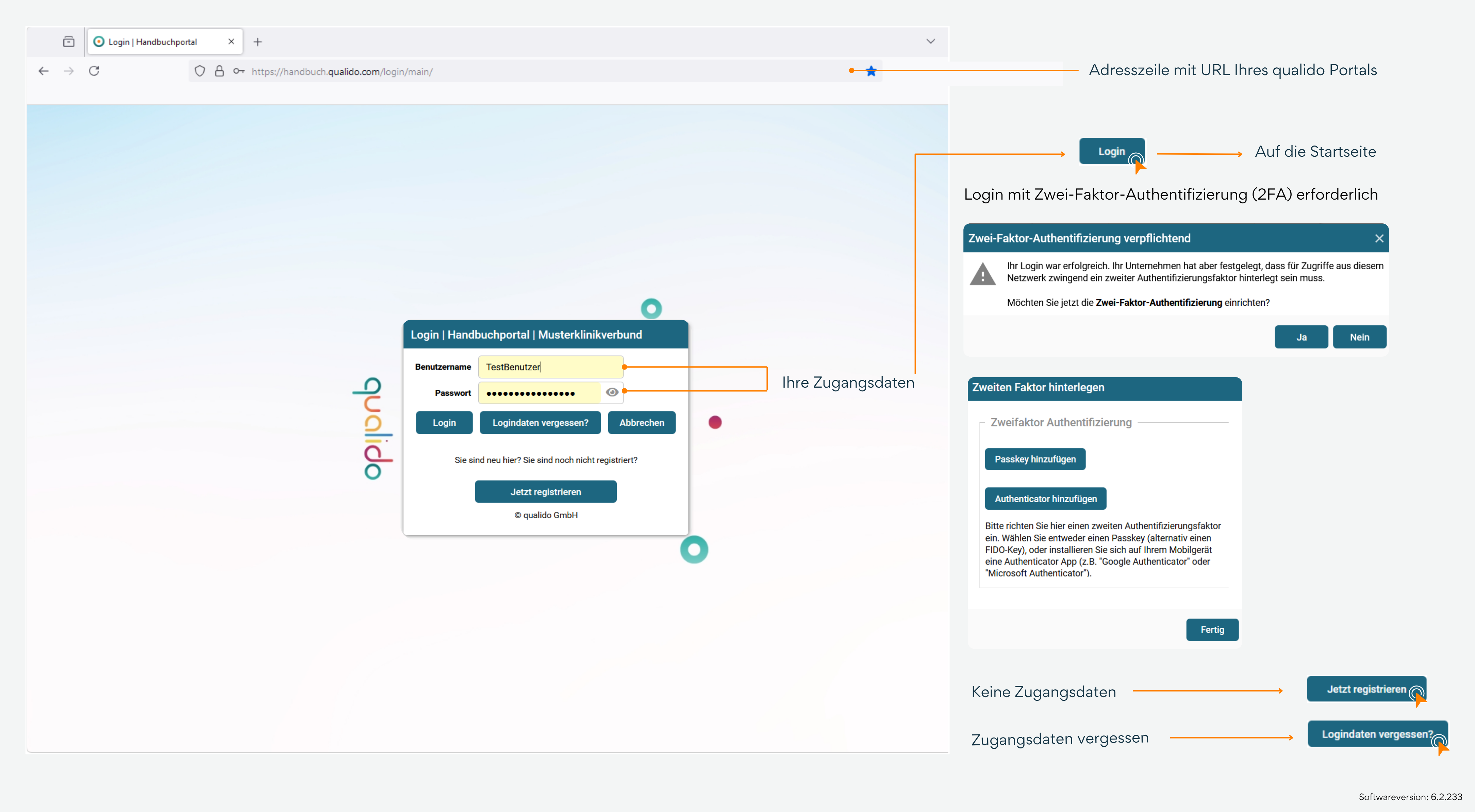
Abschnitt betitelt „Die Authentifizierung bei der Anmeldung“Je nachdem wie in Ihrem Hause das Infoboard gehandhabt wird, erscheint zuerst ein Anmeldefenster und dann der Startbildschirm oder Sie gelangen ohne Anmeldung direkt zum Startbildschirm. In diesem zweiten Fall werden Ihnen gleich nach dem Aufruf Informationen angezeigt, die für alle Mitarbeiter eingestellt worden sind. Erst nachdem Sie sich beispielsweise über einen Klick auf „Mein qualido” angemeldet haben – und das System damit weiß, wer Sie sind – werden auch alle Informationen eingeblendet, die Ihnen aufgrund Ihrer Zugehörigkeit zu wenigstens einer Mitarbeitergruppe zugeordnet wurden.
Login erforderlich
Abschnitt betitelt „Login erforderlich“Benutzer, deren Daten über eine Schnittstelle ins System kommen oder deren Daten bereits von einem Administrator angelegt wurden, können sich über die Schaltfläche “Login” [1] in den qualido manager anmelden.
Login mit Zwei-Faktor-Authentifizierung (2FA) erforderlich
Abschnitt betitelt „Login mit Zwei-Faktor-Authentifizierung (2FA) erforderlich“Es kann dazu kommen, dass Ihre Zugangsdaten alle richtig eingetragen wurden, aber Ihr Unternehmen inzwischen eine Zwei-Faktor-Authentifizierungs-Pflicht eingeführt hat. In diesem Fall erhalten Sie einen Hinweis auf die Zweifaktor-Pflicht [2]. Im nächsten Schritt müssen Sie Ihr Login mit einem zweiten Faktor (Authentifizierungsmethode→ Passkey (früher FIDO) oder Einwegcode-Authenticator) ergänzen.
Registrierung im System
Abschnitt betitelt „Registrierung im System“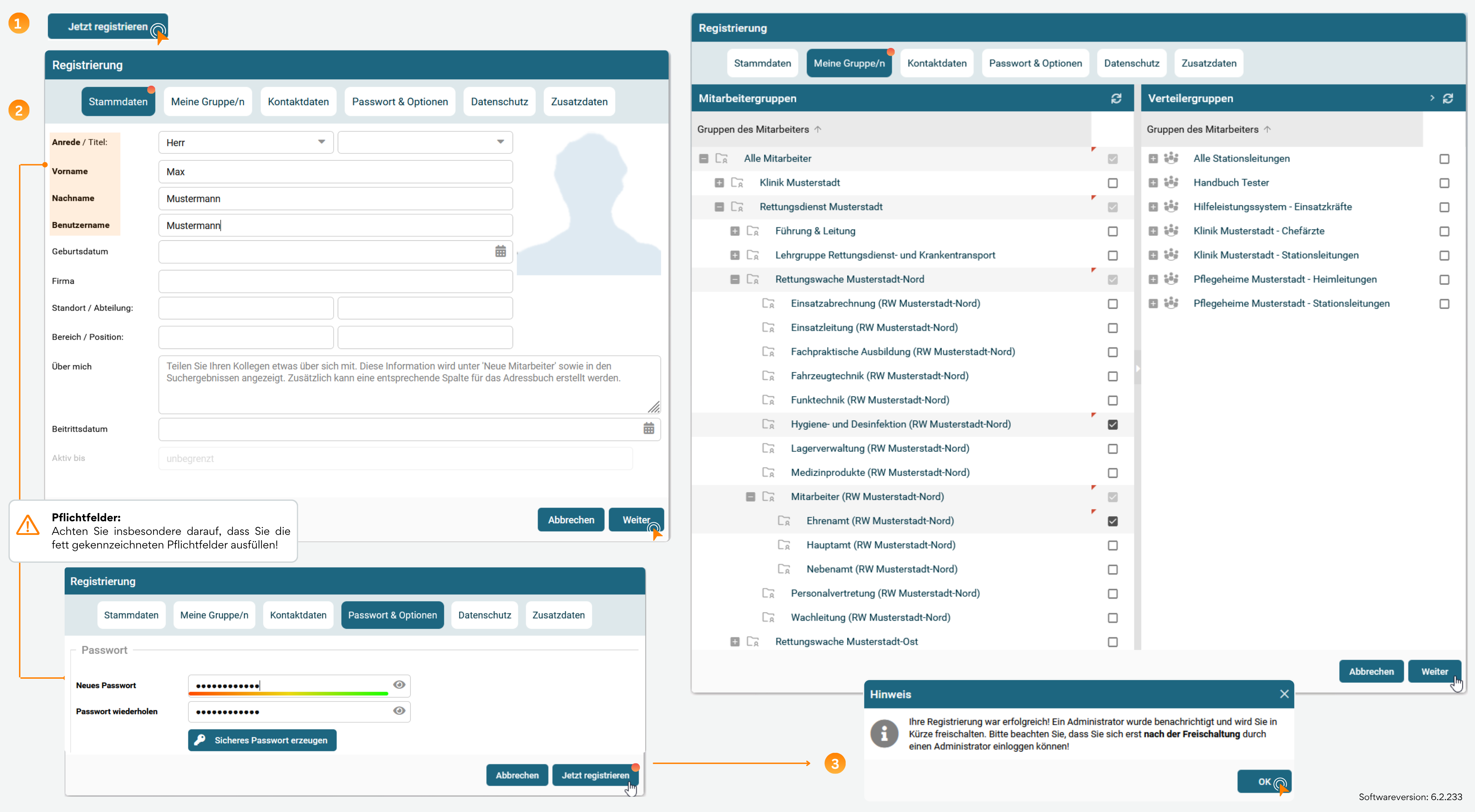
Hinter jedem Reiter im Registrierungsfenster [2] finden Sie zusätzliche Eingabefelder, von denen einige ebenfalls Pflichtfelder sein können:
- Im Reiter “Stammdaten” müssen folgende Pflichtfelder ausgefüllt werden: Anrede, Vorname, Nachname und Benutzername. Diese Angaben sind notwendig, um den Registrierungsprozess erfolgreich abzuschließen. Ohne diese Felder kann die Registrierung nicht fortgesetzt werden.
- Zusätzlich gibt es optionale Felder, wie das Geburtsdatum sowie Angaben zur Firmenadresse, Position oder Beitrittsdatum . Die optionalen Felder bieten eine Möglichkeit zur persönlichen Anpassung Ihres Profils, sind jedoch nicht erforderlich, um Ihr Konto zu erstellen.
- Im Reiter „Meine Gruppen/n” wählen Sie bitte möglichst präzise die für Sie passenden Mitarbeitergruppen aus. Achten Sie darauf, Einträge zu finden, die Ihrer Position oder Berufsgruppe entsprechen. Wählen Sie daher bitte nicht einfach eine übergeordnete Gruppe wie „Pflegedienst” oder „Alle Mitarbeiter” aus. Zudem haben Sie die Möglichkeit, Verteilergruppen auszuwählen. Diese dienen dazu, mehrere Mitarbeitergruppen zu bündeln
- Sicheres Passwort erzeugen: Beim Anklicken der Funktion öffnet sich ein Pop-up-Fenster, das automatisch eine zufällige und komplexe Passwortkombination aus Buchstaben, Zahlen und Sonderzeichen generiert. Der Nutzer kann über die Schaltfläche “Neu würfeln” einen neuen Vorschlag erzeugen oder das Passwort mit “Übernehmen” in die Zwischenablage kopieren lassen, um es anschließend per Strg + V (bzw. Ctrl + V) manuell in die Formularfelder einzufügen. Ein Klick auf “Abbrechen” schließt das Fenster unverändert.
Sobald alle Felder korrekt ausgefüllt sind und die Registrierung im System erfolgreich gespeichert wurde, erscheint der Hinweis [3], dass die Registrierung erfolgreich abgeschlossen wurde. Ihr Zugang wird nach Überprüfung durch einen Administrator freigeschaltet. Falls Sie bei der Registrierung eine berufliche E-Mail-Adresse angegeben haben, erhalten Sie eine Benachrichtigung, sobald Ihr Zugang freigeschaltet wurde.