
Textbausteine
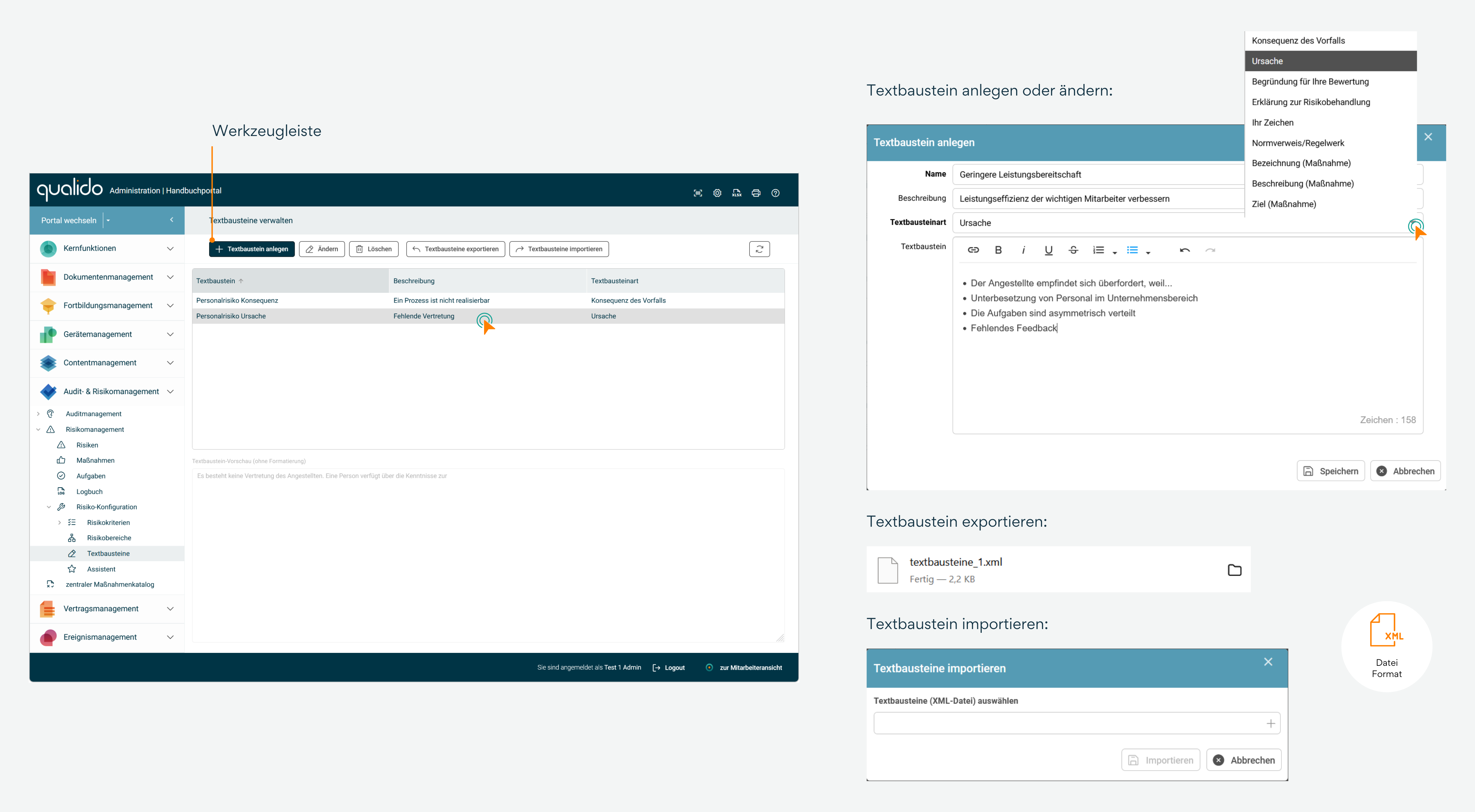
Schaltflächen in der Werkzeugleiste
Abschnitt betitelt „Schaltflächen in der Werkzeugleiste“Textbaustein anlegen: Über diese Schaltfläche können Sie einen neuen Textbaustein anlegen, erfassen.
Ändern: Über diese Schaltfläche können Sie einen bereits vorhandenen Textbaustein bearbeiten.
Löschen: Über diese Schaltfläche können Sie einen bereits vorhandenen Textbaustein endgültig löschen.
Textbausteine exportieren: Über diese Schaltfläche können Sie Textbausteine auf Ihrem PC exportieren. Die Datei können Sie anschließend für den Import weitergeben.
Textbausteine importieren: Über diese Schaltfläche können Sie in die Risiko-Konfiguration importieren. Nur diejenigen, die das Risikomanagement-Recht besitzen, können Importe vornehmen!
Textbaustein anlegen
Abschnitt betitelt „Textbaustein anlegen“- Wenn Sie einen Textbaustein anlegen möchten, klicken Sie dazu auf die Schaltfläche Textbaustein anlegen .
- Anschließend öffnet sich die Eingabemaske.
- Nachdem Sie die Inhalte des Textbausteines eingegeben haben, klicken Sie auf Speichern.
- Der Textbaustein kann anschließend direkt bei der Risikoidentifikation eingebunden werden.
Textbausteine importieren und exportieren
Abschnitt betitelt „Textbausteine importieren und exportieren“Textbausteine können importiert und zur Weitergabe an andere Risikomanager exportiert werden.
- Klicken Sie zum Import von Textbausteinen auf die Schaltfläche Textbausteine importieren.
- Anschließend wählen Sie die XML-Datei aus. Die Bausteine stehen Ihnen nach dem Import zur Verfügung.
- Für den Export der Textbausteine klicken Sie auf die Schaltfläche Textbausteine exportieren und wählen einen beliebigen Ablageort auf Ihrem PC.
- Die Datei können Sie anschließend für den Import weitergeben.
- Nur diejenigen, die das Risikomanagement-Recht besitzen, können Importe vornehmen!
Verwandte Themen