
App mit qualido manager® verknüpfen


qualido-App© herunterladen
Abschnitt betitelt „qualido-App© herunterladen“Die qualido App ist kostenfrei verfügbar im App Store (iOS) und im Google Play Store (Android). Nach dem Download wählen Sie eine der drei Anmeldemethoden:
App per QR-Code verknüpfen
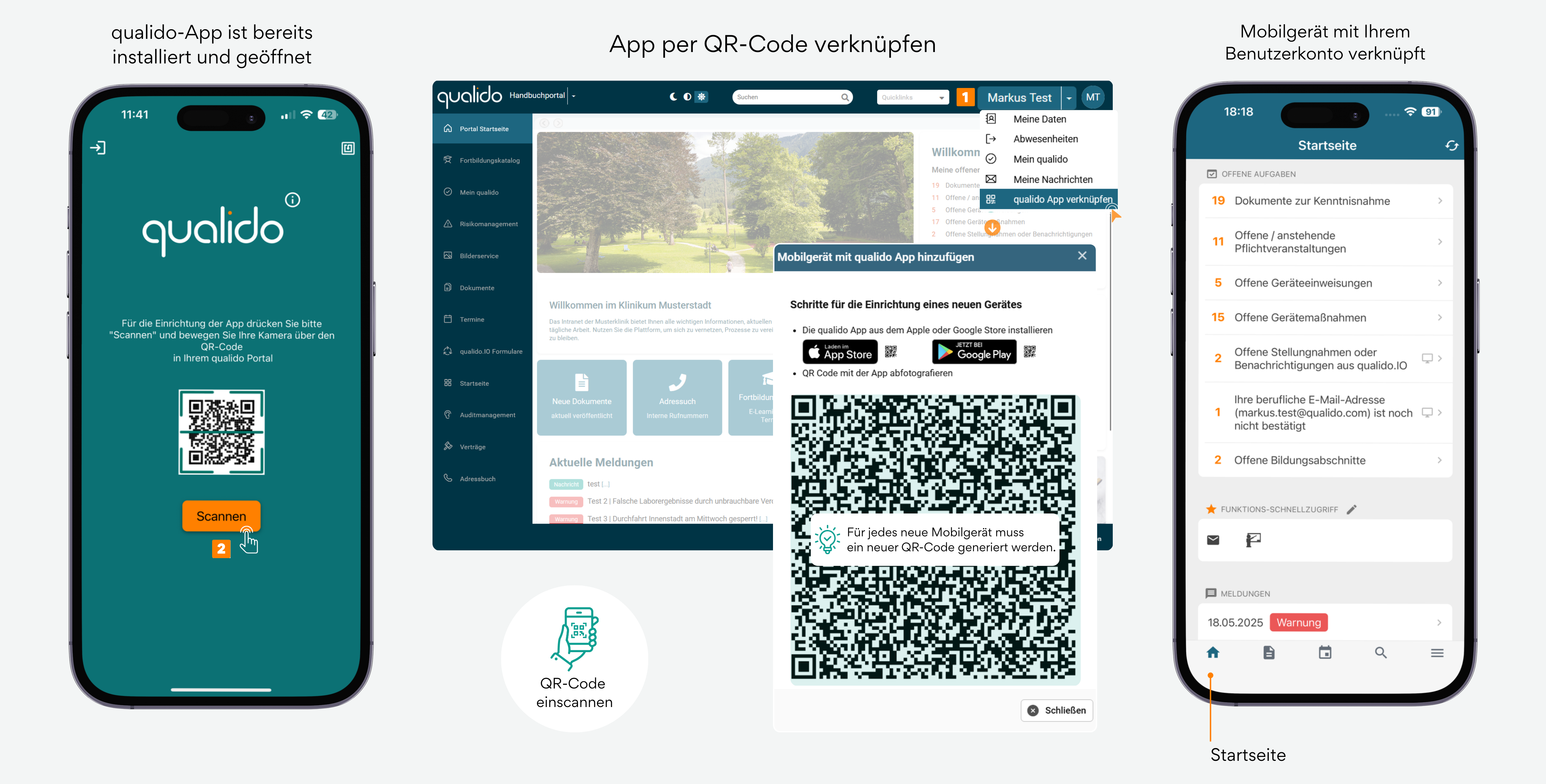
Abschnitt betitelt „App per QR-Code verknüpfen“Nach dem erfolgreichen Herunterladen der qualido-App starten Sie die Anwendung auf Ihrem mobilen Gerät. Um die App mit Ihrem Benutzerkonto zu verknüpfen, benötigen Sie zwei Geräte gleichzeitig: Ihren Computer und Ihr Smartphone oder Tablet.
Schritt 1 : Melden Sie sich in der Desktop-Version Ihres qualido-manager-Kontos an und erstellen Sie einen QR-Code. Dies ist auf zwei Wegen möglich:
- Weg 1: Klicken Sie auf die Schaltfläche qualido App verknüpfen im Pulldown-Menü [1] der Headernavigationsleiste oben rechts oder
- Weg 2: Öffnen Sie „Meine Daten”, wechseln Sie zum Reiter „Mobile App” und wählen Sie „Gerät hinzufügen”
Ein individuell generierter QR-Code erscheint nun auf Ihrem Computerbildschirm.
Schritt 2 : Nehmen Sie Ihr Smartphone oder Tablet zur Hand und öffnen Sie die qualido-App und Scannen [2] Sie mit der App-Kamera den QR-Code, der auf Ihrem Computerbildschirm angezeigt ist. Sobald die Verknüpfung abgeschlossen und aktiviert ist, wird automatisch die Startseite der qualido-App angezeigt mit einer Übersicht Ihrer offenen Aufgaben und aktuellen Meldungen.
App manuell verknüpfen
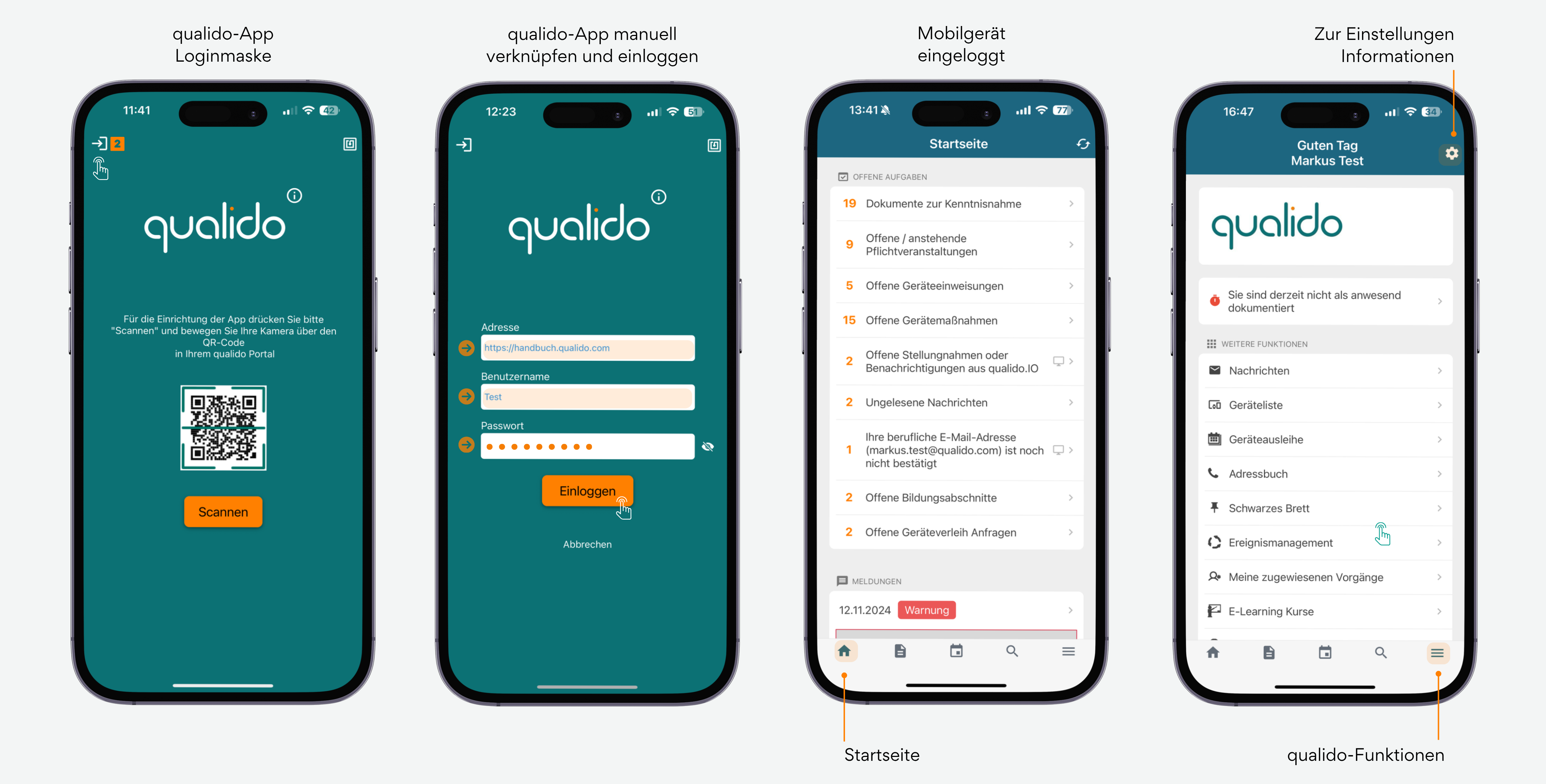
Abschnitt betitelt „App manuell verknüpfen“Eine alternative Möglichkeit zur Verknüpfung besteht in der manuellen Eingabe Ihrer Portal- und Zugangsdaten über die Loginmaske der App. Tippen Sie dazu zunächst auf die Schaltfläche „Logindaten eingeben“ oben links in der Startansicht. Anschließend öffnet sich das Anmeldefenster, in dem Sie die Portal-URL, Ihren Benutzernamen sowie das Passwort eingeben können, um sich mit Ihrem qualido-Portal zu verbinden:
Tipp bei Login-Problemen:
- Überprüfen Sie die korrekte Schreibweise der Portal-URL (einschließlich https://) in der Adressenzeile.
- Achten Sie darauf, dass Benutzername und Passwort gültig und aktuell sind.
- Nach mehreren falschen Eingaben kann eine vorübergehende Sperre erfolgen, wenden Sie sich in diesem Fall bitte an Ihre Systemadministration.
NFC-Token registrieren
Abschnitt betitelt „NFC-Token registrieren“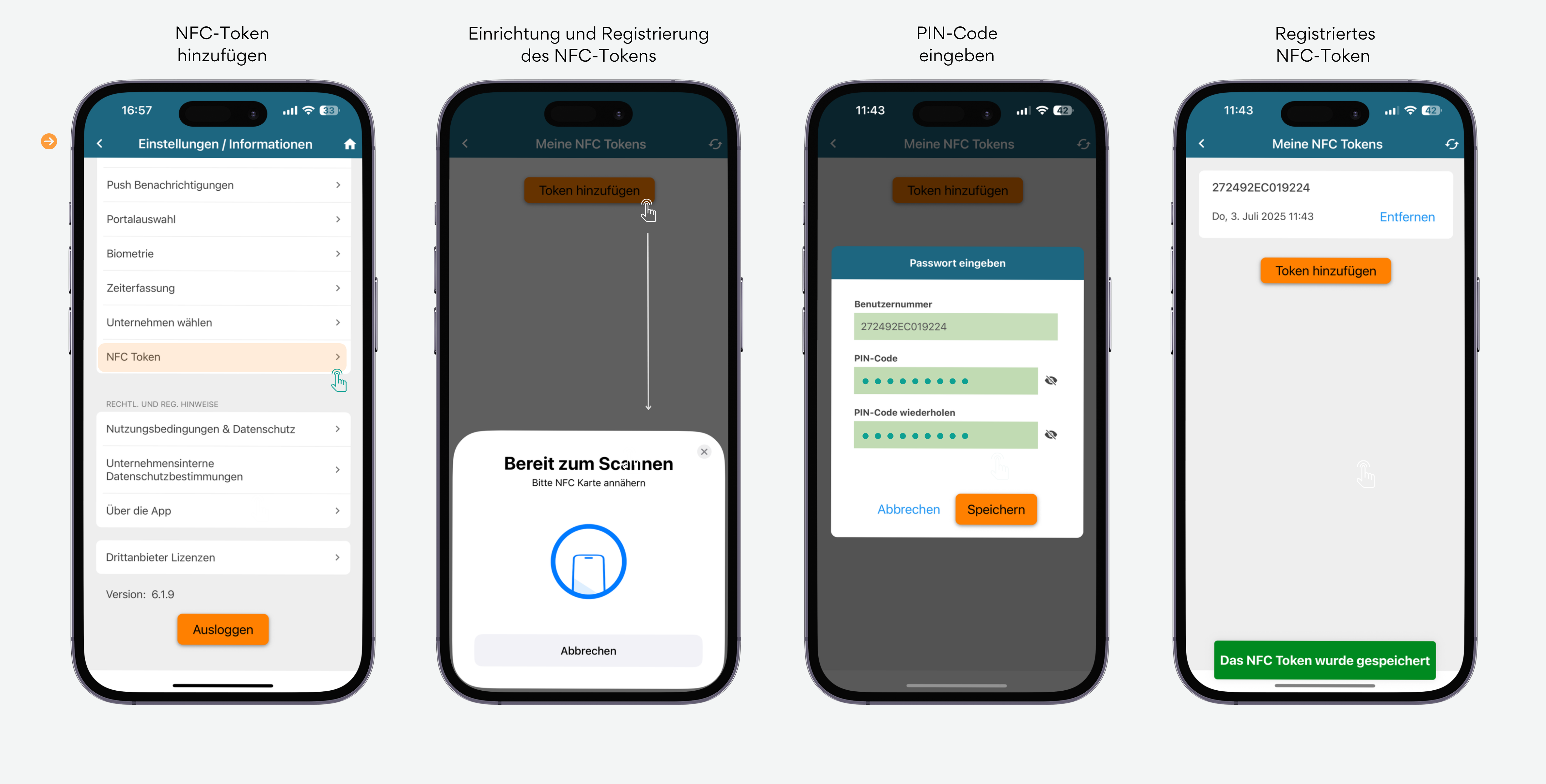
So richten Sie den NFC-Token in der qualido-App ein:
- Öffnen Sie die App-Einstellungen und wählen Sie die Option „NFC Token”.
- Danach tippen Sie auf die Schaltfläche Token hinzufügen, um den Scanvorgang zu starten.
- Zum Registrieren einer NFC-Karte halten Sie diese an Ihr mobiles Endgerät.
- Sobald die Karte erkannt wurde, öffnet sich die Eingabemaske zur Registrierung.
- Vergeben Sie einen persönlichen PIN-Code.
- Schließen Sie die Registrierung ab, der Token ist nun aktiv und einsatzbereit.
Anmeldung mit einem NFC-Token
Abschnitt betitelt „Anmeldung mit einem NFC-Token“Nachdem das NFC-Token erfolgreich in der qualido App registriert wurde, kann die Anmeldung künftig schnell, kontaktlos und sicher erfolgen.
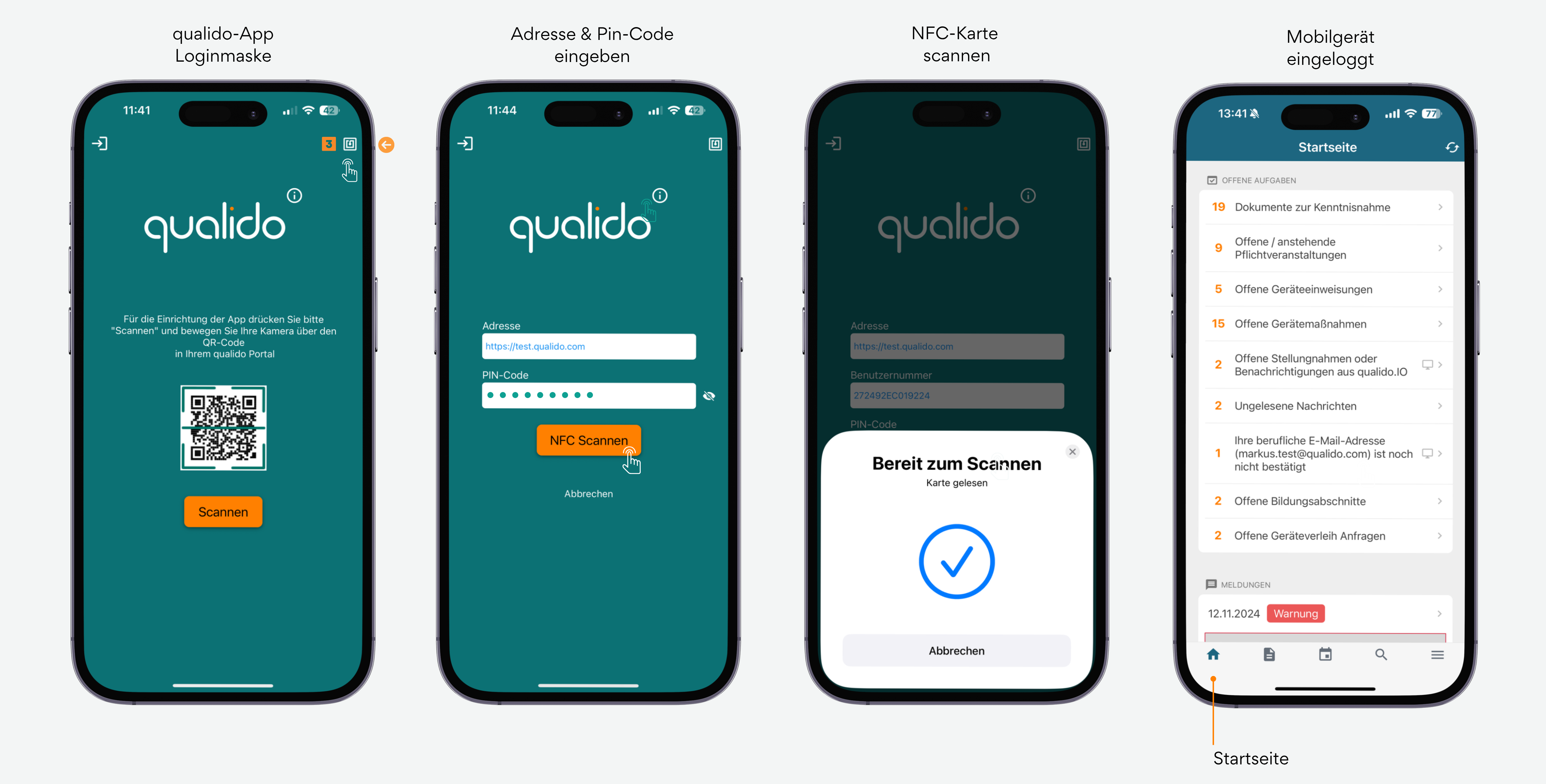
So funktioniert die Anmeldung:
- Starten Sie die qualido-App auf Ihrem mobilen Endgerät.
- Wählen Sie im Login-Bildschirm oben rechts die Option „Token scannen“.
- In der daraufhin angezeigten Eingabemaske geben Sie die Portal-Adresse sowie den bei der Registrierung festgelegten PIN-Code ein.
- Die Portal-Adresse wird nach der ersten Eingabe automatisch gespeichert.
- Tippen Sie anschließend auf die Schaltfläche NFC scannen.
- Halten Sie nun den registrierten NFC-Token an die Rückseite Ihres Geräts.
- Sobald der Token erkannt wurde, öffnet sich automatisch die Startseite der qualido-App.
App in mehreren Unternehmen benutzen
Abschnitt betitelt „App in mehreren Unternehmen benutzen“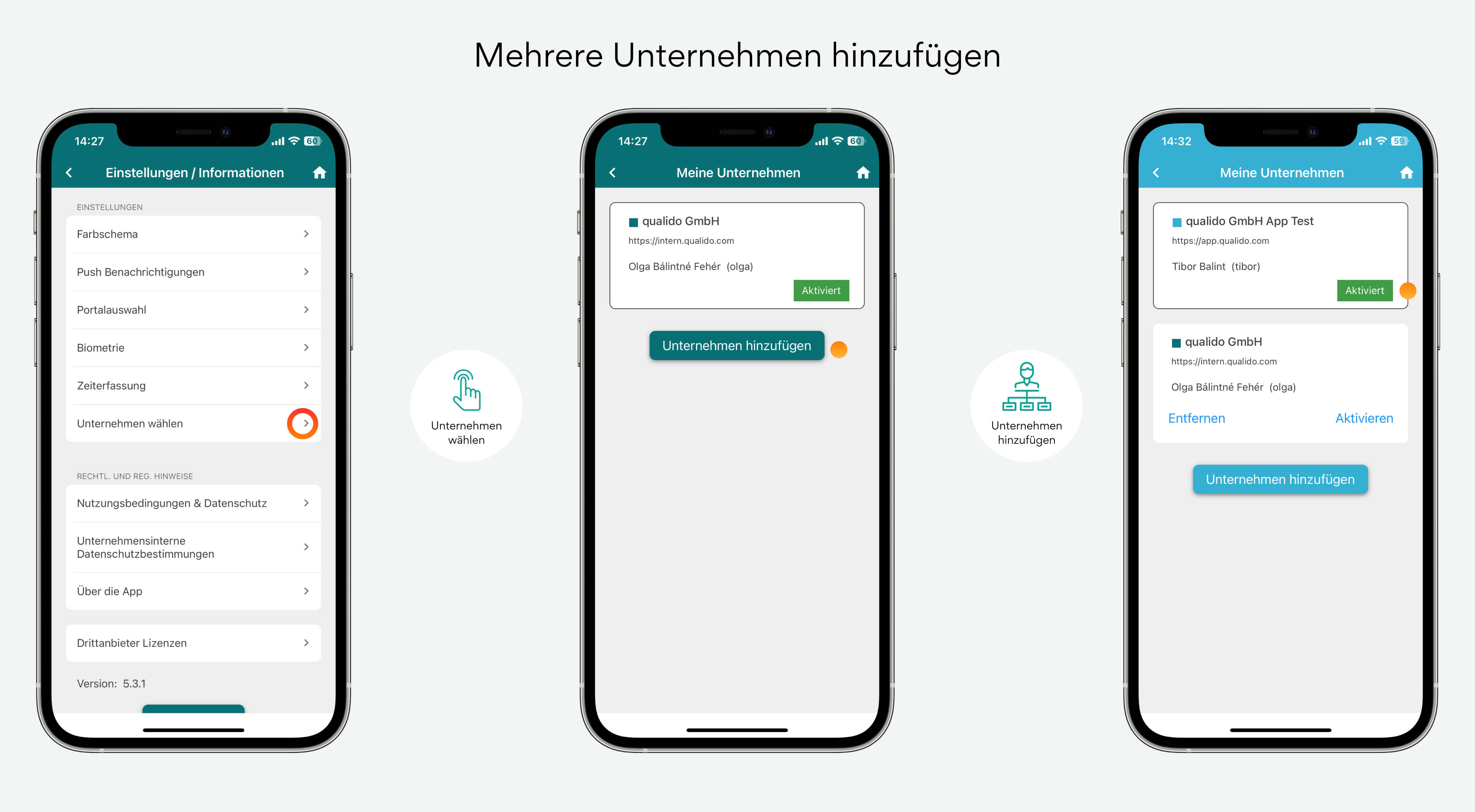
Unter “Einstellungen / Informationen” wurden die neue Funktionalität “Unternehmen wählen” ergänzt. An dieser Stelle können Sie nun in Ihrer App weitere Unternehmen (Portale) hinzufügen. Dies ermöglicht Ihnen einen schnellen Wechsel zwischen diesen Unternehmen und Sie können alle Aufgaben, wie gewohnt, erledigen.
-
Um ein neues Unternehmen hinzufüegen, klicken Sie bitte zuerst in der Liste auf “Unternehmen wählen”.
-
In der folgenden Ansicht werden unter „Meine Unternehmen“ alle hinterlegten Unternehmen aufgelistet.
-
Mit der Schaltfläche Unternehmen hinzufügen können Sie sich dann (wie oben beschrieben) in einem weiteren Unternehmen einloggen.
-
Unter der Ansicht “Meine Unternehmen” wird das aktive Unternehmen mit dem Etikett

gekennzeichnet.
-
Nicht aktive Unternehmen lassen sich mit der Schaltfläche Aktivieren markieren. Überflüssige Unternehmen können mit der Schaltfläche Entfernen gelöscht werden.