
Verwendung von Shortcodes
Shortcodes bringen mehrere entscheidende Vorteile mit sich: Durch das dynamische Laden aus dem System bleiben Inhalte stets aktuell – manuelles Nachpflegen entfällt komplett. Das spart Redakteuren wertvolle Zeit, denn die zentrale Pflege genügt. Zugleich ermöglichen Shortcodes eine flexible Integration in beliebige CMS-Seiten und garantieren eine durchgängig konsistente Darstellung aller Informationen. Der integrierte Generator macht die Erstellung schließlich denkbar einfach und benutzerfreundlich.
Shortcodes erzeugen / einfügen
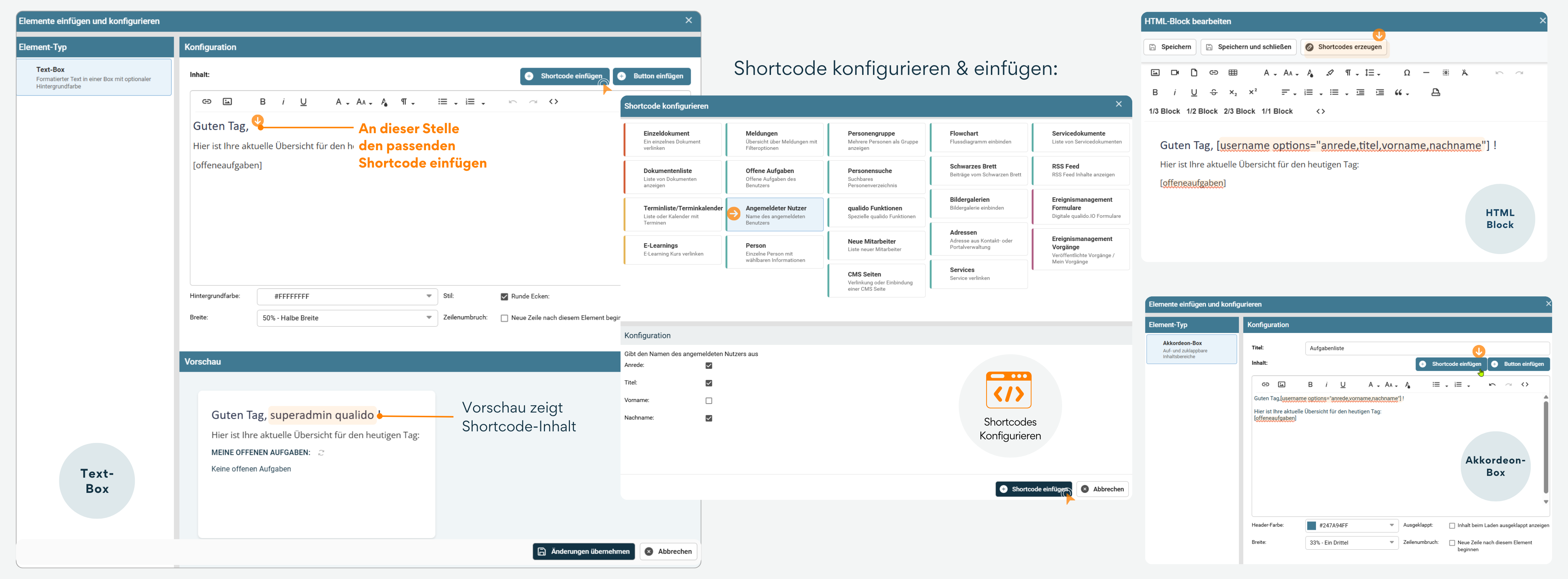
Abschnitt betitelt „Shortcodes erzeugen / einfügen“Mit der Integration des Pagebuilders wurden einige Elemente umbenannt. Das zuvor als Webeditor bekannte Element heißt nun ‘HTML-Block”. Die Benutzeroberfläche dieses Elements blieb unverändert, ebenso die Schaltfläche „Shortcodes erzeugen”. In anderen Pagebuilder-Elementen, wie etwa der Text-Box oder der Akkordeon-Box, wurde die Bezeichnung der Schaltfläche angepasst und lautet jetzt „Shortcodes einfügen”. Das Grundprinzip, das Einfügen dynamischer Inhalte über Shortcodes bleibt dabei jedoch unverändert bestehen. Mit Shortcodes können Sie Inhalte schnell an der gewünschten Stelle in der Webeditor-Oberfläche einfügen:
- Cursor positionieren: Setzen Sie den Cursor an die Stelle in der Webeditor-Oberfläche, an der der Shortcode eingefügt werden soll.
- Shortcode-Fenster öffnen: Klicken Sie auf Shortcodes einfügen, um das entsprechende Fenster zu öffnen.
- Inhaltstyp auswählen: Wählen Sie im linken Bereich des Fensters den gewünschten Inhaltstyp aus. Je nach Auswahl können Sie zusätzlich eine Überschrift, die Anzahl der anzuzeigenden Elemente oder weitere Optionen festlegen.
- Shortcode erzeugen: Klicken Sie auf Code erzeugen.
- Shortcode einfügen: Der Shortcode wird automatisch an der zuvor gesetzten Cursorposition in der Webeditor-Oberfläche eingefügt. Sie können ihn nun direkt weiterbearbeiten oder die Seite speichern.
Anwendungsbeispiel: Angemeldeter Nutzer-Shortcode im qualido-Page-Builder einfügen
Abschnitt betitelt „Anwendungsbeispiel: Angemeldeter Nutzer-Shortcode im qualido-Page-Builder einfügen“Zur Verfügung stehende Shortcodes-Inhaltypen
Abschnitt betitelt „Zur Verfügung stehende Shortcodes-Inhaltypen“Mit den folgenden Shortcodes können Sie Inhalte flexibel und dynamisch in CMS-Seiten einbinden:
- Einzeldokument: erzeugt einen Link zu einem bestimmten Dokument im System
- Dokumentenliste: listet mehrere Dokumente nach einstellbaren Kriterien auf
- Meldungen: konfigurierbar nach Anzahl, Typ und Kategorie, z. B. wichtige Hinweise oder News. Mehrere Kategorien sind möglich – wahlweise nur diese anzeigen (kategorie=“3,7”) oder ausblenden (ohne_kategorie=“5”)
- Person: erzeugt einen Kontakt zu einer bestimmten Person, inkl. Kontaktdetails
- Personengruppe: erzeugt eine Kontaktliste zu einer Personengruppe, z. B. Abteilung oder Team
- Personensuche: erzeugt ein Suchfeld für die gezielte Personensuche
- Flowchart: zeigt Prozess- oder Ablaufdiagramme direkt auf der Seite an
- Terminliste / -serie: listet die kommenden Termine einer wiederkehrenden Terminserie auf
- Schwarzes Brett: generiert die neuesten Beiträge aus dem Schwarzen Brett nach Anzahl und Kategorie
- CMS-Seiten: erzeugt einen Link auf eine andere Seite innerhalb des CMS
- Bildergalerien: zeigt eine Bildergalerie direkt auf der Seite an
- RSS-Feed: zeigt externe RSS-Feeds auf der Seite an
- IO-Vorgangsarten: erzeugt einen Link auf ein bestimmtes Formular oder eine Vorgangsart
- E-Learnings: erzeugt einen Link auf einen bestimmten E-Learning-Kurs
- Services: erzeugt einen Link auf einen bestimmten Service
- Servicedokumente: listet Dokumente eines bestimmten Servicetyps auf, z. B. Handbücher oder Richtlinien
- qualido-Funktionen: erzeugt Links zu verfügbaren Systemfunktionen, z. B. Adressbuch, Subportalübersicht, Termine, Geräteliste
- User-To-dos: zeigt die offenen Aufgaben des angemeldeten Nutzers an
- Angemeldeter Nutzer: gibt den Namen des aktuell angemeldeten Nutzers aus
- Neue Mitarbeiter: generiert eine Liste der neuen Mitarbeitenden nach Anzahl
CMS-Seite als Widget auf die Startseite einbinden
Abschnitt betitelt „CMS-Seite als Widget auf die Startseite einbinden“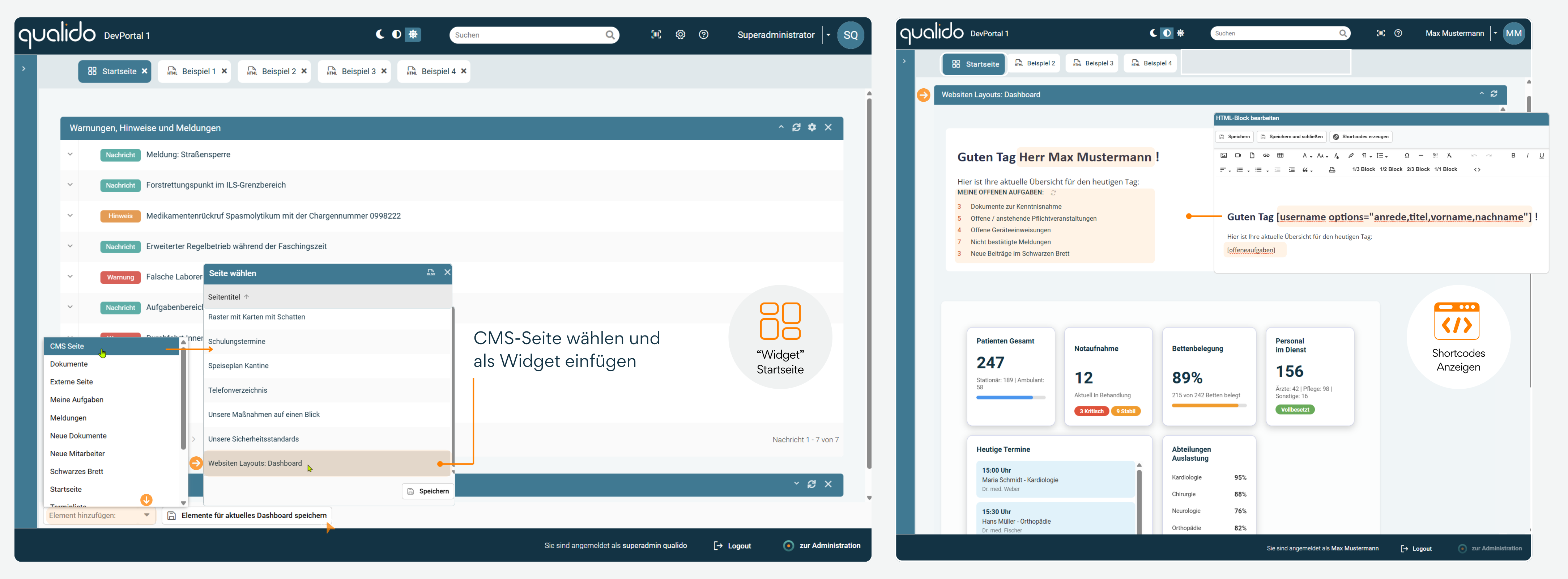
Wechseln Sie zur Mitarbeiteransicht und fügen Sie z.B. die CMS-Seite “Websiten Layouts: Dashboard” als Widget zu Ihrer Startseite hinzu:
- Element auswählen: Öffnen Sie das Menü „Element hinzufügen” und wählen Sie „CMS-Seite” aus.
- CMS-Seite einbinden: Markieren Sie die gewünschte CMS-Seite für Ihr Dashboard und bestätigen Sie mit Speichern.
- Layout anpassen (optional): Die CMS-Seite mit Shortcodes erscheint nun auf Ihrer Startseite. Möchten Sie Layout oder Formatierungen bearbeiten, öffnen Sie den Webeditor über das Stift-Symbol (rechts oben).
- Änderungen sichern: Klicken Sie abschließend unten links auf Elemente für aktuelles Dashboard speichern , um Ihre Anpassungen dauerhaft zu übernehmen.
Verwandte Themen