
Formularbedingungen
Die Bedingungen eines Formulars werden im Fenster „Bedingungen für: Formularname“ verwaltet (Ereignismanagement → Formularverwaltung → Formulare, Schaltfläche Bedingungen). Dasselbe Fenster steht als Reiter in der Vorgangsart zur Verfügung.
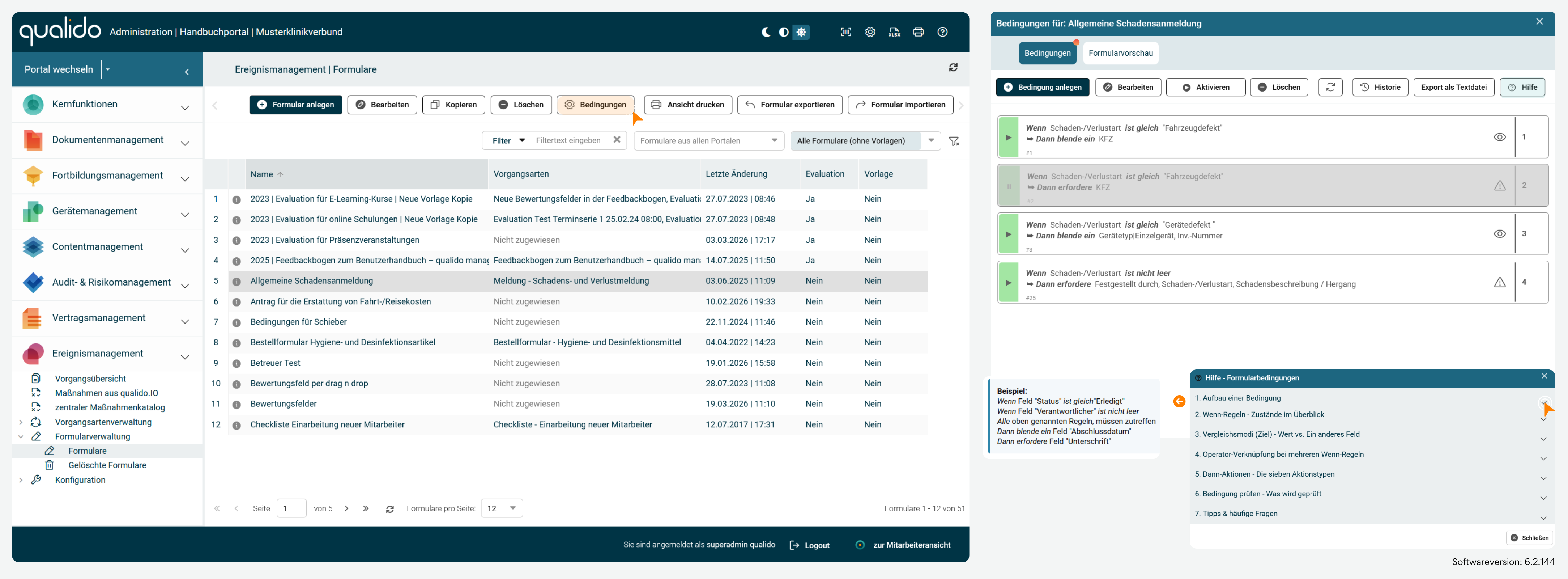
Aufruf der Formularbedingungen
Abschnitt betitelt „Aufruf der Formularbedingungen“Sie erreichen die Verwaltung der Formularbedingungen über drei Wege:
- Über die Formularübersicht: In Ereignismanagement → Formularverwaltung → Formulare das Formular markieren und in der Werkzeugleiste Bedingungen wählen (auch im Kontextmenü der Zeile). Im Formularfenster steht dieselbe Schaltfläche im Reiter „Eigenschaften“ zur Verfügung.
- Direkt im Formulareditor: Im Reiter „Formular bearbeiten“ zeigt das Panel „Feldeigenschaften“ für ein markiertes Feld, das in Bedingungen verwendet wird, den Hinweis „Teil von X Bedingung(en)“. Der Link „anzeigen“ öffnet das Bedingungsfenster und hebt die Bedingungen mit diesem Feld hervor; das Symbol links unten im Fenster („Hervorhebung aufheben“) hebt die Markierung wieder auf.
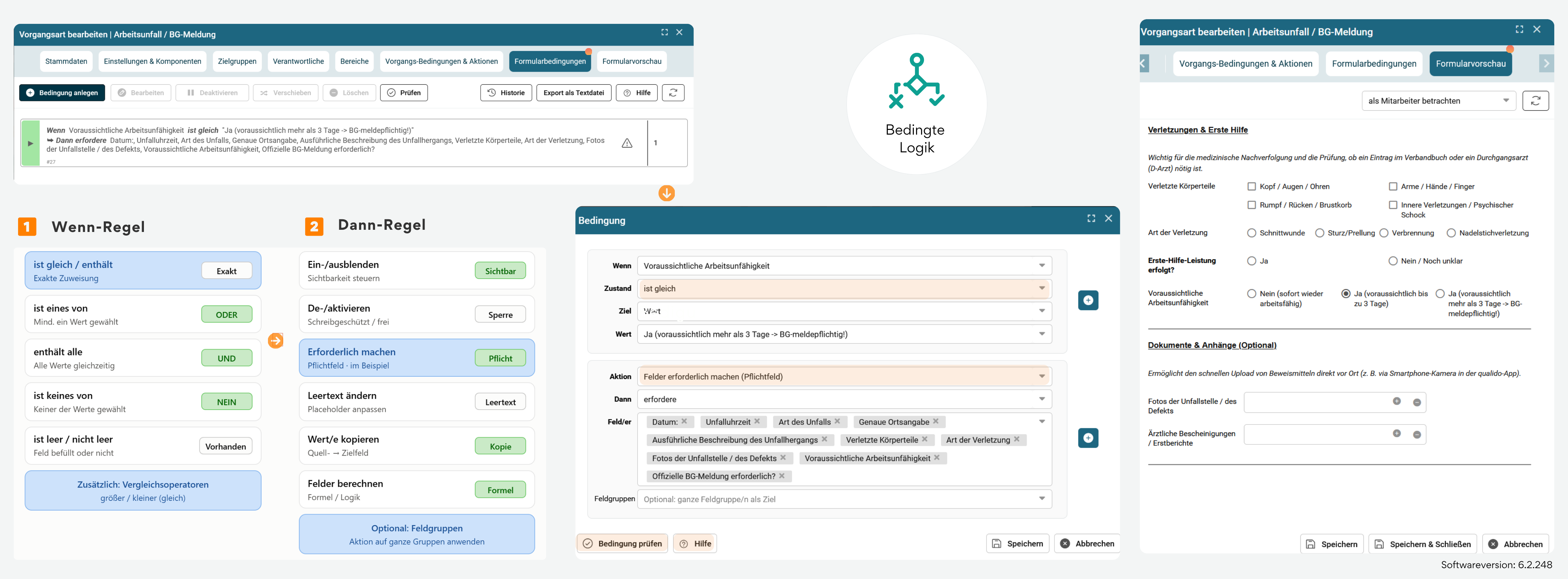
- Direkt in der Vorgangsart: Im Fenster „Vorgangsart bearbeiten“ (Ereignismanagement → Vorgangsartenverwaltung → Vorgangsarten, Doppelklick auf die Vorgangsart) stehen die Reiter „Formularbedingungen“ und „Formularvorschau“ zur Verfügung. Sie sind erst aktiv, wenn der Vorgangsart ein Formular zugewiesen und die Vorgangsart gespeichert ist. Die Funktionen sind identisch mit denen der Formularverwaltung.
Das Übersichtsfenster “Bedingungen”
Abschnitt betitelt „Das Übersichtsfenster “Bedingungen”“Das Fenster „Bedingungen für: Formularname“ hat die Reiter „Bedingungen“ und „Formularvorschau“. Der Reiter „Bedingungen“ listet jede Regel im Klartext als Wenn-Dann-Text mit ihrer ID (#…), einem Symbol für den Aktionstyp (Tooltip mit dem Namen, bei mehreren Typen „Gemischte Aktionen“) und ihrer Position:
- Sortierung: Die Bedingungen können per Drag-and-drop in die gewünschte Reihenfolge gezogen werden. Ein Klick auf die Positionszahl öffnet den Dialog „Bedingung verschieben“ mit dem Feld „Neue Position“ und Schaltflächen für die erste bzw. letzte Position und für eine Position nach oben bzw. unten.
- Status-Visualisierung: Aktive Bedingungen sind durch einen grünen Balken mit Pfeilsymbol am linken Rand gekennzeichnet. Deaktivierte Bedingungen werden im Formular nicht angewendet, sind ausgegraut und mit einem Pause-Symbol markiert.
Schaltflächen in der Bedingungsübersicht
Abschnitt betitelt „Schaltflächen in der Bedingungsübersicht“Bedingung anlegen: Öffnet den Editor „Bedingung“ für eine neue Bedingung.
Bearbeiten: Öffnet die markierte Bedingung im Editor (auch per Doppelklick).
Deaktivieren / Aktivieren: Schaltet die markierte Bedingung ab bzw. wieder ein, ohne sie zu löschen. Angezeigt wird jeweils die Schaltfläche, die zum Status der markierten Bedingung passt.
Verschieben: Öffnet den Dialog „Bedingung verschieben“ für die markierte Bedingung (nur bei mehr als einer Bedingung aktiv).
Löschen: Entfernt die markierte Bedingung ohne Rückfrage.
Prüfen: Prüft alle aktiven Bedingungen des Formulars im Zusammenhang – siehe Alle Bedingungen prüfen.
Historie: Zeigt den vollständigen Änderungsverlauf (Wer hat wann welche Bedingung erstellt, bearbeitet oder deaktiviert?).
Export als Textdatei: Gibt die Bedingungen als formatierte .txt-Datei aus. Die Datei enthält eine Kopfzeile (Formularname, Exportdatum, Anzahl) sowie Details zu Position, Status und der vollständigen Logik jeder Bedingung.
Hilfe: Öffnet das Fenster „Hilfe - Formularbedingungen“ mit aufklappbaren Themen: Aufbau einer Bedingung, Wenn-Regeln, Vergleichsmodi (Ziel), Operator-Verknüpfung bei mehreren Wenn-Regeln, Dann-Aktionen, Bedingungsprüfung sowie Tipps & häufige Fragen. Dieselbe Schaltfläche gibt es im Editor.
Aktualisieren (Pfeil-Symbol): Lädt die Liste der Bedingungen neu.
Alle Bedingungen prüfen
Abschnitt betitelt „Alle Bedingungen prüfen“Prüfen lädt die Liste neu und untersucht alle aktiven Bedingungen des Formulars in Relation zueinander. Feldgruppen werden dafür in ihre Felder aufgelöst. Geprüft wird auf:
- Duplikate: inhaltlich identische Bedingungen (gleiche Wenn-Regeln und Dann-Aktionen, ggf. in anderer Reihenfolge).
- Widersprüche und Konflikte: gegensätzliche Aktionen auf dasselbe Feld (z. B. einblenden und ausblenden), mehrere Bedingungen, die dasselbe Feld in derselben Richtung ändern, und mehrere Bedingungen, die in dasselbe Zielfeld kopieren, rechnen oder dessen Leertext setzen.
- Verwaiste Referenzen: Verweise auf Felder, die im Formular nicht mehr existieren.
- Strikte Zahlenvergleiche: Hinweise zu Vergleichen wie „größer als 0“, wo vermutlich „größer gleich“ gemeint ist.
- Endlosschleifen: Kopier- oder Rechenketten, in denen sich Bedingungen gegenseitig immer wieder auslösen (z. B. A kopiert X nach Y, B kopiert Y nach X).
Ohne Befund erscheint die Meldung „Prüfung erfolgreich“. Sonst listet das Fenster „Ergebnis der Bedingungsprüfung“ die Befunde getrennt nach „Fehler“ und „Hinweise“, jeweils mit Link zum Öffnen der betroffenen Bedingung; Erneut prüfen wiederholt die Prüfung nach Korrekturen.
Bedingung anlegen und bearbeiten
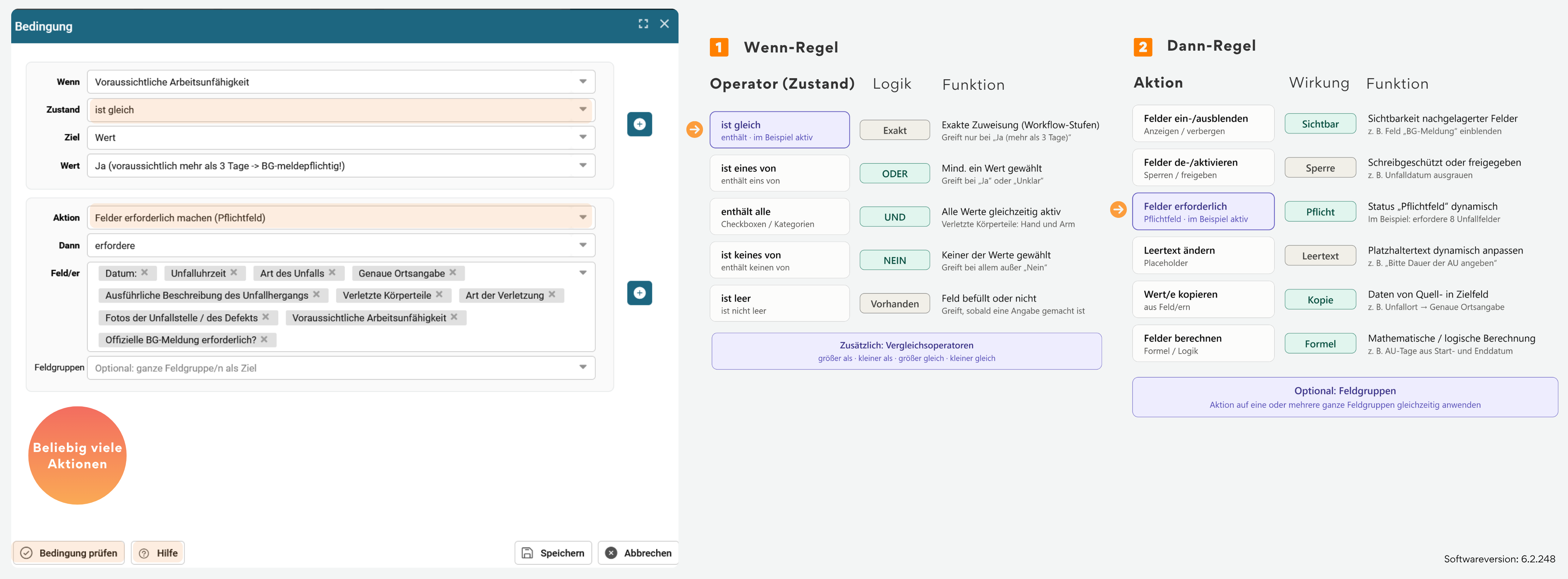
Abschnitt betitelt „Bedingung anlegen und bearbeiten“Der Editor „Bedingung“ besteht aus der Wenn-Regel (oben) und einer oder mehreren Dann-Aktionen (unten). Alle Aktionstypen lassen sich in einer Bedingung kombinieren: Die Wenn-Regel gilt einmal für die gesamte Bedingung, unabhängig davon, wie viele Aktionen danach ausgeführt werden (z. B. WENN Bereich = „abgelehnt“, DANN blende Begründungsfeld ein UND mache es zum Pflichtfeld).
Die Bedingung definieren: Wenn-Regel
Abschnitt betitelt „Die Bedingung definieren: Wenn-Regel“Eine Wenn-Regel besteht aus diesen Feldern, in dieser Reihenfolge:
- Wenn: das zu prüfende Ausgangsfeld.
- Zustand: der Vergleichsoperator (Auswahl abhängig vom Feldtyp, siehe unten).
- Ziel: „Wert“ (Abgleich mit einem fest eingetragenen Wert) oder „Ein anderes Feld“ (Live-Abgleich mit einem anderen Formularfeld).
- Wert bzw. Feld: der Vergleichswert oder das Vergleichsfeld. Bei Zuständen mit mehreren Vergleichswerten („ist eines von“, „enthält alle“ usw.) lassen sich mehrere Werte eintragen oder auswählen. Bei „ist leer“/„ist nicht leer“ entfällt der Vergleich.
Über das Plus-Symbol („weitere Regel hinzufügen“) kommen weitere Wenn-Regeln hinzu. Sobald es mehr als eine gibt, legt die Verknüpfung darunter fest, wann die Bedingung greift: „Mindestens eine der oben genannten Regeln, muss zutreffen.“ (Standard) oder „Alle oben genannten Regeln, müssen zutreffen.“
Je nach Feldtyp stehen folgende Zustände zur Verfügung:
- Freitextfelder: ist gleich, ist ungleich, enthält, enthält nicht, enthält eins von, enthält alle, enthält keinen von, beginnt mit, beginnt nicht mit, endet mit, endet nicht mit, ist leer, ist nicht leer, kleiner als, größer als, kleiner gleich, größer gleich.
- Auswahlfelder (Auswahlboxen, Radio- und Checkboxen, Kategorien, Bereich): ist gleich, ist ungleich, ist leer, ist nicht leer, enthält, ist eines von, enthält alle, ist keines von – nicht sinnvolle Zustände blendet der Editor je Feldtyp aus.
- Datum, Uhrzeit, Zahl: ist gleich, ist ungleich, ist leer, ist nicht leer, kleiner als, größer als, kleiner gleich, größer gleich, ist eines von, ist keines von.
- Dateifelder: ist leer, ist nicht leer.
Die Zustände werten so aus:
- ist gleich / ist ungleich: Der Feldwert stimmt vollständig mit dem Vergleichswert überein bzw. nicht.
- enthält / enthält nicht: Der Vergleichswert kommt im Feldwert vor bzw. nicht (Teilübereinstimmung; bei Auswahlfeldern nur für Checkboxen sinnvoll).
- beginnt mit / endet mit (und die Verneinungen): Der Feldtext beginnt bzw. endet mit dem Vergleichswert.
- ist eines von / enthält eins von → ODER-Logik: Trifft zu, sobald mindestens einer der angegebenen Werte ausgewählt bzw. enthalten ist, unabhängig von der Reihenfolge.
- enthält alle → UND-Logik: Trifft nur zu, wenn sämtliche angegebenen Werte gleichzeitig aktiv sind (ideal für Checkboxen/Kategorien).
- ist keines von / enthält keinen von → NEIN-Logik: Greift, wenn keiner der definierten Werte ausgewählt ist – auch bei leerem Feld.
- ist leer / ist nicht leer → Vorhandensein: Prüft, ob das Feld befüllt ist oder nicht.
- kleiner als, größer als, kleiner gleich, größer gleich: mathematische Vergleiche für Zahlen, Datums- und Zeitwerte.
Wichtige Systemregeln zur Werte-Auswertung:
Abschnitt betitelt „Wichtige Systemregeln zur Werte-Auswertung:“- Numerische Validierung: Zahlenvergleiche werden strikt numerisch ausgewertet. Werte mit Dezimalkomma (z. B. 9,5) werden korrekt verarbeitet. 0 ist ein gültiger Wert: „größer gleich 0“ ist bei 0 erfüllt, „größer als 0“ nicht.
- Leerfeld-Logik: Ein leeres oder geleertes Feld erfüllt keinen Zahlenvergleich – auch nicht, wenn beim Vergleich mit einem anderen Feld dieses andere Feld leer ist.
- Editor-Felder: Werte aus Rich-Text-Editor-Feldern (formatierter Text) werden stabil und zuverlässig erkannt.
Die Aktion festlegen: Dann-Regel
Abschnitt betitelt „Die Aktion festlegen: Dann-Regel“Sobald die Bedingung zutrifft, werden die Dann-Aktionen ausgeführt. Über das Plus-Symbol („weitere Aktion hinzufügen“) lassen sich beliebig viele Aktionen der sechs Aktionstypen in derselben Bedingung kombinieren. Jede Aktion besteht aus:
- Aktion: der Aktionstyp (siehe unten).
- Dann: die Ausführung, z. B. „einblenden“/„ausblenden“, „aktiviere“/„deaktiviere“, „erfordere“/„erfordere nicht“, „setze den Leertext“, „kopiere Werte“, „berechne“.
- Feld/er: ein oder mehrere Zielfelder; bei Kopieren und Berechnen heißt das Feld „In Feld“ und nimmt genau ein Zielfeld auf.
- Feldgruppen (optional): wendet die Aktion auf ganze Feldgruppen an, statt jedes Feld einzeln auszuwählen. Nur bei Ein-/Ausblenden, De-/Aktivieren, Pflichtfeld und Leertext; bei Kopieren und Berechnen wird das Feld ausgeblendet und eine vorhandene Auswahl verworfen.
Die Aktionstypen:
- Felder ein-/ausblenden: Steuert die Sichtbarkeit nachgelagerter Felder.
- Felder de-/aktivieren: Schaltet Felder schreibgeschützt (ausgegraut) oder gibt sie frei.
- Felder erforderlich machen (Pflichtfeld): Setzt Felder dynamisch auf den Status “Pflichtfeld”.
- Leertext für Felder ändern: Passt den Platzhaltertext (Placeholder) eines Feldes im Feld „Text“ an; bleibt „Text“ leer, wird der Leertext ausgeblendet.
- Wert/e aus Feld/ern kopieren: Überträgt die Werte der im Feld „Von“ gewählten Quellfelder in das Zielfeld.
- Felder berechnen: Berechnet den Wert des Zielfelds per Formel aus Feldwerten und Zahlen (Rechenfeld mit Grundrechenarten und Klammern).
Feldeigenschaften für Mitarbeiter überschreiben: Bei Ein-/Ausblenden erscheint die Option „Bedingung überschreibt die Option “nicht sichtbar für Mitarbeiter”“, bei De-/Aktivieren „Bedingung überschreibt die Option “bearbeitbar durch Mitarbeiter”“. Sie beziehen sich auf die Feldeigenschaften „Sichtbar für Mitarbeiter“ bzw. „Bearbeitbar durch Mitarbeiter“ und sind standardmäßig gesetzt: Die Bedingung setzt sich dann über die Feldeigenschaft hinweg. Ohne Haken bleibt die Feldeigenschaft für Mitarbeiter maßgeblich.
Automatische Plausibilitätskontrolle: “Bedingung prüfen”
Abschnitt betitelt „Automatische Plausibilitätskontrolle: “Bedingung prüfen”“Das System analysiert die Konfiguration der geöffneten Bedingung sowohl per Klick auf Bedingung prüfen als auch automatisch beim Speichern, um logische Fehler und technische Konflikte zu verhindern. Die Prüfung aller Bedingungen eines Formulars untereinander übernimmt Prüfen in der Übersicht (Alle Bedingungen prüfen).
Was wird geprüft?
- Widersprüche: Identische Felder mit gegensätzlichen Anweisungen (z. B. gleichzeitig einblenden und ausblenden).
- Selbstreferenzen: Ein Feld, das sich über die Aktionen Wert kopieren oder Berechnen selbst überschreiben würde.
- Verwaiste Referenzen: Verweise auf Felder, die im Formular gelöscht wurden.
- Unvollständige Logiken: Leere Aktionen (z. B. Pflichtfeld-Aktion ohne zugewiesenes Zielfeld).
- Doppelte Einträge: Mehrere identische Aktionen auf demselben Zielfeld.
- Formelfehler: Mathematisch unsinnige, unvollständige oder falsch geklammerte Berechnungen.
Meldungstypen:
🔴 Fehler (Fenster „Bedingung ungültig“): Blockieren das Speichern zwingend. Die Bedingung muss korrigiert werden.
🟡 Hinweise (Fenster „Hinweise zur Bedingung“): Dienen als Empfehlung (z. B. Warnung bei der Wahl von größer als 0, wo vermutlich größer gleich gemeint ist). Beim Speichern fragt das System, ob die Bedingung trotzdem gespeichert werden soll.
Beispiel: BG-Meldung bei längerer Arbeitsunfähigkeit
Abschnitt betitelt „Beispiel: BG-Meldung bei längerer Arbeitsunfähigkeit“Ist ein Arbeitsunfall voraussichtlich mit mehr als drei Tagen Arbeitsunfähigkeit verbunden, ist er BG‑meldepflichtig. Dann müssen alle für die Meldung nötigen Angaben vollständig sein. Die Bedingung dafür sieht so aus:
- Wenn: Voraussichtliche Arbeitsunfähigkeit
- Zustand: ist gleich
- Ziel: Wert
- Wert: Ja (voraussichtlich mehr als 3 Tage → BG-meldepflichtig!)
- Aktion: Felder erforderlich machen (Pflichtfeld)
- Dann: erfordere
- Feld/er: Datum, Unfalluhrzeit, Art des Unfalls, genaue Ortsangabe, ausführliche Beschreibung des Unfallhergangs, verletzte Körperteile, Art der Verletzung, Fotos der Unfallstelle / des Defekts, voraussichtliche Arbeitsunfähigkeit, Offizielle BG-Meldung erforderlich?
Wählt der Erfasser diese Option, kann er den Vorgang erst speichern, wenn alle aufgeführten Felder ausgefüllt sind. In der Übersicht erscheint die Regel als „Wenn Voraussichtliche Arbeitsunfähigkeit ist gleich … Dann erfordere Datum, Unfalluhrzeit, …“.
Reiter „Formularvorschau“
Abschnitt betitelt „Reiter „Formularvorschau““Im Reiter „Formularvorschau“ erscheint das Formular so, wie es bei der Erfassung angezeigt wird; die Bedingungen werden dabei sofort angewendet. So lässt sich prüfen, ob Felder wie gewünscht ein- oder ausgeblendet, gesperrt oder zur Pflicht gemacht werden, ohne einen Testvorgang anzulegen. Die Vorschau wird bei jedem Wechsel in den Reiter neu geladen.
- Ansicht: Die Auswahl oben rechts legt fest, aus welcher Sicht das Formular gezeigt wird: „als Mitarbeiter betrachten“ (Standard) oder „als Administrator betrachten“.
- Aktualisieren (Pfeil-Symbol) daneben lädt die Vorschau neu, etwa nach einer Änderung an den Bedingungen.