
Dokumente prüfen, freigeben und neue Revision anlegen
Bearbeitung, Prüfung und Freigabe von Dokumenten
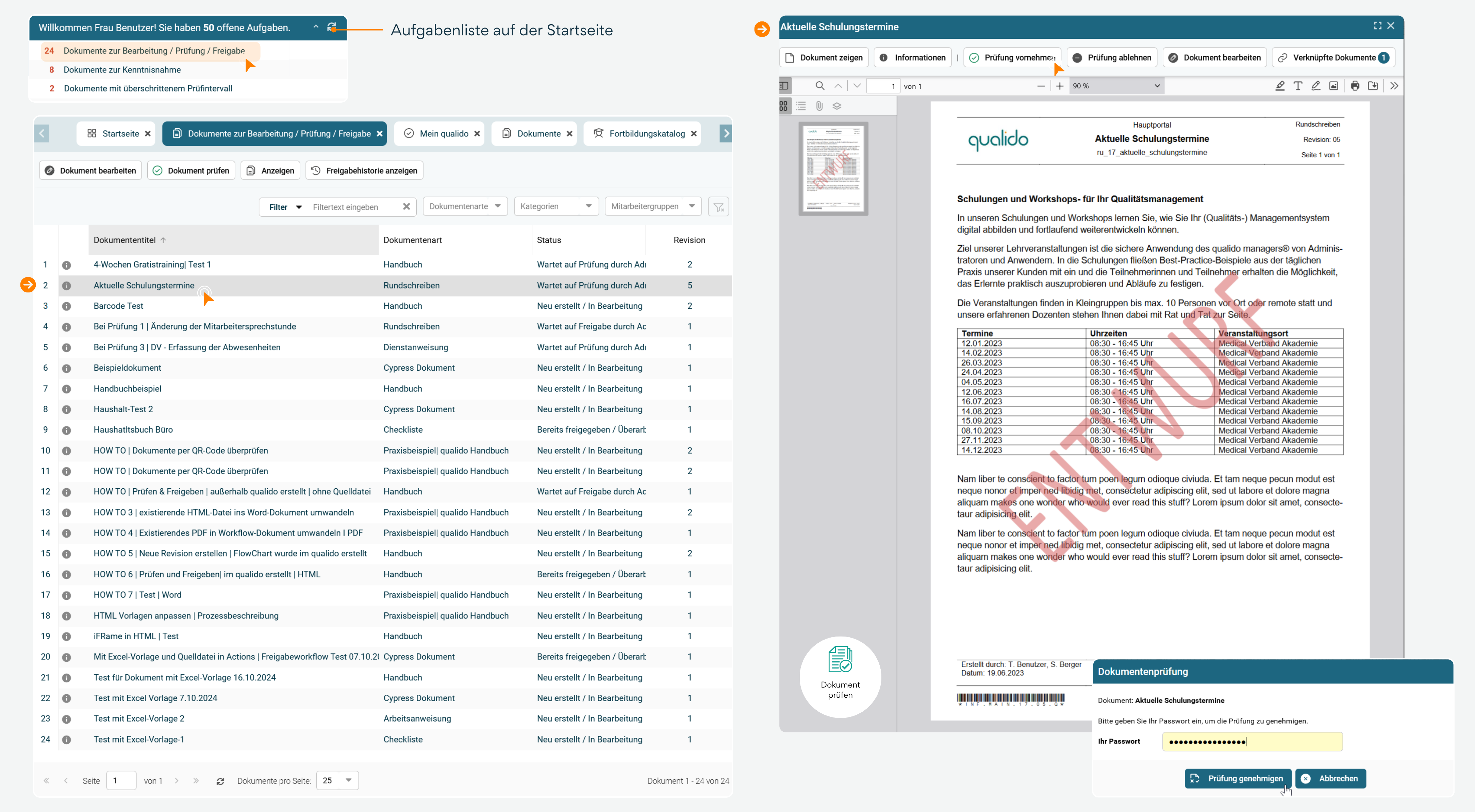
Abschnitt betitelt „Bearbeitung, Prüfung und Freigabe von Dokumenten“Dokumente, die zur Bearbeitung, Prüfung oder Freigabe an Sie übermittelt wurden, sind in der Mitarbeiteransicht sofort verfügbar. Sie finden diese über die Startseite unter „Offene Aufgaben“ oder im Bereich „Mein qualido“ → „Dokumente / Kenntnisnahme“. Durch Klick öffnet sich das zugehörige “Dokumente zur Bearbeitung/ Prüfung / Freigabe” Liste und hier werden alle relevanten Dokumente angezeigt:
-
Neben dem Titel jedes Dokuments werden der aktuelle Status (z. B. „Wartet auf Freigabe durch …“), die Dokumentenart und die Revision angezeigt. Ein Info-Icon auf der linken Seite bietet zusätzliche Informationen.
-
Wenn das Dokument im qualido manager® erstellt wurde, haben Prüfer und Freigeber die Möglichkeit, das Dokument zu bearbeiten, es sei denn, die Administratoren haben dies untersagt.
-
Nachdem Sie das Dokument aus der Liste ausgewählt haben, können Sie je nach Status und Freigabemodus auf Dokument prüfen oder Freigabe erteilen/ablehnen klicken.
-
Das Dokument öffnet sich in der Entwurfsansicht. Falls Mängel festgestellt werden, können Sie die Prüfung oder Freigabe ablehnen und das Dokument an den Autor zurückgeben. Andernfalls können Sie das Dokument freigeben.
Prüfung und Freigabe: Für die Erteilung der Prüfung oder Freigabe müssen Sie Ihr qualido-Passwort eingeben. Nach erfolgreicher Freigabe wird das Dokument entweder weitergeleitet oder direkt veröffentlicht.
Hinweise zur Dokumentenfreigabe
- Autoren erhalten keine E-Mail-Benachrichtigungen über den Status von Workflowdokumenten (z. B. monatliche Reports, offene Aufgaben oder Kommentare).
- Es können mehrere Prüfer oder Freigeber für ein Dokument festgelegt werden. Das Dokument wird erst sichtbar, wenn alle Prüfungen und Freigaben abgeschlossen sind.
- Der Ablauf der Freigabe für Dokumente, die außerhalb des qualido manager® erstellt wurden, entspricht dem für im qualido manager® erstellte Dokumente. Der einzige Unterschied besteht darin, dass Sie Dokumente, die mit externen Programmen erstellt wurden, nur anzeigen, aber nicht bearbeiten können.
Dieses strukturierte Verfahren stellt sicher, dass alle relevanten Personen im Prüfungsprozess eingebunden sind und Dokumente sorgfältig geprüft und freigegeben werden, bevor sie für die Mitarbeiter zugänglich gemacht werden.
Dokumente mit überschrittenem Prüfintervall: Aktuell markieren oder neue Revision erstellen
Abschnitt betitelt „Dokumente mit überschrittenem Prüfintervall: Aktuell markieren oder neue Revision erstellen“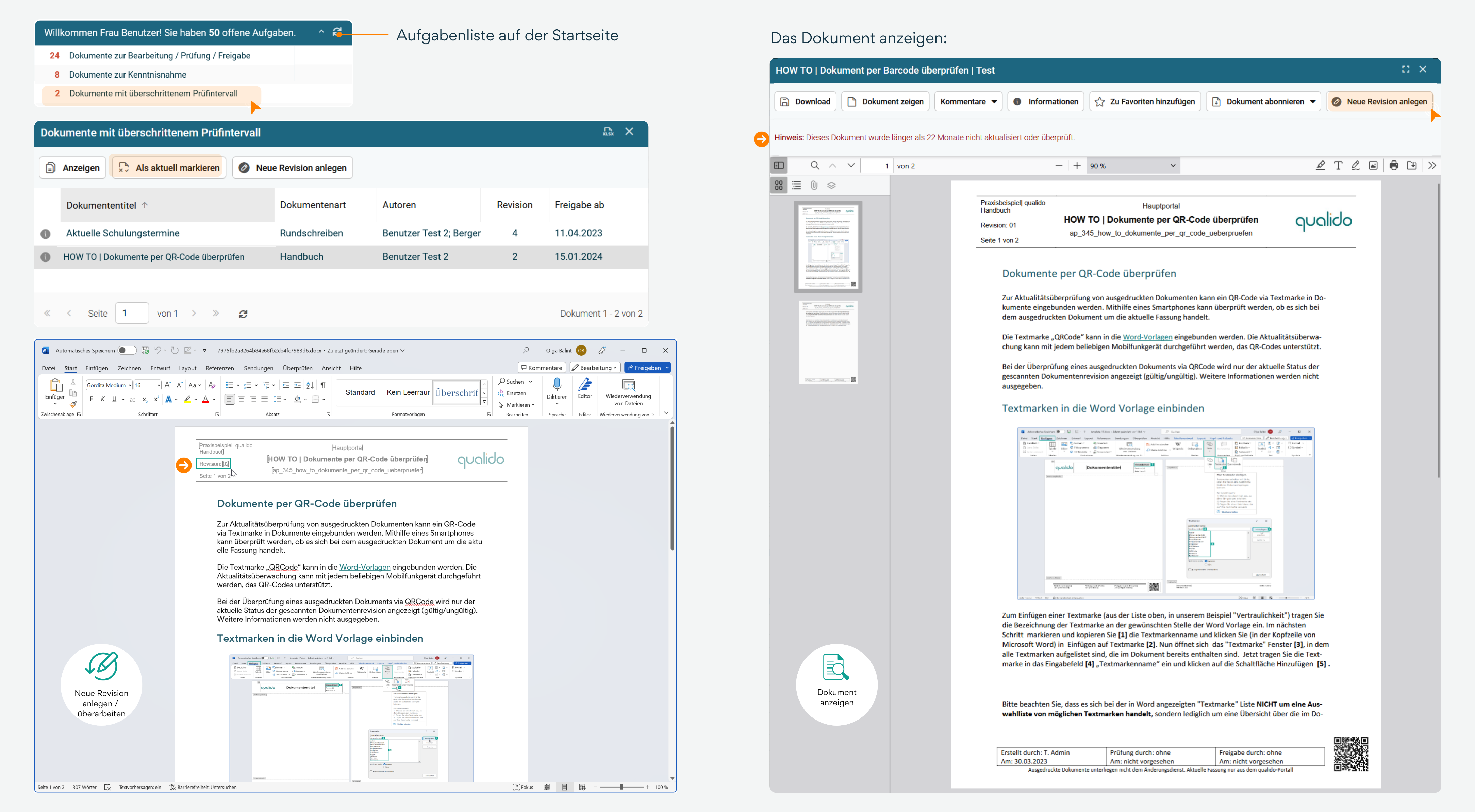
Durch einen Klick auf die entsprechende Aufgabe gelangen die Autoren zu einer Liste der ‘Dokumente mit überschrittenem Prüfintervall’. In diesem Fenster stehen den Autoren mehrere Optionen zur Verfügung:
- Dokument anzeigen lassen: Mit der Schaltfläche Anzeigen können die Autoren das Dokument einsehen.
- Dokument als aktuell markieren: Wenn das Dokument inhaltlich noch gültig ist, kann der Autor es mit der Schaltfläche Als aktuell markieren kennzeichnen.
- Neue Revision anlegen: Sollte das Dokument geändert werden müssen oder die Dokumenten-Metadaten nicht mehr aktuell sein, kann der Autor mit der Schaltfläche Neue Revision anlegen eine neue Version des Dokuments erstellen.
Autoren ohne Administratorrechte können eine neue Revision eines Dokuments anlegen und das Dokument in MS Word überarbeiten.
So legen Sie eine neue Revision an:
- Wählen Sie das Dokument aus der Liste aus.
- Klicken Sie, um das allgemeine Dokumentenfenster zu öffnen.
- Wenn Sie der Autor des Dokuments sind, erscheint oben rechts die Schaltfläche Neue Revision anlegen.
- Durch Klicken darauf können Sie die Überarbeitung des Dokuments in MS Word starten.
- Während der Bearbeitung der aktuellen Dokumentenrevision können Änderungen jederzeit zwischengespeichert werden. Um das Dokument in Microsoft Word zu speichern, gehen Sie wie gewohnt vor: Klicken Sie auf das Speichersymbol oder wählen Sie „Datei“ → „Speichern“.
Nach dem Speichern kann das Dokument geschlossen werden. Es wird nun im Bereich „Dokumente im Freigabeworkflow“ unter „In Bearbeitung“ beim Administrator angezeigt und kann anschließend zur Freigabe oder Prüfung weitergeleitet werden.