
Systemkonfiguration
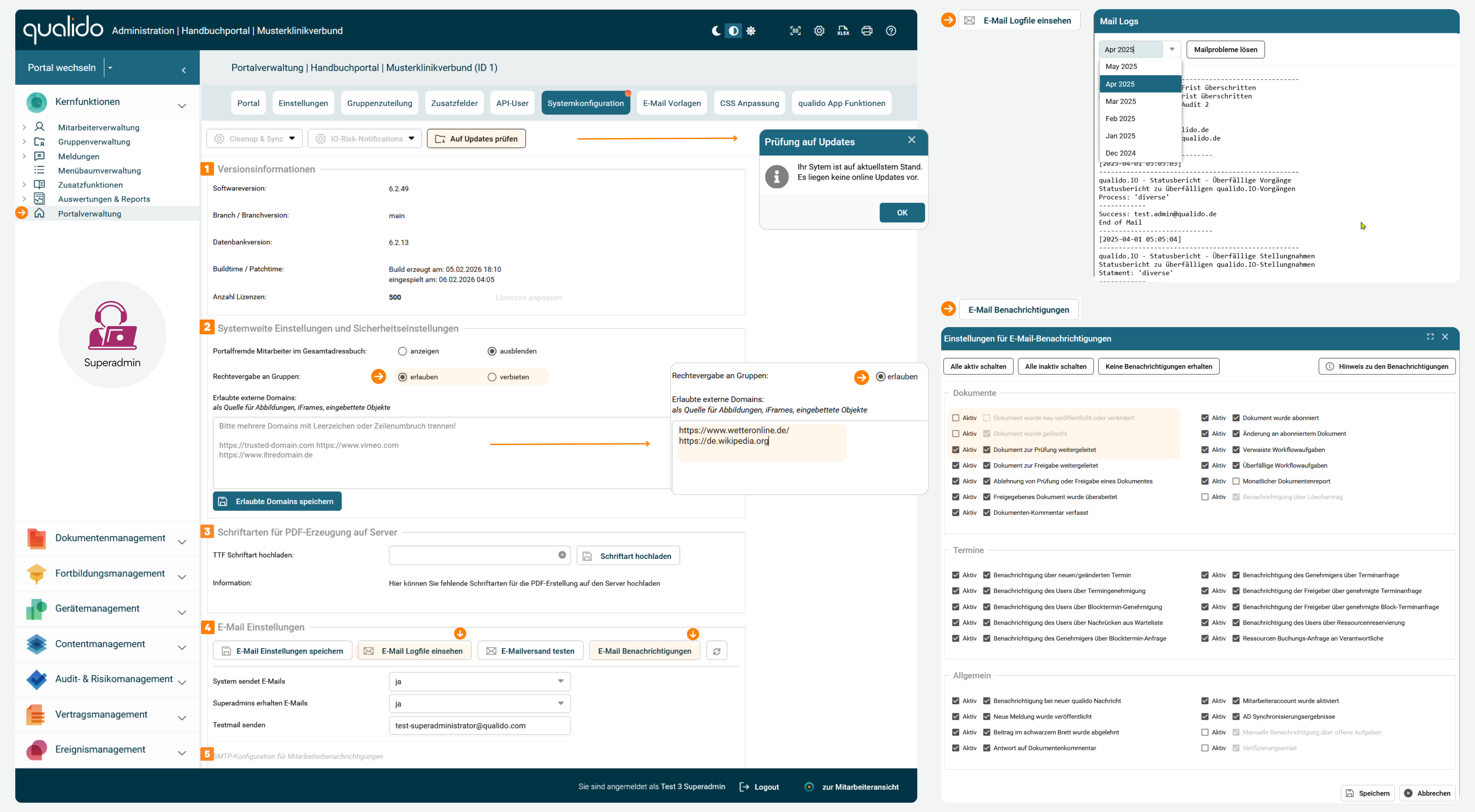
Die Systemkonfiguration unterteilt sich in mehrere Abschnitte, die jeweils spezifische Funktionen abdecken:
Versionsinformationen [1]
Abschnitt betitelt „Versionsinformationen [1]“Im oberen Bereich der Systemkonfiguration finden Sie Angaben zur aktuell eingesetzten Softwareversion sowie zur Datenbankversion. Zusätzlich besteht die Möglichkeit, nach verfügbaren Updates zu suchen. Dieser Bereich dient zur schnellen Übersicht über die installierte Systemumgebung und ist insbesondere bei Supportanfragen oder Systemanalysen hilfreich:
- Softwareversion: Hier wird die aktuell eingesetzte Version der qualido Software angezeigt.
- Datenbankversion: Dieser Eintrag zeigt die derzeit verwendete Version der Datenbank an.
- Buildtime/Patchtime: Dieser Wert gibt Auskunft über das Datum und die Uhrzeit, zu der die aktuell laufende Systemversion gebaut bzw. zuletzt gepatcht wurde.
- Anzahl der Lizenzen: Hier sehen Sie die Anzahl der für Ihre Installation hinterlegten Lizenzen. Diese Information ist hauptsächlich bei der Benutzerverwaltung und Lizenzprüfung von Bedeutung.
Systemweite Einstellungen und Sicherheitseinstellungen [2]
Abschnitt betitelt „Systemweite Einstellungen und Sicherheitseinstellungen [2]“Im Bereich der systemweiten Einstellungen und Sicherheitseinstellungen stehen drei zentrale Funktionen zur Verfügung:
- Portalfremde Mitarbeiter im Gesamtadressbuch: Hier kann festgelegt werden, ob Mitarbeiter, die nicht direkt zum Portal gehören, dennoch im gesamten Adressbuch erscheinen sollen oder ob diese ausgeblendet werden. Dies ist besonders relevant für Organisationen, die mit externen Partnern oder Dienstleistern zusammenarbeiten und steuern möchten, wer für alle Nutzer sichtbar ist.
- Die Rechtevergabe an Gruppen: Die Gruppenrechte-Funktion ist standardmäßig deaktiviert. Wenn diese Funktion genutzt werden soll, muss sie manuell durch einen Superadministrator aktiviert werden. Sie ermöglicht die gezielte Rechtevergabe an Benutzergruppen. Dadurch kann die Verwaltung von Zugriffsrechten wesentlich effizienter gestaltet werden, insbesondere bei größeren Benutzerzahlen oder komplexen Rollenverteilungen. Die Gruppenrechte-Funktion sorgt für eine klare Strukturierung der Berechtigungen und trägt zu einer verbesserten Übersichtlichkeit im System bei.
- Die Konfiguration erlaubter externer Domains: Darüber hinaus ist es möglich, Inhalte externer Webseiten – zum Beispiel Wetterdienste – als Widgets direkt auf der Startseite des Portals anzuzeigen. Damit dies funktioniert, muss die betreffende Hauptdomain in die Liste der erlaubten externen Domains eingetragen werden. Es genügt, die Hauptdomain (z. B. https://www.wetteronline.de) ohne Pfad oder Unterseiten anzugeben.
Schriftarten für die PDF-Erzeugung auf Server [3]
Abschnitt betitelt „Schriftarten für die PDF-Erzeugung auf Server [3]“Wenn Mitarbeiter in Microsoft Word seltene oder ausschließlich lokal installierte Schriftarten verwenden, kann dies unter Umständen dazu führen, dass Texte im daraus generierten PDF-Dokument nicht oder nur unvollständig dargestellt werden. Um Darstellungsprobleme zu vermeiden, empfiehlt es sich, in Workflow-Dokumenten ausschließlich gängige und systemweit verfügbare Schriftarten zu verwenden. Alternativ besteht für Superadministratoren die Möglichkeit, benötigte Schriftarten manuell auf den Server hochzuladen. Dies erfolgt über die Schaltfläche Schriftart hochladen.
E-Mail Einstellungen [4]
Abschnitt betitelt „E-Mail Einstellungen [4]“Im Bereich der E-Mail-Einstellungen stehen Ihnen mehrere zentrale Funktionen zur Verfügung. Hier können Sie die Konfiguration des Mailservers verwalten, den Versand von E-Mail-Benachrichtigungen überprüfen und systemweite Benachrichtigungsregeln definieren. Diese Einstellungen tragen wesentlich zur Kommunikation innerhalb Ihrer Organisation bei.
-
E-Mail Einstellungen speichern: Mit dieser Funktion speichern Sie die aktuelle E-Mail-Konfiguration Ihres Mailservers. Alle vorgenommenen Änderungen, wie z. B. SMTP-Daten oder Authentifizierungsinformationen, werden dauerhaft übernommen.
-
E-Mail Logfile einsehen: Öffnet das Versandprotokoll aller E-Mail-Benachrichtigungen, siehe E-Mail-Logfile einsehen.
-
E-Mailversand testen: Um einen Testversand durchzuführen, aktivieren Sie zunächst im Auswahlfeld „System sendet E-Mails“ die Option „ja“ und speichern anschließend Ihre Konfiguration über die Schaltfläche E-Mail Einstellungen speichern. Danach klicken Sie auf E-Mailversand testen. Im Anschluss erhalten Sie eine Erfolgs- oder Fehlermeldung, je nach Ergebnis des Versands.
E-Mail-Benachrichtigungen (Benachrichtigungszentrale): In diesem Bereich können Sie definieren, welche E-Mail-Benachrichtigungen systemweit aktiviert sind. Öffnen Sie dazu die Schaltfläche E-Mail Benachrichtigungen und konfigurieren Sie die gewünschten Voreinstellungen im Einstellungsdialog. Es stehen drei Konfigurationsmöglichkeiten zur Verfügung:
 | Wenn beide Kontrollkästchen markiert sind, ist die gewählte Benachrichtigung grundsätzlich aktiv, Benutzer können diese jedoch auf Wunsch selbst abbestellen. |
 | Wenn das Kontrollkästchen „Aktiv“ nicht markiert ist, aber die Benachrichtigung markiert ist, dann werden die so markierten E-Mails immer zugestellt, wenn der Benutzer eine E-Mail-Adresse eingegeben hat. Benutzer können diese Benachrichtigung dann nicht abbestellen. |
 | Wenn beide Kontrollkästchen nicht markiert sind, dann ist diese gewählte Art von E-Mail-Benachrichtigung systemweit abgestellt und lässt sich auch vom User nicht aktivieren/bestellen. |
SMTP-Konfiguration für Mitarbeiterbenachrichtigungen [5]: Die SMTP-Konfiguration, die für den technischen E-Mail-Versand notwendig ist, wird ausschließlich von der qualido GmbH verwaltet und ist nicht durch Administratoren änderbar.
System sendet E-Mails
Abschnitt betitelt „System sendet E-Mails“Zentraler Schalter für den gesamten E-Mail-Versand des Systems („ja“ / „nein“). Bei „nein“ verschickt das System keine Benachrichtigungen, und E-Mailversand testen bricht mit dem Hinweis ab, dass der Mailversand generell abgeschaltet ist. Die Einstellung gilt systemweit, ist nur für Superadministratoren änderbar und wird mit E-Mail Einstellungen speichern übernommen.
Superadmins erhalten E-Mails
Abschnitt betitelt „Superadmins erhalten E-Mails“Legt fest („ja“ / „nein“), ob Superadministratoren zusätzlich in Benachrichtigungen einbezogen werden, die an die Inhaber von Administrationsrechten gehen, z. B. Berichte an Dokumentenverwalter über ablaufende Dokumente oder Meldungen über eine nicht abschließbare Passwort-Wiederherstellung. Auch diese Einstellung gilt systemweit, ist nur für Superadministratoren änderbar und wird mit E-Mail Einstellungen speichern übernommen.
E-Mail-Logfile einsehen (nur für Superadministratoren)
Abschnitt betitelt „E-Mail-Logfile einsehen (nur für Superadministratoren)“Meldet ein Mitarbeiter, eine Benachrichtigung nicht erhalten zu haben, zeigt das Versandprotokoll, ob das System die E-Mail an seine Adresse abgeschickt hat. Ist der Versand dort bestätigt, liegt das Problem in aller Regel auf Empfängerseite – meist hat ein Spamfilter die E-Mail aussortiert.
Die Schaltfläche E-Mail Logfile einsehen ist nur für Superadministratoren aktiv und öffnet das Fenster „Mail Logs“. Die Auswahlliste „Logdateien“ bietet den aktuellen Monat und die fünf Vormonate an (z. B. „Aug 2024“), jeweils nur, wenn für diesen Monat eine Logdatei existiert; ältere Protokolle sind hier nicht abrufbar. Das gewählte Protokoll erscheint als Rohtext. Jede versendete E-Mail bildet einen Block aus Zeitstempel, Trennlinie und Kopfzeile (Betreff bzw. ausgelöster Vorgang), gefolgt von je einer Zeile pro Empfänger und dem Abschluss „End of Mail“:
- Success: Der Mailserver hat die E-Mail an diese Adresse angenommen.
- No Success: Die Übergabe an den Mailserver ist gescheitert.
- Mailerror: Fehler beim Versand, mit der Fehlermeldung des Mailservers.
- Debug: Das System läuft im Debugmodus für den Mailversand; die E-Mail wurde nicht verschickt.
Die Schaltfläche Mailprobleme lösen öffnet den Dialog „Hinweise zum Lösen von Mailproblemen“. Sein Inhalt hängt vom konfigurierten Mailserver ab:
- Versand über den qualido-Mailserver: Der Dialog nennt Absenderadresse, IP-Adresse, Domain und Hostnamen des qualido-Mailservers. Diese Angaben trägt Ihre IT im Spamfilter bzw. in den Mailrichtlinien als Whitelist-Eintrag ein – möglich nur für unternehmensinterne Empfängeradressen, nicht für externe Postfächer wie GMX oder Gmail. qualido garantiert den Versand, nicht die Zustellung beim Empfänger. Auf Wunsch lässt sich der Versand auf einen eigenen Mailserver umstellen; dafür benötigt der qualido Support Absenderadresse und SMTP-Zugangsdaten.
- Versand über einen eigenen Mailserver: Der Dialog nennt Absenderadresse und Server; Ansprechpartner bei Zustellproblemen ist Ihre IT bzw. Ihr E-Mail-Dienstleister.
EntraID / AzureAD – Schnittstellenkonfiguration
Abschnitt betitelt „EntraID / AzureAD – Schnittstellenkonfiguration“In dieser Maske wird die Anbindung des qualido-Portals an Microsoft Entra ID eingerichtet. Ist die Schnittstelle aktiv, werden Mitarbeiterdaten nächtlich aus Ihrem Azure-Tenant übernommen und abgeglichen.
Schaltflächen
Abschnitt betitelt „Schaltflächen“- AzureAD Einstellungen speichern: Übernimmt alle Eingaben dieser Maske. Änderungen werden erst nach dem Speichern wirksam.
- Verbindung testen: Prüft mit den eingegebenen Zugangsdaten, ob eine Verbindung zum Azure-Tenant aufgebaut werden kann. Führen Sie den Test nach jeder Änderung an Client ID, Tenant ID oder Client-Secret durch, bevor Sie die Schnittstelle aktivieren.
- Hilfe: Öffnet die Hilfeseite zu dieser Konfiguration.
- Schnittstelle aktiv: schaltet den Abgleich ein oder aus. Erst aktivieren, wenn der Verbindungstest erfolgreich war.
- Maildomain: Ihre E-Mail-Domain (z. B. beispiel.de). Sie dient systemweit als Schlüssel und wird nach dem ersten Speichern gesperrt. Änderungen danach nur über den qualido Support (support@qualido.com).
- Application (Client) ID / Directory (Tenant) ID: die GUIDs aus der Übersicht Ihrer App-Registrierung im Azure-Portal.
- Client-Secret: der geheime Schlüssel der App-Registrierung. Ein hinterlegtes Secret wird nie angezeigt; Feld leer lassen, um es beizubehalten.
- Filter: OData-Filter für Microsoft Graph. Der Standard übernimmt nur aktive, interne Konten mit gepflegtem Vor- und Nachnamen.
- Alle Mitarbeiter ohne Gruppenzuordnung importieren: Angehakt (Standard) werden alle Mitarbeiter übernommen, die dem Filter entsprechen. Nicht angehakt, nur Mitglieder von Azure-Gruppen, die einer qualido-Gruppe zugeordnet sind.
Anmeldung über Microsoft (OIDC/OAuth)
Abschnitt betitelt „Anmeldung über Microsoft (OIDC/OAuth)“Mit dieser Funktion können sich Mitarbeiter mit ihrem Microsoft-Konto im Portal anmelden. Client-ID, Client-Secret, Autorisierungs-/Token-URL und Maildomain werden automatisch aus dem Fieldset EntraID / AzureAD (Portalverwaltung → Jobs / Schnittstellen → AzureAD-Abgleich markieren → Einstellungen, Maske Microsoft Entra ID) übernommen und müssen hier nicht erneut eingegeben werden.
Schaltfläche
Abschnitt betitelt „Schaltfläche“Anmeldung über Microsoft speichern: Übernimmt die Einstellungen dieses Bereichs.
- Anmeldung über Microsoft erlauben: Schaltet die Microsoft-Anmeldung ein oder aus.
- Text des Anmelde-Buttons: Beschriftung des Buttons auf der Login-Seite, z. B. Einloggen mit Microsoft.
- Matching-Feld: Legt fest, wie ein per Microsoft angemeldeter Benutzer einem qualido-Mitarbeiter zugeordnet wird. Benutzername (userPrincipalName) oder Mailadresse funktionieren sofort, setzen aber einen exakt passenden Benutzernamen bzw. eine eindeutige Mailadresse voraus. Azure-ObjectID (id) ist am robustesten, da sie auch bei Namensänderungen stabil bleibt, funktioniert aber erst, nachdem mindestens ein Mitarbeiterabgleich (AzureSync) gelaufen ist. Für den Einstieg empfiehlt sich daher Benutzername oder Mailadresse.
Zusätzlich erforderlich
Abschnitt betitelt „Zusätzlich erforderlich“Zwei Einstellungen müssen Sie außerhalb dieser Maske vornehmen:
- Umleitungs-URI in Azure: Tragen Sie in der App-Registrierung unter “Authentifizierung” die URI https://handbuch.qualido.com/qualido-oauth/ ein, inklusive abschließendem Schrägstrich. Fehlt sie, scheitert die Anmeldung mit dem Fehler AADSTS50011.
- Anmeldetyp pro Portal: Stellen Sie im Reiter “Einstellungen” für jedes betroffene Portal den Anmeldetyp auf eine Methode mit OAuth um. Für den Anfang empfiehlt sich eine Methode mit qualido-Login als Rückfallebene, z. B. qualido Auth oder OAuth.
Feldzuordnung EntraID → qualido
Abschnitt betitelt „Feldzuordnung EntraID → qualido“Hier legen Sie fest, welches EntraID-Attribut welches qualido-Feld beim automatischen Mitarbeiterabgleich (AzureSync) befüllt. Ohne mindestens eine Zuordnung bricht der Abgleich sofort mit der Meldung „Keine Einträge in CustomFieldsConfig gefunden“ ab. Die Feldzuordnung steht im selben Fenster wie das Fieldset EntraID / AzureAD (Portalverwaltung → Jobs / Schnittstellen → AzureAD-Abgleich markieren → Einstellungen, Maske Microsoft Entra ID).
Schaltflächen
Abschnitt betitelt „Schaltflächen“- Zuordnung hinzufügen legt eine neue Zeile an, in der Sie ein qualido-Feld und das zugehörige EntraID-Attribut auswählen.
- Zuordnung entfernen löscht die markierte Zeile.
- Standardbelegung übernehmen legt eine vorkonfigurierte Zuordnung der gängigen Felder an. Für den Regelfall reicht dieser Klick aus; einzelne Zuordnungen können anschließend angepasst oder ergänzt werden.
Tabelle
Abschnitt betitelt „Tabelle“Die Tabelle zeigt alle bestehenden Zuordnungen mit den Spalten qualido-Feld (Zielfeld im Portal) und EntraID-Attribut (Quellattribut aus Microsoft Graph, z. B. givenName, surname oder mail). Per Klick auf den Spaltenkopf lässt sich die Liste sortieren.
Verwandte Themen