
Zum Inhalt springen

qualido App Dokumente
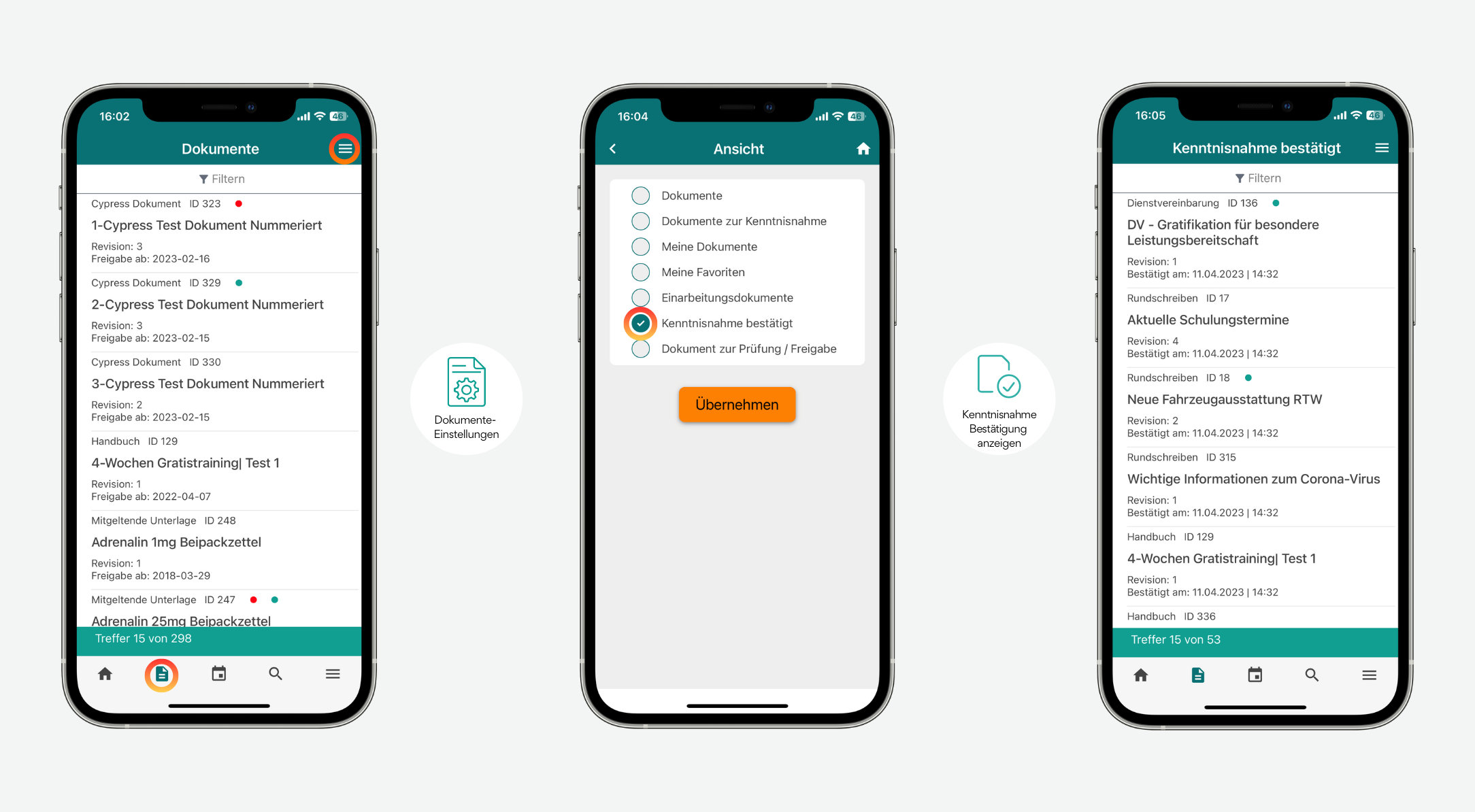
Screenshot der Dokumentenansicht ‘Kenntnisnahme bestätigt’ in drei Smartphone-Ansichten: (1) Dokumentenliste mit Einträgen wie ‘Cypress Test Dokument Nummeriert’, jeweils mit Dokumentenart-Label und Revision, (2) Dialog ‘Ansicht’ mit Optionen ‘Dokumente zur Kenntnisnahme’, ‘Meine Dokumente’, ‘Meine Favoriten’, ‘Dokumentenpakete’ sowie hervorgehobener Option ‘Kenntnisnahme bestätigt’ und ‘Dokument zur Prüfung / Freigabe’ mit grüner Schaltfläche ‘Übernehmen’, (3) Liste ‘Kenntnisnahme bestätigt’ mit Dokumenten wie ‘DV - Gratifikation für besondere Leistungsbereitschaft’ und ‘Aktuelle Schulungstermine’ inklusive Bestätigungsdatum und Uhrzeit

Kenntnisgenommene Dokumente können durch die neue Option im Bereich “Ansicht” schnell und einfach angezeigt werden:

  • Klicken Sie auf die Schaltfläche Einstellungen oben rechts.
  • Wählen Sie unter “Ansicht” die Option “Kenntnisnahme bestätigt” aus.
  • Durch “Übernehmen” wird Ihnen eine Liste der kenntnisgenommenen Dokumente (mit Angabe von Revision, Datum und Uhrzeit der Bestätigung) angezeigt.

Dokumente mit biometrischer Authentifizierung prüfen und freigeben

Abschnitt betitelt „Dokumente mit biometrischer Authentifizierung prüfen und freigeben“
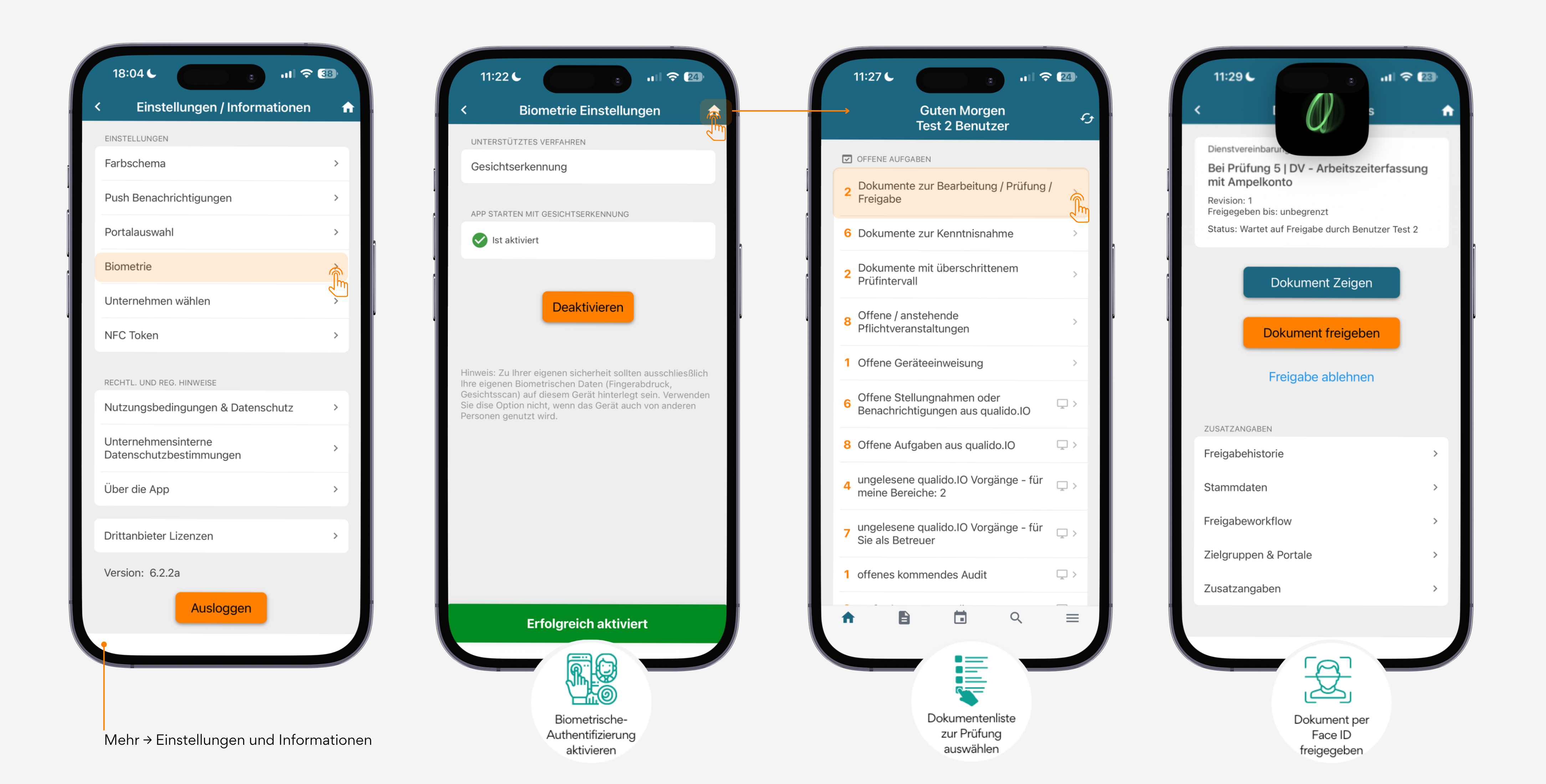
Screenshot der biometrischen Authentifizierung in drei Smartphone-Ansichten: (1) Einstellungen/Informationen mit Menüpunkten und hervorgehobenem Eintrag 'Biometrie', (2) Biometrie-Einstellungen mit aktivierter Option 'Gesichtserkennung' und 'ID aktiviert' sowie grüner Schaltfläche 'Deaktivieren' und grüner Statusleiste 'Erfolgreich aktiviert', (3) Startseite mit offenen Aufgaben, darunter 'Dokumente zur Bearbeitung / Prüfung / Freigabe', 'Dokument zur Kenntnisnahme' und 'Offene Geräteeinweisungen'

  • Bitte aktivieren Sie zuerst unter Einstellungen/ Informationen die biometrische Authentifizierung.
  • Nach Aktivierung wählen Sie aus der Liste der offenen Aufgaben “Dokumente zur Bearbeitung/ Prüfung/ Freigabe” aus.
  • Nun können Sie das ausgewählte Dokument per biometrischer Authentifizierung freigeben:

Dokument mit überschrittenen Prüfinterval per App aktuell markieren

Abschnitt betitelt „Dokument mit überschrittenen Prüfinterval per App aktuell markieren“
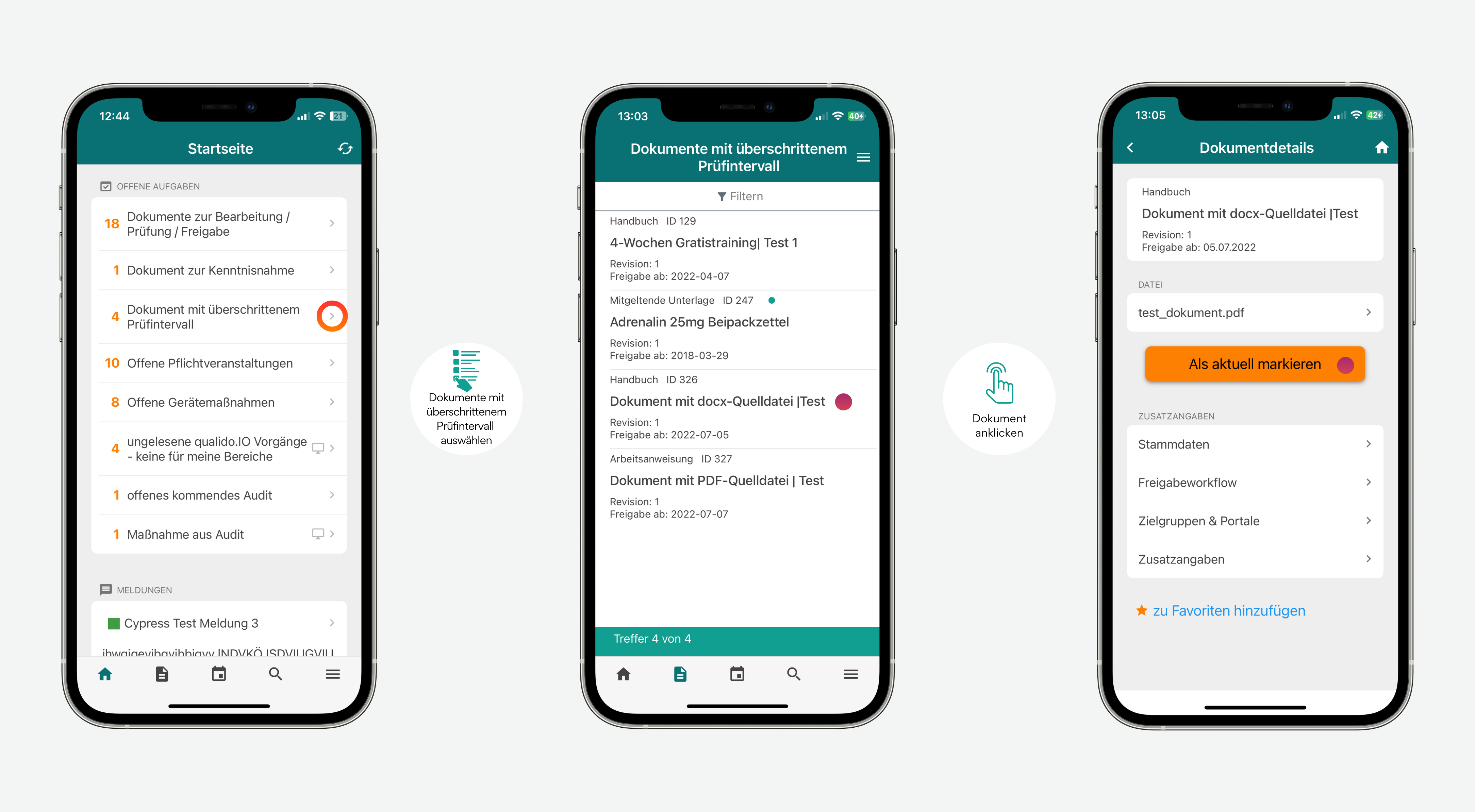
Annotierte Darstellung der Funktion 'Dokument mit überschrittenem Prüfintervall als aktuell markieren' in drei Smartphone-Ansichten: (1) Startseite mit offenen Aufgaben, darunter hervorgehobener Eintrag 'Dokument mit überschrittenem Prüfintervall' sowie weitere Aufgaben wie 'Offene Pflichtveranstaltungen' und 'Offene Gerätemaßnahmen', (2) Liste 'Dokumente mit überschrittenem Prüfintervall' mit Filter-Symbol und Einträgen wie 'Handbuch - 4-Wochen Gratistraining Test 1', 'Adrenalin 25mg Beipackzettel' und 'Dokument mit docx-Quelldatei' jeweils mit Dokumentenart, ID, Revision und Freigabedatum, Trefferanzeige '4 von 4', (3) Dokumentdetails mit orangener Schaltfläche 'Als aktuell markieren' und Abschnitten Stammdaten, Freigabeworkflow, Zielgruppen und Zusatzangaben

Dokumente mit überschrittenem Prüfintervall lassen sich nun auch über die App “Als aktuell markieren”.