
Zum Inhalt springen

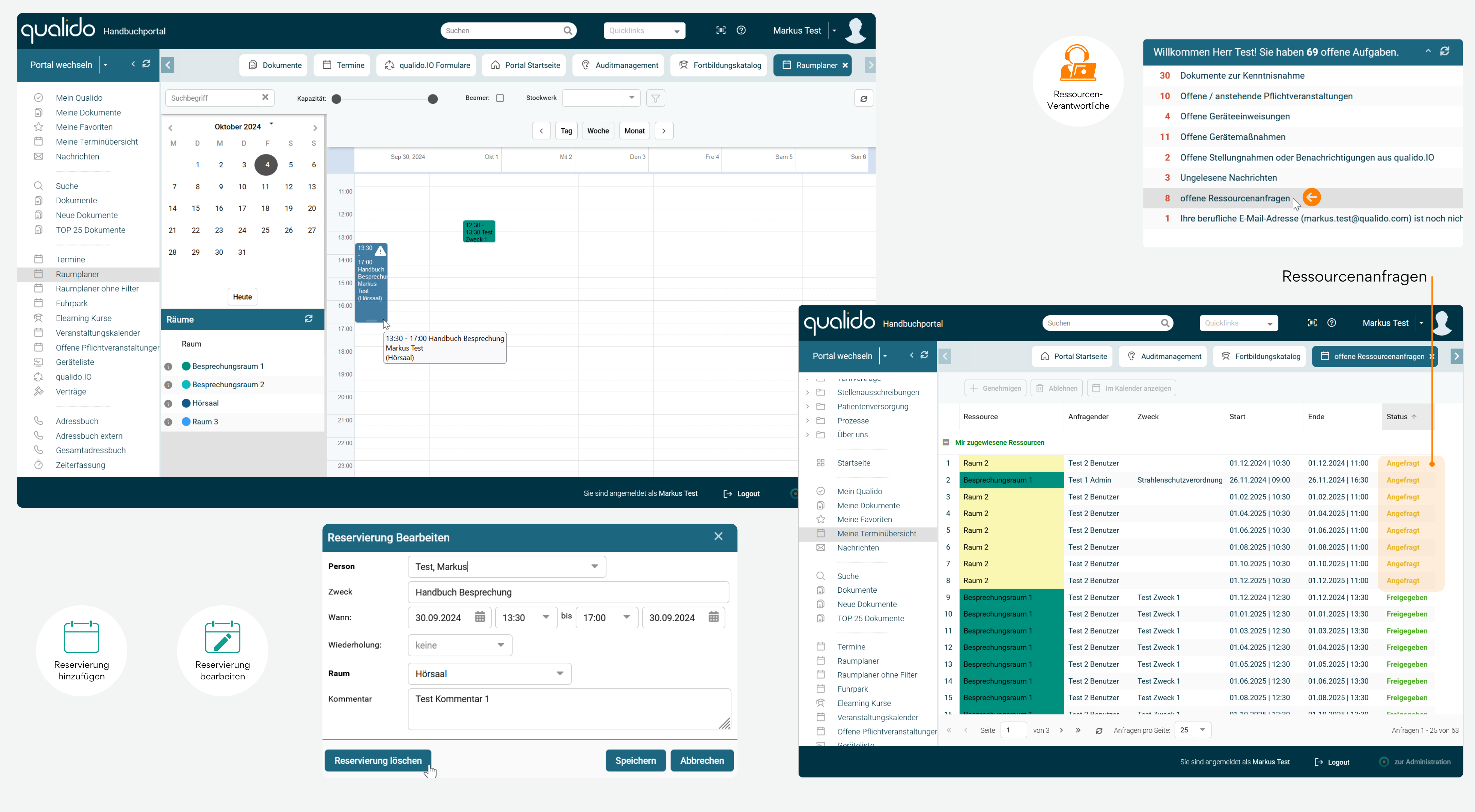
Annotierte Darstellung des Raumplaners im qualido manager mit mehreren zusammengesetzten Screenshots. Oben links die Kalenderansicht mit Monatskalender Oktober 2023 und darunter die Ressourcenliste mit Eintraegen wie 'Besprechungsraum 1', 'Hoersaal' und weiteren Raeumen. Farbige Zeitbalken kennzeichnen bestehende Buchungen in der Wochenansicht. Oben rechts die Aufgabenliste 'Willkommen! Sie haben 49 offene Aufgaben' mit Links zu Dokumenten, Pflichtveranstaltungen, offenen Geraeteeinweisungen und Ressourcenanfragen. Unten links das Dialogfenster 'Reservierung Bearbeiten' mit den Feldern Person (Test Markus), Zweck (Geschaeft Besprechung), Datum/Uhrzeit, Wiederholung, Raum (Hoersaal) und Kommentar, sowie den Schaltflaechen 'Reservierung Buchen', 'Speichern' und 'Abbrechen'. Daneben Icons fuer 'Reservierung hinzufuegen' und 'Reservierung bearbeiten'. Rechts unten eine separate Ansicht der Ressourcenanfragen-Tabelle mit Spalten fuer Ressource, Person, Status und farbigen Zeitbalken.

Um einen Raum zu buchen oder Reservierung bearbeiten, wählen Sie im Kalender den Tag und klicken in der Zeitachse auf den gewünschten Zeitpunkt (oder markieren mit gedrückter Maustaste einen Zeitraum):

  • In dem sich nun öffnenden Fenster geben Sie den Zweck, sowie die Dauer ein. Zuletzt wählen Sie noch die gewünschte Ressource aus (z.B. Hörsaal).
  • Wurden keine Filterwerte durch Ihren Portaladministrator hinterlegt, werden auch keine Filterwerte (weitere Ressourcen) in der Mitarbeiteransicht angezeigt.
  • Es besteht die Option, bestehende Reservierungen zu stornieren. Der Ressourcenverantwortliche wird über die Löschung Ihrer Buchung informiert.