
Workflowdokumente bearbeiten
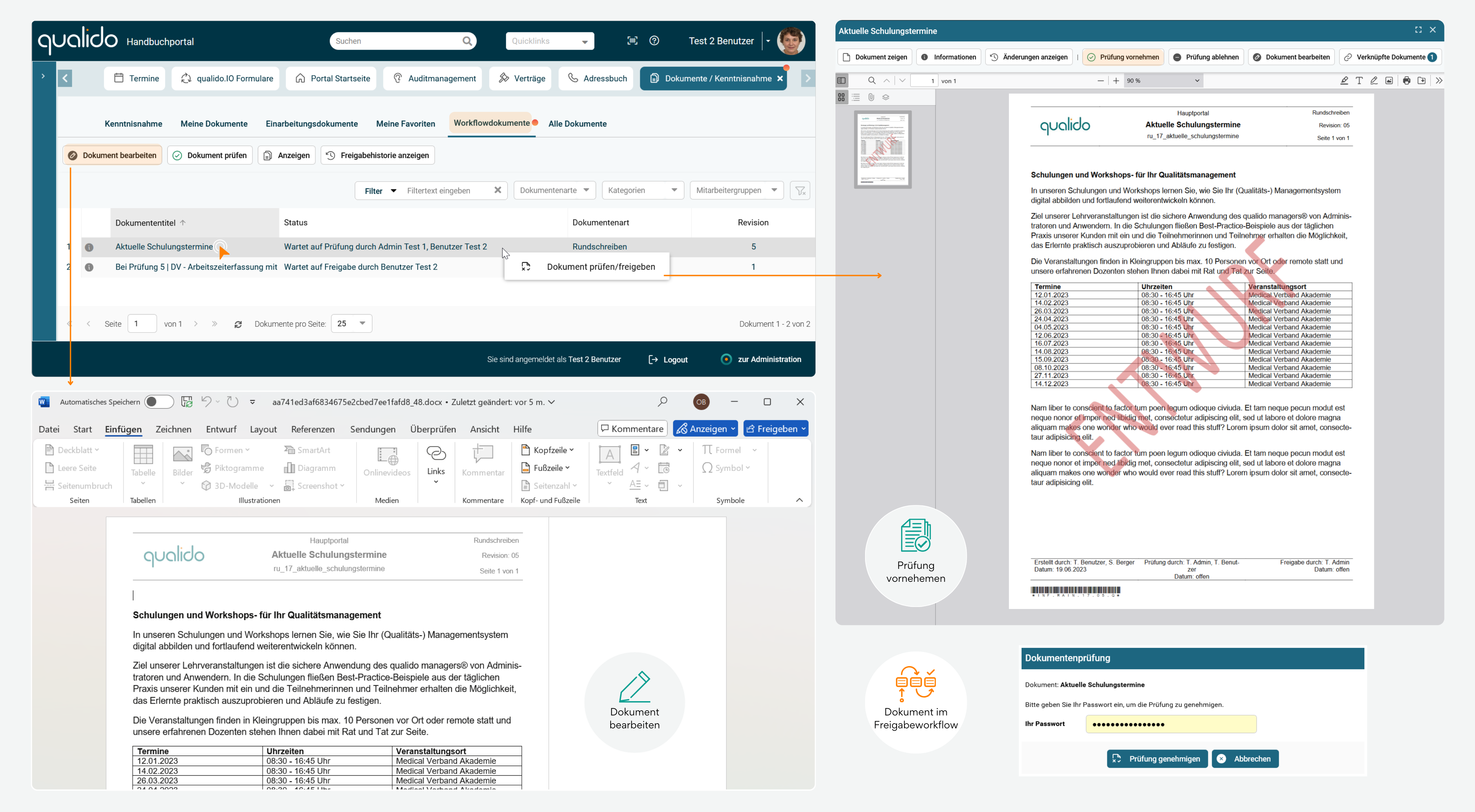
Dokument bearbeiten
Abschnitt betitelt „Dokument bearbeiten“Wählen Sie das Dokument aus der “Workflowdokumente”-Liste aus und klicken Sie auf die Schaltfläche Dokument bearbeiten, um das Workflowdokument in MS Word zu starten:
- Während der Bearbeitung der aktuellen Dokumentenrevision können Änderungen jederzeit zwischengespeichert werden.
- Um das Dokument in Microsoft Word zu speichern, gehen Sie wie gewohnt vor: Klicken Sie auf das Speichersymbol oder wählen Sie „Datei“ → „Speichern“.
- Nach dem Speichervorgang kann Microsoft Word geschlossen werden.
Dokument prüfen/freigeben
Abschnitt betitelt „Dokument prüfen/freigeben“Ein Klick auf den Dokumententitel in der Liste öffnet das Dokument zur Ansicht. Mit der rechten Maustaste können Sie über das Kontextmenü direkt die Funktion Dokument prüfen/freigeben aufrufen. In der sich anschließend öffnenden Entwurfsansicht können Sie das Dokument durchlesen und die Prüfung/Freigabe mit Ihrem Passwort genehmigen/freigeben.
In der Werkzeugleiste des Dokumentenfensters stehen ebenfalls ergänzende Funktionen zur Verfügung:
Dokument zeigen: Hier ist das hochgeladene Dokument sichtbar.
Informationen: Klicken Sie hier, um die hinterlegten Metainformationen anzuzeigen (z. B. Dateiname, Freigabedatum, Zielgruppen, Zahl der Aufrufe usw.).
Änderungen anzeigen: Bei Workflowdokumenten können Sie die Unterschiede zwischen der aktuellen Version eines Dokuments und der zuletzt freigegebenen Version einsehen. Das Vergleichsdokument zeigt alle Änderungen mit farblichen Markierungen und liefert detaillierte Informationen zu den Anpassungen.
Verknüpfte Dokumente (sofern vorhanden): Mit einem Klick öffnet sich eine Liste der inhaltlich verwandten Dokumente.