
Portal Stammdaten
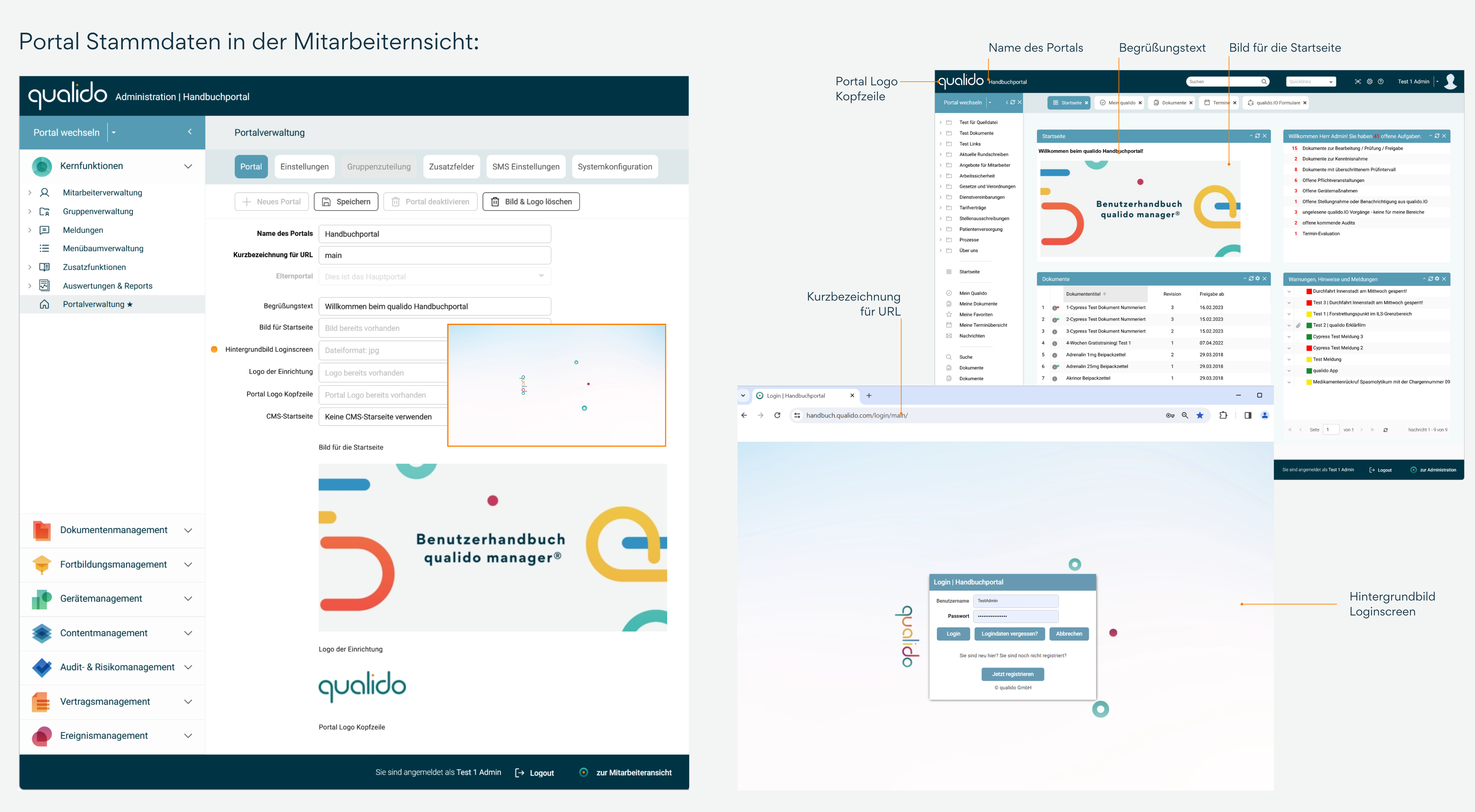
Übersicht der Konfigurationsmöglichkeiten
Abschnitt betitelt „Übersicht der Konfigurationsmöglichkeiten“Name des Portals: Geben Sie hier einen nicht zu langen Name an. Die Darstellung in der Kopfleiste der Anwendung kann sonst leiden.
Kurzbezeichnung für URL: Die Nutzung dieses Feldes veranschaulicht folgendes Beispiel: das Hauptportal ist unter der Adresse https://infoboard zu erreichen. Das neue Subportal „2. Medizinische Klinik“ soll über https://infoboard/2med erreichbar sein. Geben Sie dann als Kurzbezeichnung für URL „2med“ ein.
Elternportal: Wählen Sie hier das Elternportal des neuen Portales. Die Auswahl des Elternportals kann nach dem Speichern nicht mehr geändert werden!
Begrüßungstext: Hier können Sie einen Begrüßungstext für Ihr Portal eingeben, der auf der Startseite der Mitarbeiteransicht oberhalbdes Startbildes angezeigt wird.
Bild für Startseite: Hochlademöglichkeit für kundenspezifisches Startbild . Dateiformate: jpg, png, gif. Das Bild wird beim Upload ggf. automatisch skaliert.
Hintergrundbild Loginscreen*: Für den Loginscreen kann ein kundenspezifisches Hintergrundbild hochgeladen werden. Zulässiges Dateiformat ist JPG. Die empfohlene Bildgröße beträgt 1920 × 1080 Pixel (Full HD) oder alternativ 3840 × 2160 Pixel (4K/UHD), jeweils im 16:9-Format. Das Hintergrundbild ist ursprünglich für vollflächige Fotomotive im Cover-Stil gedacht. Wird stattdessen eine Grafik mit integriertem Logo verwendet, sollte die Platzierung sorgfältig erfolgen, da die Darstellung durch Bildschirmauflösung, Zoomfaktor und sichtbare Browserleisten beeinflusst werden kann.
Logo der Einrichtung: Hochlademöglichkeit für kundenspezifisches Logo. Dateiformat nur jpg. Das Logo wird beim Upload ggf. automatisch skaliert.
Portal Logo Kopfzeile: Hochlademöglichkeit für kundenspezifisches Portal Logo → erscheint in der Kopfleiste der Mitarbeiteransichts. Dateiformat: jpg, png, gif und auch svg. Das Logo wird beim Upload ggf. automatisch skaliert. Bitte beachten Sie, dass das Portal Logo aus dem übergeordneten Portal geladen wird, sofern hier kein eigenes Logo hochgeladen wurde.
CMS-Startseite: Alternativ zu Begrüßungstext und Startbild können Sie hier auch eine CMS-Seite auswählen.
(nur Enterprise mit Portalvorlage) Vorlageportal (nur wenn der qualido-Support die Portalvorlage freigeschaltet hat): Beim Anlegen eines neuen Portals wählt der Superadministrator hier ein Masterportal, dessen Menübaum, Gruppenzweig und CMS-Startseite das neue Portal übernimmt; „keine Vorlage“ legt das Portal wie bisher leer an. Nach dem Speichern ist die Auswahl nicht mehr änderbar und wird nur noch angezeigt. Details: Portalvorlage (Masterportal).
(nur Enterprise mit Portalvorlage) Dies ist ein Vorlageportal (nur wenn der qualido-Support die Portalvorlage freigeschaltet hat; nur Superadministratoren): gibt das Portal als Vorlageportal für neue Portale frei; das Info-Symbol daneben erklärt kurz, wozu ein Vorlageportal dient. Dahinter steht, wie vielen Portalen es bereits als Vorlage dient; solange es verknüpfte Portale gibt, lässt sich die Option nicht abschalten. Bei einem gespeicherten Vorlageportal öffnet die Schaltfläche „Verknüpfte Portale anzeigen“ daneben die Liste der Portale, die es als Vorlage nutzen.