
HTML-Dokumente in Word- oder Online-Office-Dokumente umwandeln
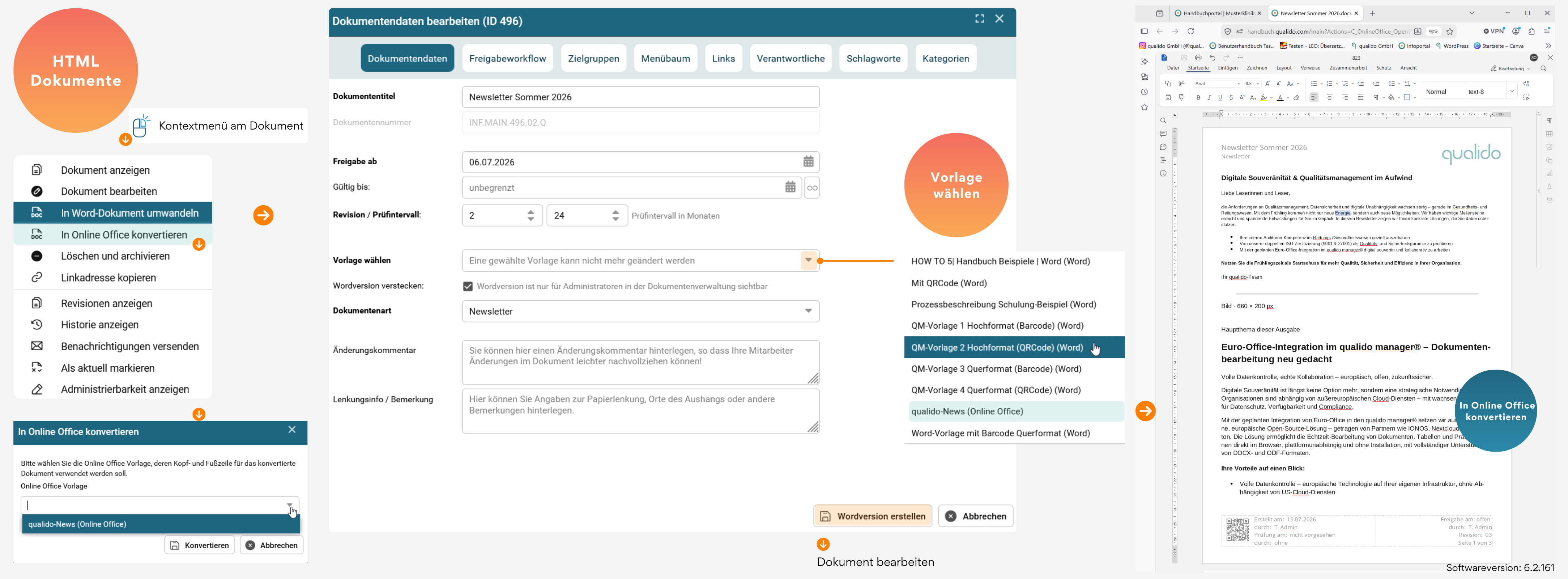
Dokumente, die Sie mit einer HTML-Vorlage erstellt oder importiert haben, lassen sich sowohl in Word-Workflowdokumente als auch in Online-Office-Dokumente umwandeln. Markieren Sie hierzu das gewünschte freigegebene HTML-Dokument in der Dokumentenliste und öffnen Sie per Rechtsklick das Kontextmenü. Dort stehen Ihnen beide Funktionen zur Verfügung:
Weg 1: In Word-Dokument umwandeln
Abschnitt betitelt „Weg 1: In Word-Dokument umwandeln“Wählen Sie im Kontextmenü die Option In Word-Dokument umwandeln:
- Es öffnet sich das bekannte Fenster zur Angabe der Dokumentendaten.
- Im Feld “Vorlage wählen” stehen Ihnen hier die klassischen Word- und Office-Online-Vorlagen zur Verfügung.
- Wählen Sie die gewünschte Vorlage aus und klicken Sie auf Wordversion erstellen.
Je nachdem, ob Sie eine Word-Vorlage oder eine Online-Office-Vorlage ausgewählt haben, wird das Dokument entsprechend umgewandelt und befindet sich anschließend unter „Dokumente im Freigabeworkflow”:
- Öffnen Sie zuerst die aktuell freigegebene Version des gewünschten Dokumentes
- Kopieren Sie den Inhalt des Dokumentes in die Zwischenablage.
- Anschließend öffnen Sie das leere Workflowdokument und fügen den Inhalt dort ein.
Wenn Sie mit der Bearbeitung fertig sind, können Sie das Dokument veröffentlichen oder zur Prüfung/Freigabe weiterleiten.
Weg 2: In Online-Office konvertieren
Abschnitt betitelt „Weg 2: In Online-Office konvertieren“Alternativ können Sie im Kontextmenü direkt die Schaltfläche In Online-Office konvertieren wählen:
- Es öffnet sich ein eigenes, schlankeres Fenster, in dem Sie ausschließlich die gewünschte Online-Office-Vorlage auswählen.
- Nach der Auswahl der Vorlage klicken Sie auf Konvertieren.
- Das Dokument wird sofort in ein Online-Office-Dokument umgewandelt und öffnet sich automatisch im Browser zur direkten Bearbeitung.
Anders als beim Weg über „In Word-Dokument umwandeln” entfällt hier der Zwischenschritt über das Dokumentendaten-Fenster – die Konvertierung erfolgt direkt und unmittelbar in einem einzigen Schritt.