
Vorgangs-Bedingungen: Daten an Schnittstelle senden (Webhook)
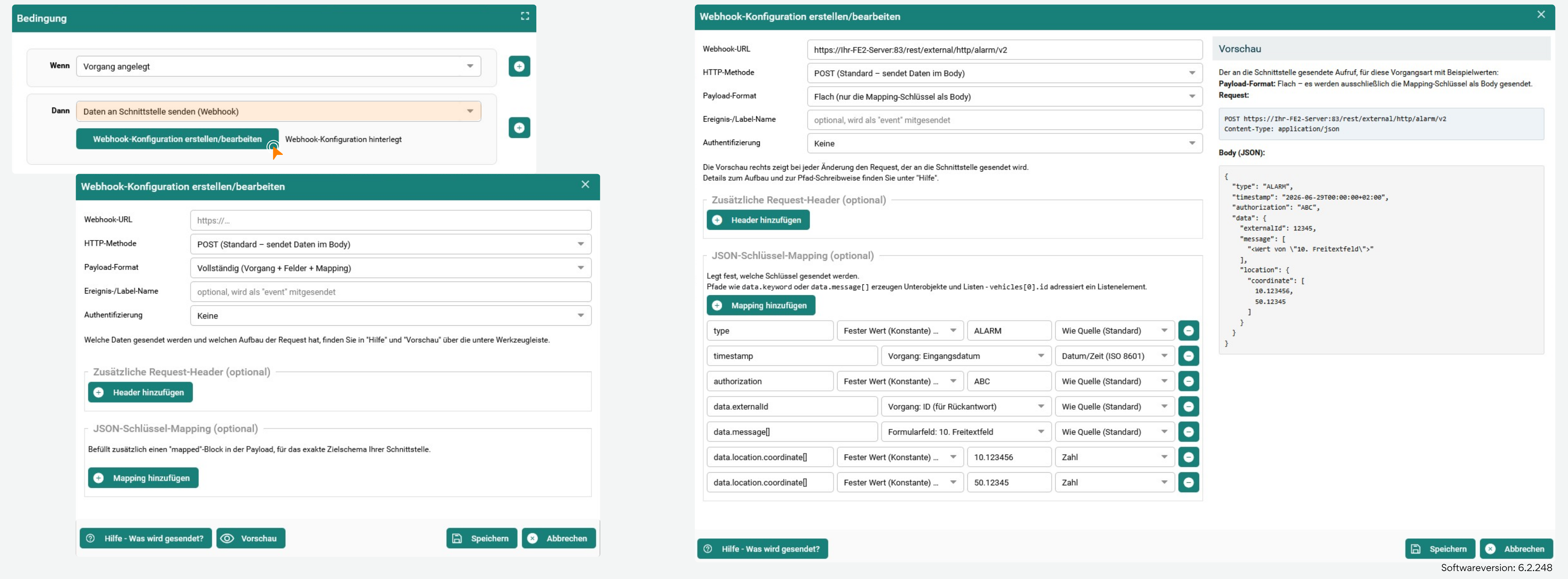
Sobald ein erfasster Vorgang eine von Ihnen definierte Bedingung erfüllt (z. B. eine kritische Risikostufe oder eine bestimmte Schadenskategorie), überträgt qualido die Vorgangsdaten in Echtzeit per Webhook an externe Drittsysteme. Dadurch entfällt die manuelle Datenübertragung, Schnittstellen zu externen Task-Managern, ERP- oder ITSM-Systemen werden automatisiert und nachgelagerte Prozesse erheblich beschleunigt.
Ausführung & Konfiguration
Abschnitt betitelt „Ausführung & Konfiguration“Die Einrichtung erfolgt zentral in der Administration des Ereignismanagements unter den Formular- und Vorgangsbedingungen.
Voraussetzungen
Abschnitt betitelt „Voraussetzungen“- Administratorrechte für das Ereignismanagement und Meldungen verwalten von qualido.
- Eine gültige Ziel-URL (Endpoint) des externen Systems, das die Daten empfangen soll.
- Optional: Authentifizierungsdaten (z. B. Bearer-Token oder API-Keys) zur Absicherung der Übertragung.
Schritt-für-Schritt-Konfiguration
Abschnitt betitelt „Schritt-für-Schritt-Konfiguration“-
Navigieren: Öffnen Sie die Administration im qualido manager® und wählen Sie das gewünschte Formular im Ereignismanagement aus.
-
Bedingung anlegen: Wechseln Sie in den Reiter “Bedingungen” und erstellen Sie eine neue Vorgangs-Bedingung.
- Auslöser (Trigger) definieren: Legen Sie fest, bei welchen Kriterien die Schnittstelle reagieren soll (z. B. Wenn Feld “Priorität” gleich “Sehr hoch”).
- Aktion zuweisen: Wählen Sie als Folgeaktion “Daten an Schnittstelle senden (Webhook)”.
-
Schnittstellen-Parameter hinterlegen:
- Ziel-URL: Tragen Sie die HTTPS-Adresse des Empfängersystems ein. Schreibweisen mit Großbuchstaben im Protokoll (z. B. HTTPS://) werden akzeptiert.
- Methode / Format: Standardmäßig werden die Daten als HTTP-POST im JSON-Format übertragen. Unter “Payload-Format” legen Sie fest, wie der Body aufgebaut ist; “Flach” sendet ausschließlich die Mapping-Schlüssel.
- Ereignis-/Label-Name (optional): Wird als event mitgesendet, damit das Zielsystem den Aufruf zuordnen kann.
- Authentifizierung: Wählen Sie das Verfahren der Zielschnittstelle aus und fügen Sie bei Bedarf unter “Zusätzliche Request-Header” weitere Header hinzu.
- JSON-Schlüssel-Mapping (optional): Legen Sie fest, welche Schlüssel mit welchen Werten gesendet werden (siehe Abschnitt “JSON-Schlüssel-Mapping”).
- Hilfe- und Vorschau-Fenster: Gibt Infos, welche Daten in welchem Aufbau gesendet werden – die Vorschau erzeugt ein Beispiel für den konkreten Request, im Kontext zur jeweiligen Vorgangsart.
-
Speichern: Sichern Sie die Bedingung ab. Die Schnittstelle ist ab sofort aktiv.
JSON-Schlüssel-Mapping
Abschnitt betitelt „JSON-Schlüssel-Mapping“Über das JSON-Schlüssel-Mapping bestimmen Sie, welche Daten in welchem Aufbau gesendet werden. Jede Mapping-Zeile erzeugt genau einen Wert im JSON und besteht aus JSON-Schlüssel, Quelle, ggf. festem Wert und Datentyp. Zeilen werden über “Mapping hinzufügen” ergänzt und über das Minus-Symbol am Zeilenende entfernt.
Quellen:
Abschnitt betitelt „Quellen:“- Fester Wert (Konstante): Ein unveränderlicher Wert, z. B. ALARM oder ein Zugangsschlüssel.
- Vorgang: Felder des Vorgangs, z. B. Eingangsdatum oder ID (für Rückantwort).
- Formularfeld: Inhalte aus dem Formular des Vorgangs, z. B. ein Freitextfeld.
Verschachtelte Strukturen über Pfade:
Abschnitt betitelt „Verschachtelte Strukturen über Pfade:“- type: Schlüssel auf oberster Ebene.
- data.location.street: Punkte erzeugen Unterobjekte.
- data.message[]: Leere Klammern erzeugen eine Liste und hängen den Wert an.
- vehicles[0].id: Ein Index adressiert ein bestimmtes Listenelement.
Mehrere Zeilen mit demselben Listen-Pfad füllen dieselbe Liste in der Reihenfolge der Zeilen. Die Vorschau zeigt das Ergebnis direkt beim Bearbeiten.
Datentyp je Mapping-Zeile:
Abschnitt betitelt „Datentyp je Mapping-Zeile:“-
Wie Quelle (Standard): Der Wert wird unverändert übernommen, z. B. für Texte und Kennungen.
-
Zahl: Ausgabe ohne Anführungszeichen, z. B. 10.123456 für Koordinaten oder Mengen. Als Dezimaltrennzeichen dient der Punkt.
-
Ja/Nein: Ausgabe als true oder false, z. B. für Schalter.
-
Datum/Zeit (ISO 8601): Vollständiger Zeitstempel mit Zeitzone, z. B. für Eingangs- oder Alarmierungszeit.
Hinweis: Das Eingangsdatum eines Vorgangs wird durchgängig mit Uhrzeit gespeichert und kann mit dem Datentyp “Datum/Zeit (ISO 8601)” als vollständiger Zeitstempel übertragen werden.
Praxiserklärung: Automatische Ticketerstellung bei kritischen Geräteausfällen
Abschnitt betitelt „Praxiserklärung: Automatische Ticketerstellung bei kritischen Geräteausfällen“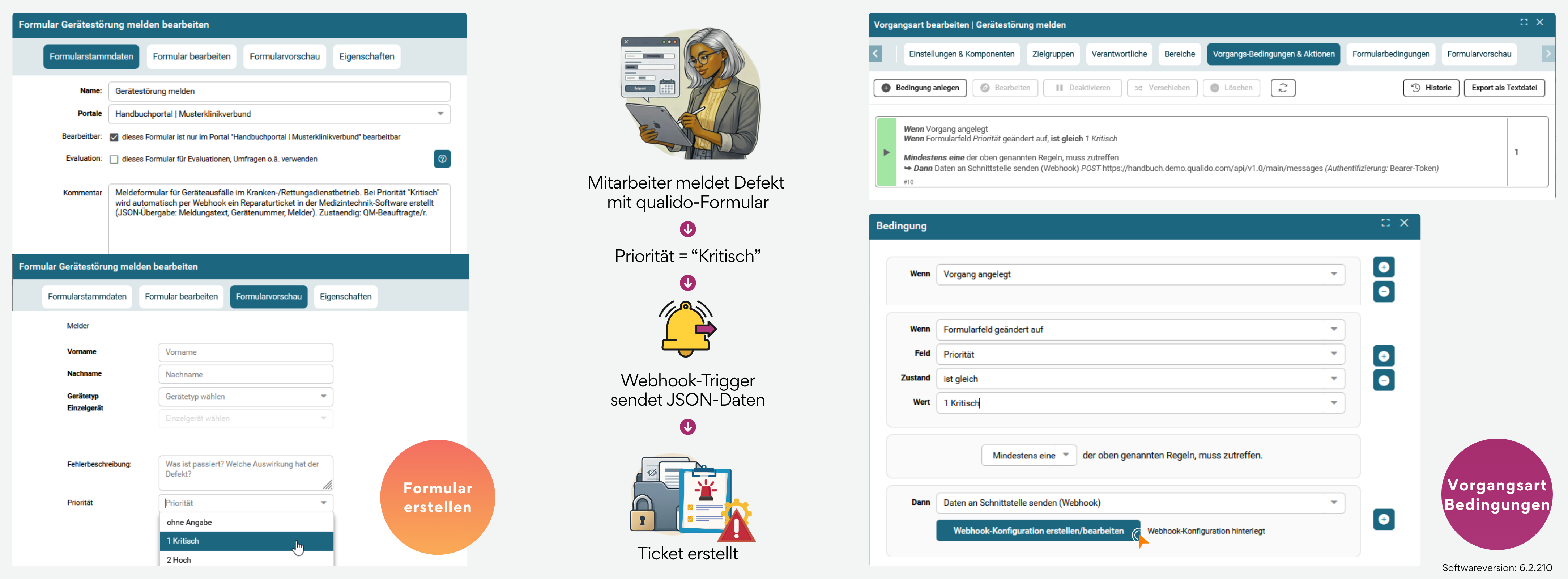
- Der Vorfall: Ein Mitarbeiter meldet im qualido-Formular “Gerätestörung”, dass der Defekt eines EKG-Geräts die Priorität “kritisch” besitzt.
- Die Automatisierung: Im Hintergrund prüft qualido die hinterlegte Vorgangs-Bedingung. Da die Priorität auf “Kritisch” steht, löst der Webhook sofort aus.
- Der Datenfluss: qualido generiert ein JSON-Datenpaket mit allen relevanten Infos (Meldungstext, Gerätenummer, Melder) und pusht dieses ohne Verzögerung an das externe System der Medizintechnik-Abteilung.
- Das Ergebnis: Im System der Medizintechnik wird automatisch und ohne manuelles Zutun ein Reparaturticket mit höchster Dringlichkeit erstellt. Der QM-Beauftragte im qualido manager® muss Daten nicht mehr doppelt abtippen.
Flexibler Einsatz von Webhooks im qualido manager®
Abschnitt betitelt „Flexibler Einsatz von Webhooks im qualido manager®“Sobald eine Vorgangs-Bedingung erfüllt ist, kann qualido Daten per Webhook in zwei Richtungen feuern:
Webhook-Einsatz gegen die eigene qualido-API (REST)
Abschnitt betitelt „Webhook-Einsatz gegen die eigene qualido-API (REST)“Sie können automatisierte Aktionen innerhalb von qualido selbst auslösen, um Daten aus einem Vorgang (IO) direkt in andere Module zurückzuschreiben:
- Benutzer aktualisieren – PUT /users/{id}/update: Stammdaten oder externe IDs aus einem IO-Vorgang zurückschreiben.
- Benutzer anlegen – POST /users: Onboarding-/Antragsformular legt neuen Mitarbeiter an.
- Adressen/Kontakte pflegen – POST / PUT /addresses: Kontaktdaten aus einem Formular anlegen oder aktualisieren.
- Gerätewartung dokumentieren – POST /devices/{id}/savecheck: Prüf-/Wartungs-Check aus IO in die Geräteakte schreiben.
- Meldungen anlegen – POST /messages: Meldung aus einem IO-Formular erzeugen (siehe Hauptbeispiel oben).
Webhook-Einsatz gegen externe Systeme
Abschnitt betitelt „Webhook-Einsatz gegen externe Systeme“Sie können Daten nahtlos an Ihre bestehende IT-Infrastruktur übergeben:
- Zeiterfassung (z. B. timecount) – Vorgangsdaten an die Personal-/ Zeitwirtschaft übergeben.
- Ticket-/Servicedesk-Systeme – aus einem Ereignis automatisch ein Ticket eröffnen.
- ERP/CRM – Datensätze in Drittsystemen anlegen oder fortschreiben.
- Chat-Benachrichtigungen – Hinweis per Incoming-Webhook an Teams/Slack/Matrix senden.
- Beliebige REST-Schnittstelle – frei konfigurierbare URL, Methode (POST/PUT/PATCH/…), Bearer-/API-Key-Auth und flacher JSON-Body.
Verwandte Themen