
Portaleinstellungen: Allgemeine Einstellungen
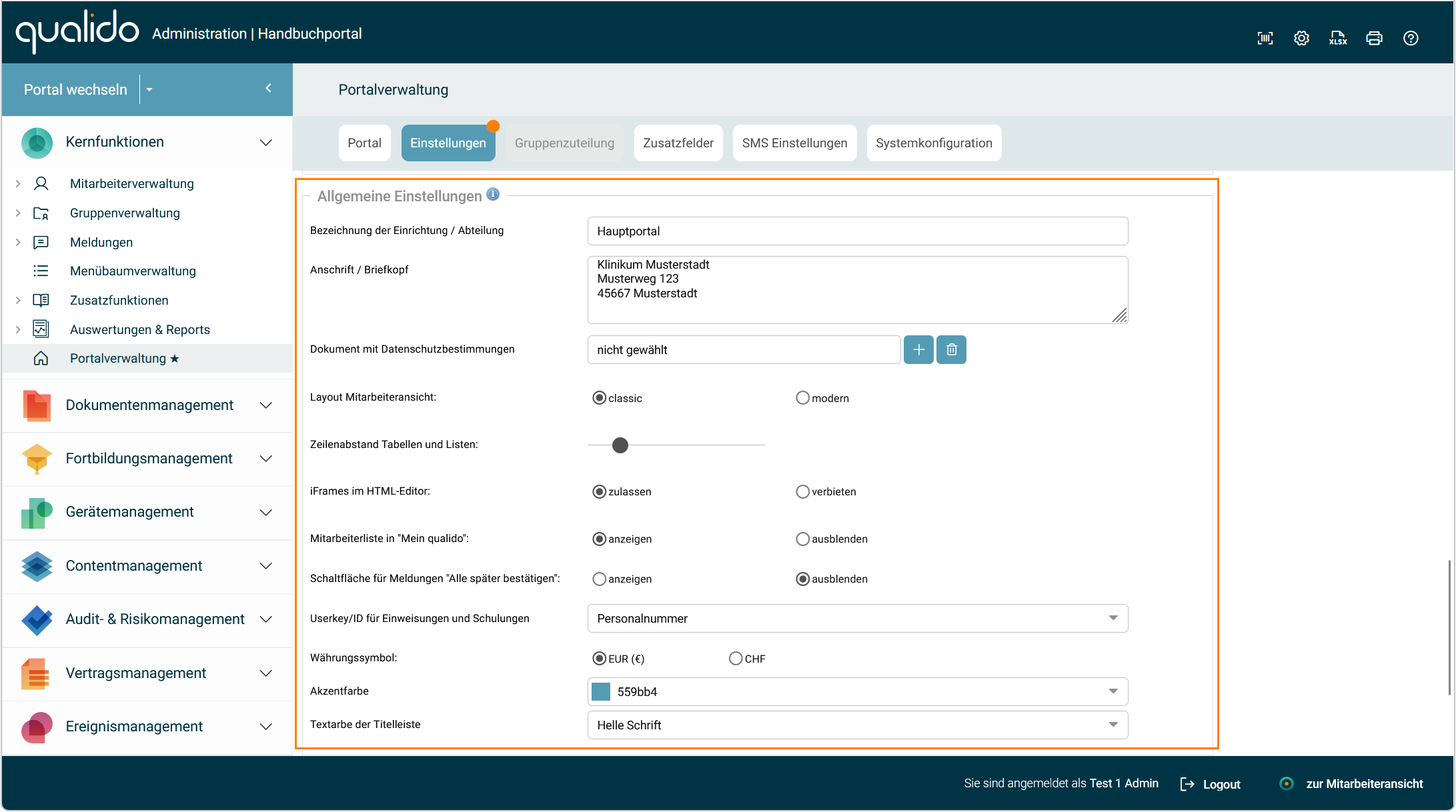
Der Bereich liegt unter Kernfunktionen → Portalverwaltung, Reiter „Einstellungen“, Bereich „Allgemeine Einstellungen“. Er enthält Angaben zur Einrichtung, Datenschutz, Darstellung der Mitarbeiteransicht, einzelne Funktionen für Mitarbeiter und Module sowie die Währung.
Einrichtung und Datenschutz
Abschnitt betitelt „Einrichtung und Datenschutz“Diese Felder enthalten Bezeichnung, Anschrift und Datenschutzbestimmungen der Einrichtung und steuern den Antrag auf Vergessenwerden.
Bezeichnung der Einrichtung / Abteilung
Abschnitt betitelt „Bezeichnung der Einrichtung / Abteilung“Offizielle Bezeichnung der Einrichtung oder Abteilung, z. B. als Textmarke in Workflowdokumenten.
Anschrift / Briefkopf
Abschnitt betitelt „Anschrift / Briefkopf“Anschrift der Einrichtung, mit normalen Zeilenumbrüchen und ohne Sonderzeichen oder Tags. Der Briefkopf wird z. B. für automatisch erstellte Teilnahmebestätigungen verwendet, wenn keine abweichende Vorlage gewählt ist.
Dokument mit Datenschutzbestimmungen
Abschnitt betitelt „Dokument mit Datenschutzbestimmungen“Ein zuvor in der Dokumentenverwaltung hochgeladenes Dokument mit den internen Datenschutzbestimmungen, gewählt über die Schaltflächen „Dokument hochladen“ bzw. „Dokument löschen“ neben dem Feld. Mitarbeiter sehen es unter „Meine Daten“ im Reiter „Datenschutz“; damit wird die Informationspflicht nach DSGVO erfüllt.
Button „Antrag auf Vergessenwerden“ (Meine Daten)
Abschnitt betitelt „Button „Antrag auf Vergessenwerden“ (Meine Daten)“Legt fest, was Mitarbeiter unter „Meine Daten“ zum Antrag auf Vergessenwerden (Löschung ihrer Daten nach DSGVO) sehen:
- Antrag verschicken (Standard): Der Button verschickt einen Antrag auf Vergessenwerden.
- Hinweis anzeigen: Statt des Antrags erscheint der Text aus dem Feld „Hinweistext statt Antrag“, z. B. „Ein Antrag auf Vergessenwerden kann hier nicht gestellt werden. Bitte wenden Sie sich an …“.
- ausblenden: Der Button wird nicht angezeigt.
Wie ein Antrag bearbeitet wird, beschreibt Mitarbeiterdaten nach DSGVO löschen.
Hinweistext statt Antrag
Abschnitt betitelt „Hinweistext statt Antrag“Erscheint nur bei „Hinweis anzeigen“: der Text, den Mitarbeiter statt des Antrags sehen.
Darstellung der Mitarbeiteransicht
Abschnitt betitelt „Darstellung der Mitarbeiteransicht“Die folgenden Felder bestimmen Layout und Farben der Mitarbeiteransicht.
Layout Mitarbeiteransicht
Abschnitt betitelt „Layout Mitarbeiteransicht“classic: klassisches Layout mit konfigurierbarer Menübaum-Navigation; modern: Design mit Reitern.
Zeilenabstand Tabellen und Listen
Abschnitt betitelt „Zeilenabstand Tabellen und Listen“Schieberegler für die Zeilenhöhe der Tabellen und Listen.
Akzentfarbe
Abschnitt betitelt „Akzentfarbe“Akzentfarbe des Corporate Designs.
Textfarbe der Titelleiste
Abschnitt betitelt „Textfarbe der Titelleiste“Helle Schrift oder Dunkle Schrift. Empfehlung: helle Schrift auf gesättigten Hintergrundfarben, dunkle Schrift auf hellem Hintergrund.
Funktionen für Mitarbeiter
Abschnitt betitelt „Funktionen für Mitarbeiter“Die folgenden Felder schalten einzelne Funktionen für Mitarbeiter ein oder aus.
Mitarbeiterliste in „Mein qualido“
Abschnitt betitelt „Mitarbeiterliste in „Mein qualido““- anzeigen: Mitarbeiter sehen über „Mein qualido“ eine Mitarbeiterliste mit beruflichen Kontaktdaten.
- ausblenden: Keine Mitarbeiterliste in „Mein qualido“.
Schaltfläche für Meldungen „Alle später bestätigen“
Abschnitt betitelt „Schaltfläche für Meldungen „Alle später bestätigen““- anzeigen: Bei kenntnisnahmepflichtigen Meldungen auf der Startseite erscheint zusätzlich die Schaltfläche „Alle später bestätigen“, mit der Mitarbeiter die Bestätigung aller Meldungen auf später verschieben.
- ausblenden: Nur die Schaltflächen „Bestätigen“ und „später Bestätigen“.
Kenntnisnahmepflicht für Meldungen
Abschnitt betitelt „Kenntnisnahmepflicht für Meldungen“- aktiv (Standard): Meldungen können als kenntnisnahmepflichtig gekennzeichnet werden.
- deaktiv: In der Meldungsverwaltung ist die Option im Reiter „Zielgruppen“ inaktiv („Kenntnisnahmepflicht (in diesem Portal deaktiviert)“).
Userkey/ID für Einweisungen und Schulungen
Abschnitt betitelt „Userkey/ID für Einweisungen und Schulungen“Zusatzfeld, in dem die Mitarbeiteridentifikation von Namensschildern oder Chipkarten steht. Damit lassen sich Teilnahmen an Schulungen und Einweisungen per Barcodescan oder Chipkarte erfassen.
Module und Währung
Abschnitt betitelt „Module und Währung“Weitere Felder schalten Modulfunktionen ein oder aus und legen die Währung fest.
Zeiterfassung
Abschnitt betitelt „Zeiterfassung“aktiv / deaktiv: Schaltet die Zeiterfassung im Portal ein oder aus. Ist sie aktiv, erscheint für Administratoren mit dem entsprechenden Recht unter Kernfunktionen → Auswertungen & Reports der Menüpunkt „Auswertung Zeiterfassung“.
Geräteverwaltung für Medizinprodukte nutzen
Abschnitt betitelt „Geräteverwaltung für Medizinprodukte nutzen“- ja (Standard): Die Funktionen für Medizinprodukte stehen in der Geräteverwaltung zur Verfügung.
- nein: Für Portale ohne Medizinprodukte entfallen der Menüpunkt „Bestandsverzeichnis §14 MPBetreibV“, die Spalten für UDI-Nummer und UMDNS-Code und die Schaltfläche „BfArM Meldung“.
Währungssymbol
Abschnitt betitelt „Währungssymbol“EUR (€) oder CHF.
Verwandte Themen