
Rechteverwaltung und Administrationsstufen
Administrationsstufen
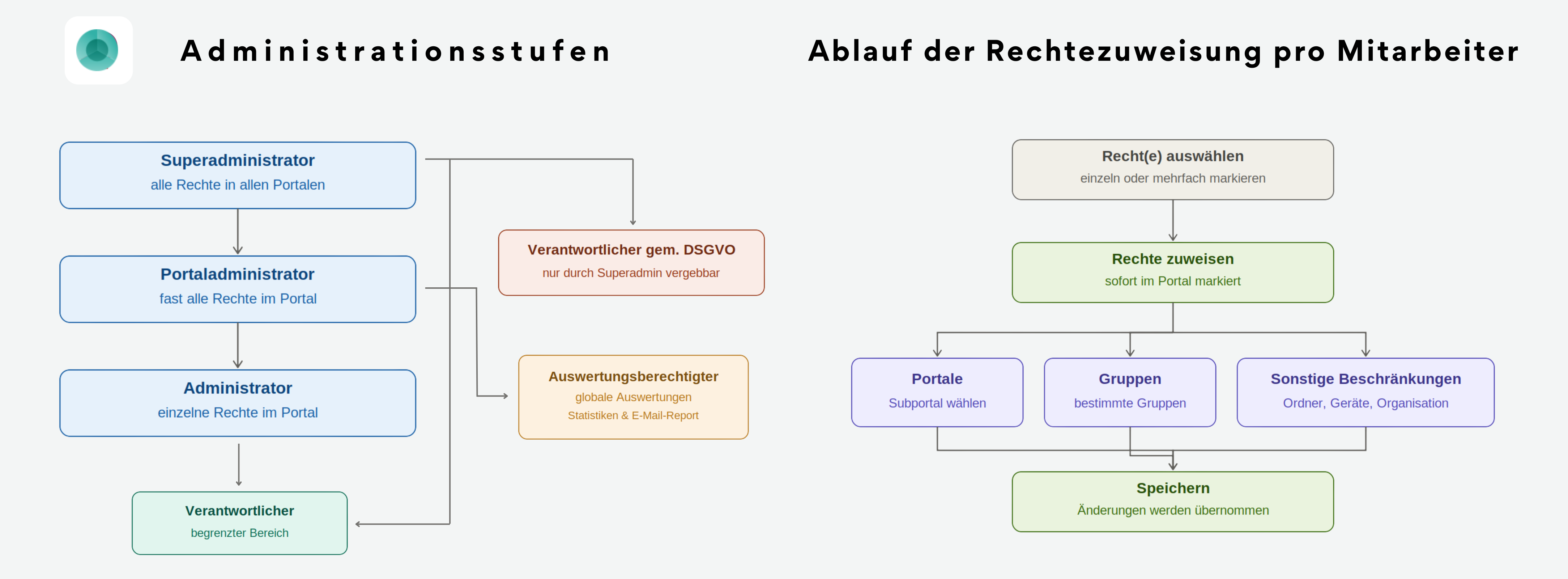
Abschnitt betitelt „Administrationsstufen“Superadministrator: Die höchste Stufe im System. Superadministratoren besitzen automatisch alle Rechte in allen Subportalen und Gruppen. Sie können auch Dokumente oder Menüordner mit Administrationsbeschränkung oder Leseberechtigung einsehen, bearbeiten und löschen. Diesen Status sowie das Recht zur Systemkonfiguration können nur andere Superadministratoren vergeben.
Portaladministrator: Verfügt innerhalb eines oder mehrerer Subportale über nahezu alle Rechte für alle Gruppen. Sie dürfen Rechte innerhalb ihres zugewiesenen Portals vergeben. Zudem lässt sich festlegen, ob diese Rechte auch in nachgeordneten Subportalen gelten (Rechtevererbung) oder nur im aktuellen Portal.
Administrator: Besitzt gezielte, einzeln zugewiesene Rechte in den jeweils zugeordneten Portalen.
Der Verantwortliche hat innerhalb eines Portals die Zuständigkeit für einen begrenzten Bereich (oder Bereiche).
Verantwortlicher gem. DSGVO: Eine Sonderrolle, die ausschließlich von Superadministratoren zugewiesen werden kann. Dieses Recht erlaubt es, personenbezogene Daten unwiderruflich und dauerhaft zu löschen. Für diese Rolle steht in der Mitarbeiterverwaltung des jeweiligen Portals eine Liste aller „Anträge auf Vergessenwerden“ zur Verfügung. Der Verantwortliche ist innerhalb eines Portals für einen begrenzten Bereich zuständig.
Auswertungsberechtigter (Globale Auswertungen): Berechtigt zur Erstellung statistischer Analysen über Vorgangsarten sowie zum Abonnement des monatlichen E-Mail-Reports (kompakte Übersicht zu Kenntnisnahmen, Fortbildungen und Geräteeinweisungen via Fortschrittsbalken und Ampelfarben).
Rechte zuweisen
Abschnitt betitelt „Rechte zuweisen“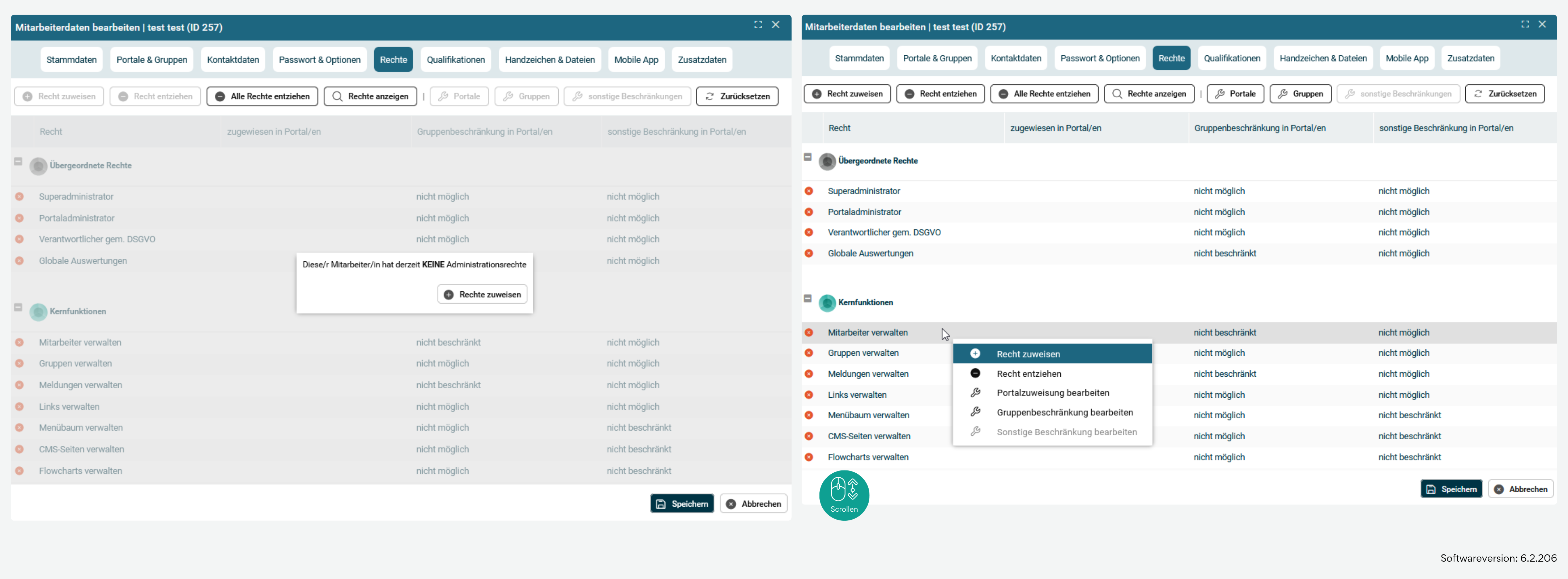
Schritt-für-Schritt-Anleitung
Abschnitt betitelt „Schritt-für-Schritt-Anleitung“-
Öffnen Sie den Reiter “Rechte”. Wenn der Mitarbeiter noch keine Administrationsrechte besitzt, erscheint ein entsprechender Hinweis.
-
Klicken Sie im Dialogfenster auf die Schaltfläche Rechte zuweisen.
-
Wählen Sie die gewünschten Verwaltungsrechte aus der Liste (z. B. Mitarbeiter verwalten für die Pflege von Stammdaten sowie Portal- und Gruppenzuweisungen).
- Mehrere Rechte am Stück markieren: Klicken Sie auf das erste Recht, halten Sie ⇧Umschalt-Taste⇧ (Shift) gedrückt und klicken Sie auf das letzte Recht.
- Einzelne Rechte verstreut markieren: Halten Sie die Strg-Taste gedrückt und wählen Sie die gewünschten Einträge nacheinander mit der linken Maustaste aus.
-
Klicken Sie auf die Schaltfläche Recht/e zuweisen (entweder in der Werkzeugleiste oder via Rechtsklick im Kontextmenü).
-
Die zuvor roten Symbole der ausgewählten Rechte wechseln zu grün und sind dem aktuellen Portal vorläufig zugewiesen.
Schaltflächen in der Werkzeugleiste
Abschnitt betitelt „Schaltflächen in der Werkzeugleiste“Alle nachfolgenden Funktionen lassen sich auch direkt per Rechtsklick über das Kontextmenü aufrufen.
Rechte zuweisen: Aktiviert die Vergabe einzelner oder mehrerer ausgewählter Rechte.
Recht entziehen: Entzieht die markierten Rechte.
Alle Rechte entziehen: Entfernt sämtliche Administrationsrechte und Verantwortlichkeiten in allen verwalteten Portalen.
Rechte anzeigen: Öffnet eine Übersicht aller Administrationsrechte des Mitarbeiters (aufgeteilt nach Modul, Recht und Portalen).
Portale: Weist einem bereits gewählten Recht weitere Portale zu.
Gruppen: Beschränkt zugewiesene Rechte auf bestimmte Mitarbeiter- oder Verteilergruppen.
Sonstige Beschränkungen: Erlaubt die Eingrenzung von Rechten auf bestimmte Ordner, Gerätebereiche oder Organisationseinheiten (Details siehe unten).
Zurücksetzen: Verwirft alle Änderungen seit dem letzten Speichervorgang und stellt den vorherigen Zustand wieder her.
Erweiterte Konfiguration: Portale und Beschränkungen
Abschnitt betitelt „Erweiterte Konfiguration: Portale und Beschränkungen“Portale
Abschnitt betitelt „Portale“Benötigt ein Administrator Rechte in mehreren Subportalen, müssen diese für jedes Portal explizit zugewiesen werden:
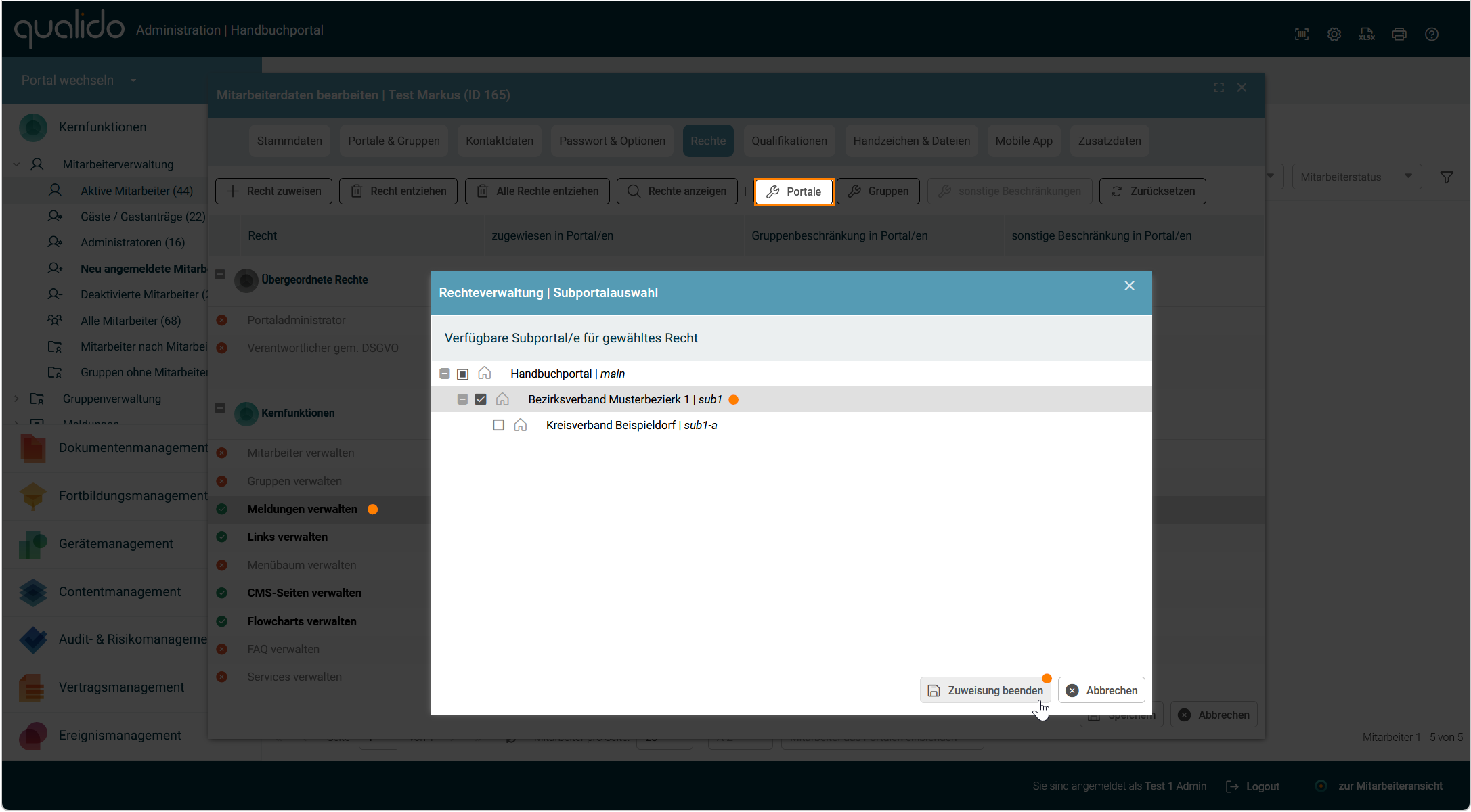
- Dies bietet einen erhöhten Schutz beim nachträglichen Anlegen neuer Portale.
- Es wird systemseitig sichergestellt, dass ein Administrator nicht unbeabsichtigt Rechte in einem neuen Portal erhält.
Beschränkung auf Gruppen
Abschnitt betitelt „Beschränkung auf Gruppen“Sie können Rechte gezielt auf bestimmte Mitarbeiter- oder Verteilergruppen beschränken:
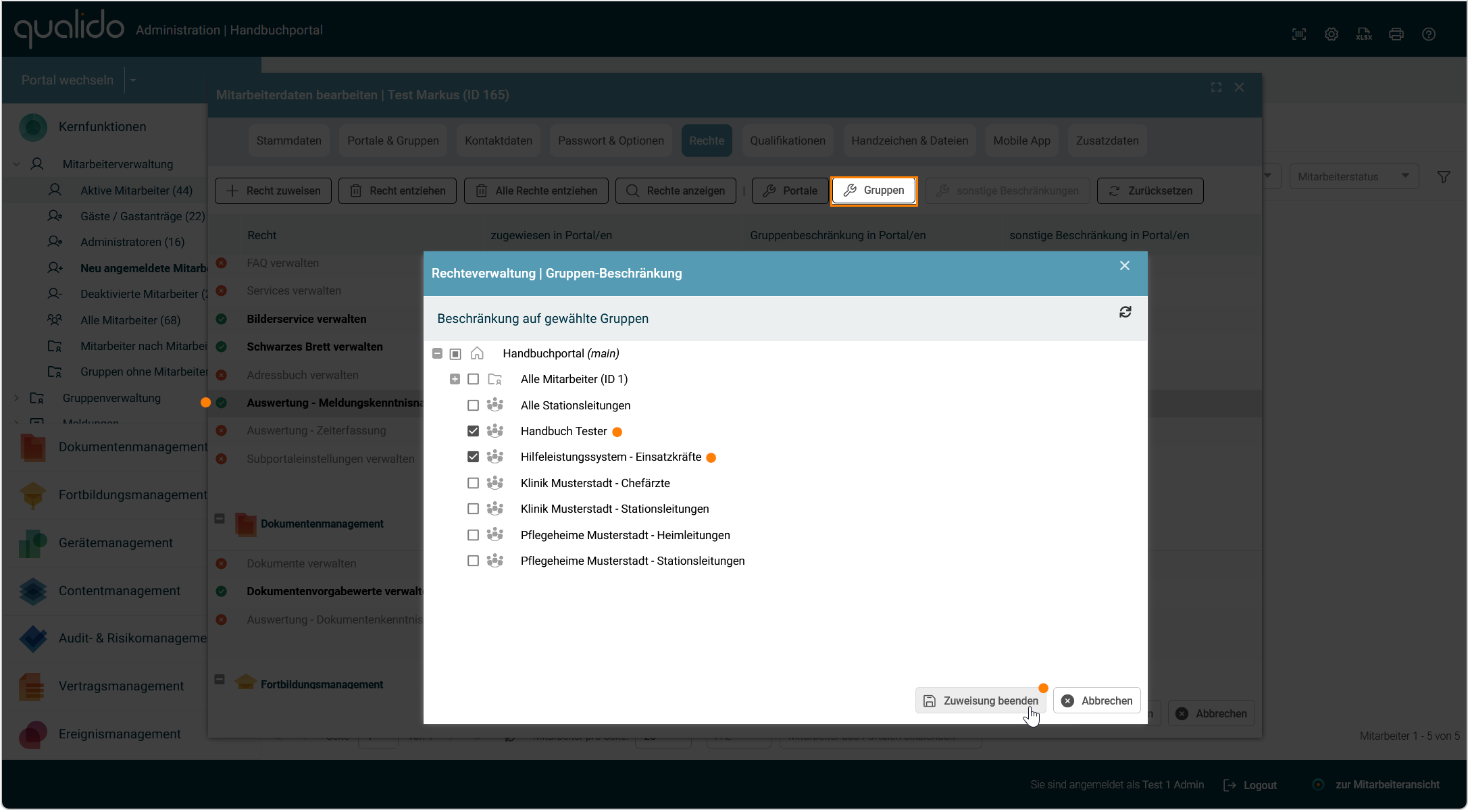
- Wählen Sie das gewünschte Recht aus.
- Klicken Sie auf die Schaltfläche Gruppen.
- Wählen Sie im folgenden Fenster die gewünschten Mitarbeitergruppen aus.
- Nachdem Sie die Administrationsrechte vergeben haben, vergessen Sie bitte nicht die Bearbeitung über die Schaltfläche Zuweisung beenden abzuschließen.
Sonstige Beschränkungen
Abschnitt betitelt „Sonstige Beschränkungen“Rechte lassen sich zudem auf technische oder organisatorische Bereiche eingrenzen:
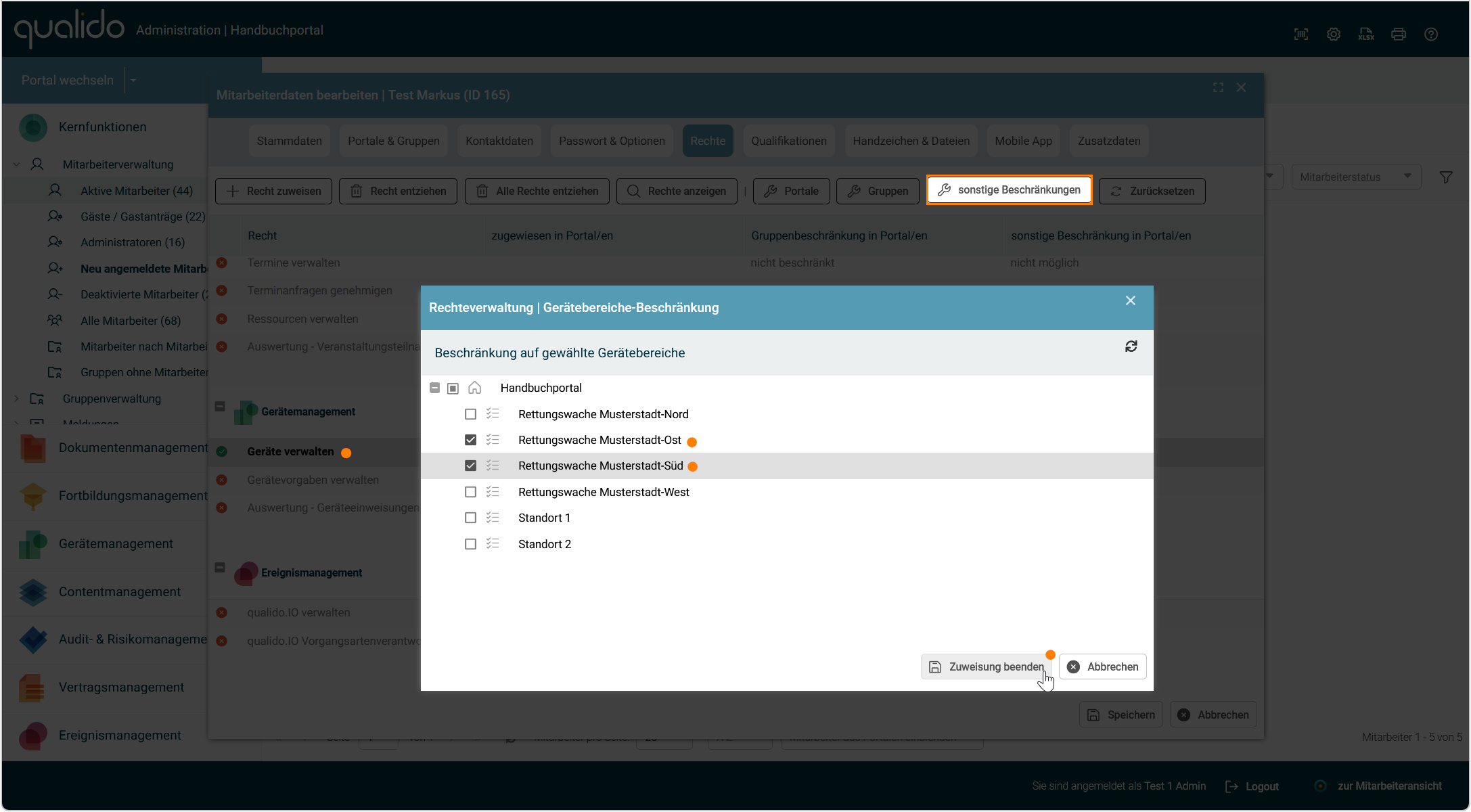
- Ordner: Betrifft die Rechte Menübaum verwalten und Dokumente verwalten.
- Gerätebereiche: Betrifft die Rechte Geräte verwalten und Auswertung-Geräteeinweisung. Das Recht greift dann ausschließlich in den definierten Bereichen.
- Organisationseinheiten: Betrifft das Recht, Verträge zu verwalten.
Nächster Schritt
Abschnitt betitelt „Nächster Schritt“Sobald Sie dem Mitarbeiter alle erforderlichen Rechte zugewiesen haben, wechseln Sie in den nächsten Bereich “Qualifikationen”.