
Portale & Gruppen des Mitarbeiters
Zuweisung im Mitarbeiter-Dialog
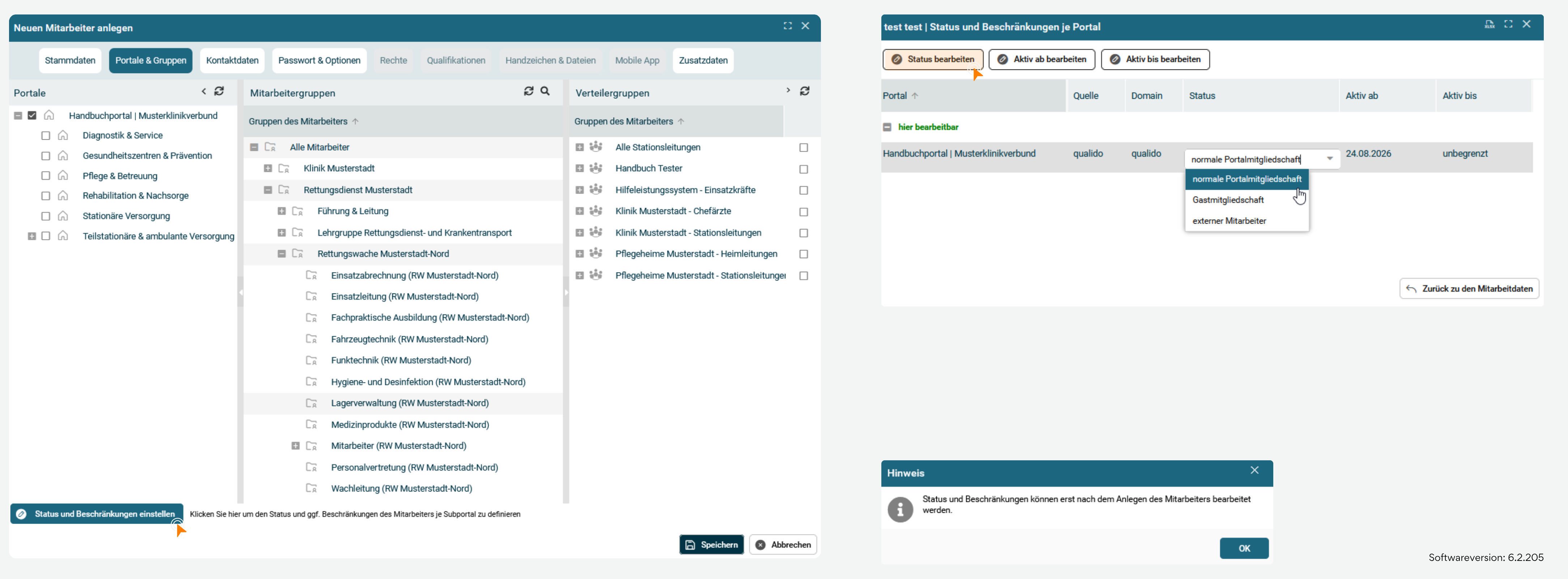
Abschnitt betitelt „Zuweisung im Mitarbeiter-Dialog“Das Hauptfenster ist in drei funktionale Spalten unterteilt:
- Portale (Links): Auswahl der Portalzugehörigkeit über eine Baumstruktur (z. B. qualido Demoportal).
- Mitarbeitergruppen (Mitte): Hierarchischer Baum mit Checkboxen zur Zuweisung von Fachabteilungen oder Standorten (z. B. Klinik Musterstadt).
- Verteilergruppen (Rechts): optionale Zuordnung zu übergreifenden Verteilern (z. B. für Chefärzte oder Stationsleitungen).
Status und Beschränkungen je Subportal
Abschnitt betitelt „Status und Beschränkungen je Subportal“Am unteren Bildschirmrand befindet sich die Schaltfläche “Status und Beschränkungen einstellen”. Klicken Sie hier, um den Status und zeitliche Zugriffsbeschränkungen festzulegen. Das sich öffnende Dialogfenster zeigt eine Tabelle mit allen zugeordneten Portalen. Wenn Sie die Rechte zur Mitarbeiterverwaltung für ein Portal besitzen, können Sie folgende Optionen bearbeiten:
-
Status bearbeiten: Im Dropdown-Menü legen Sie die genaue Art der Mitgliedschaft für das jeweilige Subportal fest. Davon hängt ab, welche Ansicht der Benutzer sieht:
- Normale Portalmitgliedschaft: Der Standard-Status für reguläre, interne Teammitglieder des Portals.
- Gastmitgliedschaft: für Mitarbeiter, die primär in einem anderen Subportal arbeiten, aber temporären oder eingeschränkten Zugriff auf dieses Portal benötigen.
- Externer Mitarbeiter: Mitarbeiter mit diesem Status haben keinen Zugriff auf das interne Portal. Sie sehen ausschließlich die stark reduzierte Externen-Ansicht, in der gezielt freigegebene Dokumente, Pflichtfortbildungen oder E-Learning-Kurse bereitgestellt werden.
-
Gültigkeit festlegen: Über die Schaltflächen “Aktiv ab” bearbeiten und “Aktiv bis” bearbeiten steuern Sie den zeitlichen Zugriff des Mitarbeiters auf das jeweilige Portal.
Nächster Schritt
Abschnitt betitelt „Nächster Schritt“Sobald die Portale und Gruppen konfiguriert sind, wechseln Sie in den nächsten Reiter “Kontaktdaten”.