Die Informationslenkung mittels E-Mail
Benachrichtigungseinstellungen
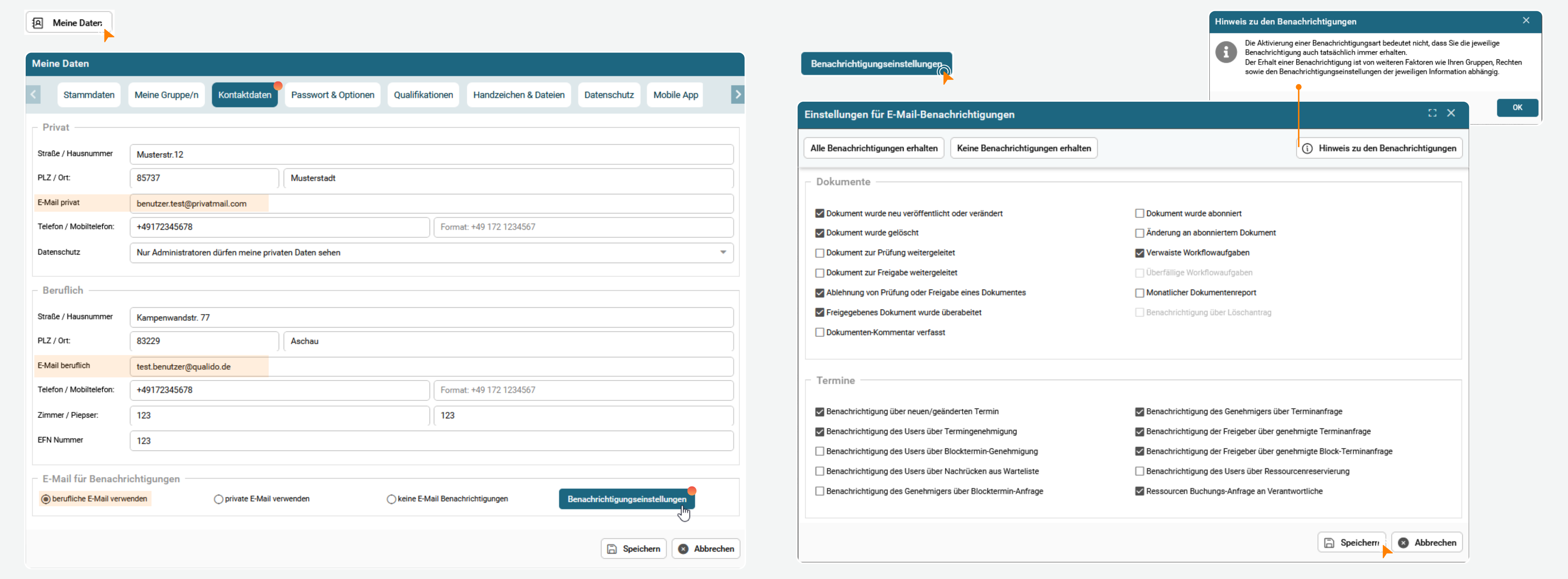
Abschnitt betitelt „Benachrichtigungseinstellungen“Unter “Meine Daten” können Sie selbst bestimmen, welche E-Mail-Benachrichtigungen Sie wirklich benötigen. Bitte klicken Sie auf die Schaltfläche “E-Mail-Benachrichtigungen” in den Kontaktdaten und wählen Sie anschließend die gewünschte Benachrichtigung aus:
E-Mail-Adresse verifizieren
Abschnitt betitelt „E-Mail-Adresse verifizieren“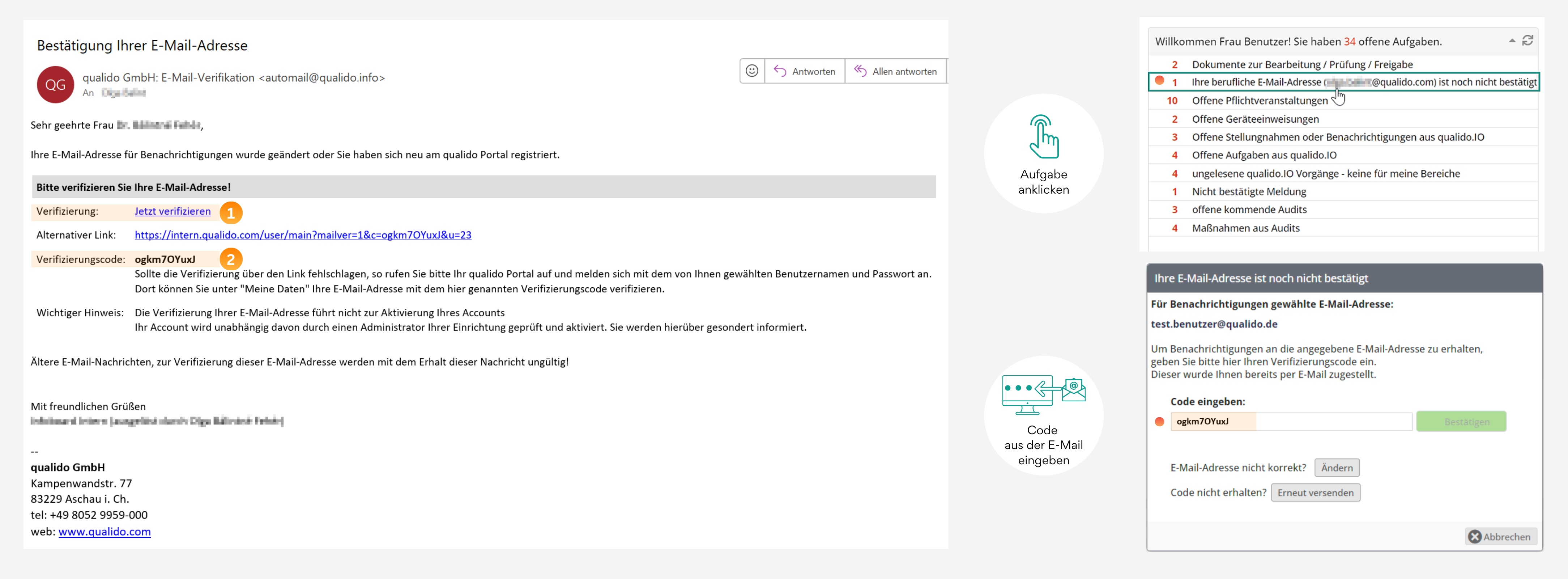
Nachdem eine E-Mail-Adresse in den Mitarbeiterdaten hinterlegt oder geändert wurde, erfolgt der Versand einer automatischen Verifizierungs-E-Mail an die E-Mail-Adresse, die zukünftig für die E-Mail-Benachrichtigungen verwendet werden soll. Außerdem wird dem Benutzer unter seinen offenen Aufgaben ein Hinweis angezeigt, dass seine E-Mail-Adresse noch nicht bestätigt wurde. Es gibt aktuell zwei verschiedene Möglichkeiten die E-Mail-Adresse zu verifizieren.
Die erste Möglichkeit ist die Verifizierung mit dem Verifizierungslink: Durch Anklicken des Verifizierungslinks [1] in der E-Mail, wird die E-Mail-Adresse bestätigt und Sie erhalten in ihrem Browser eine kurze Erfolgsmeldung.
Die Zweite Möglichkeit ist die Verifizierung mit dem Verifizierungscode [2]:
- Kopieren Sie den Verifizierungscode aus der Verifizierung-E-Mail in die Zwischenablage.
- Klicken Sie auf die offene Aufgabe “Ihre berufliche (privat) E-Mail-Adresse (…) ist noch nicht bestätigt” in Ihrer ToDo-Liste.
- In der sich nun öffnenden Oberfläche können Sie den Verifizierungscode eingeben und bestätigen.
- Sollten Sie keine Verifizierung-E-Mail erhalten haben, können Sie die E-Mail-Adresse korrigieren oder die Verifizierung-E-Mail erneut anfordern.
Versand von E-Mail-Benachrichtigungen prüfen
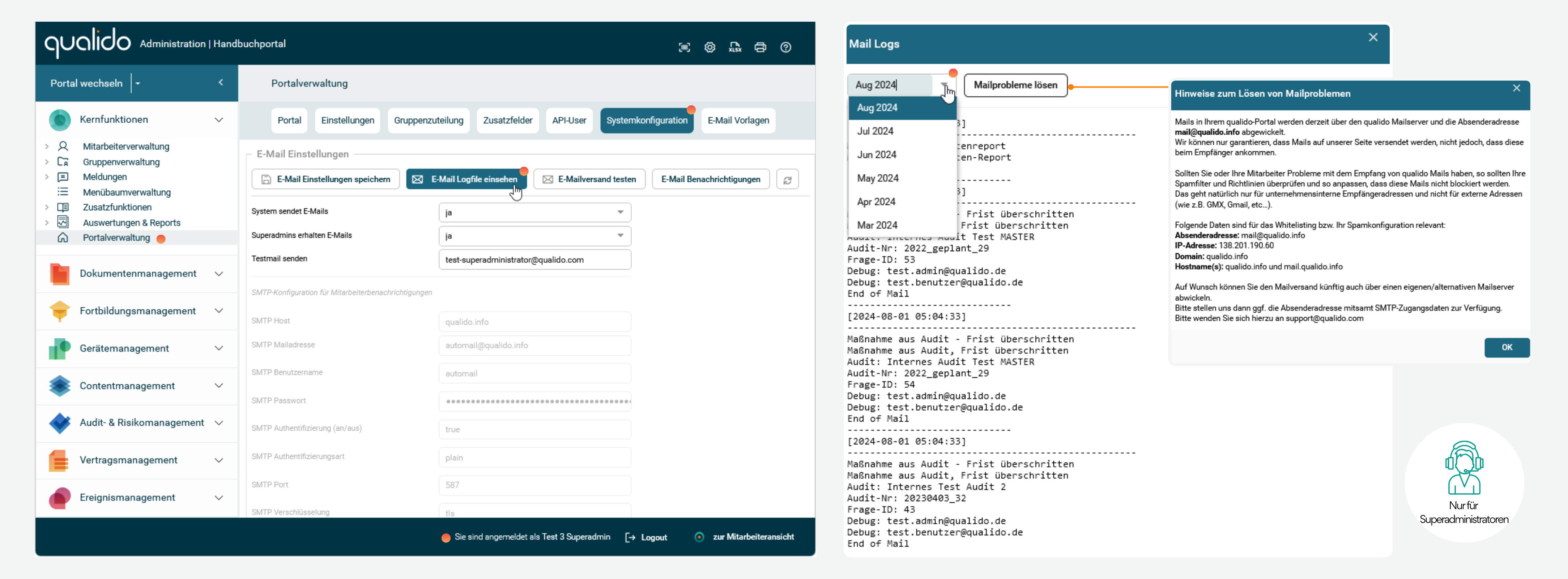
Abschnitt betitelt „Versand von E-Mail-Benachrichtigungen prüfen“Ob das System eine Benachrichtigung tatsächlich an einen Mitarbeiter abgeschickt hat, zeigt das E-Mail-Logfile. Superadministratoren öffnen es unter Kernfunktionen → Portalverwaltung, Reiter „Systemkonfiguration“, Bereich „E-Mail Einstellungen“, Schaltfläche E-Mail Logfile einsehen. Ist der Versand dort bestätigt, liegt das Problem meist beim Empfänger, etwa im Spamfilter. Aufbau des Protokolls, Hinweise zum Whitelisting und der Dialog „Mailprobleme lösen“: E-Mail-Logfile einsehen.