
Adressenverwaltung
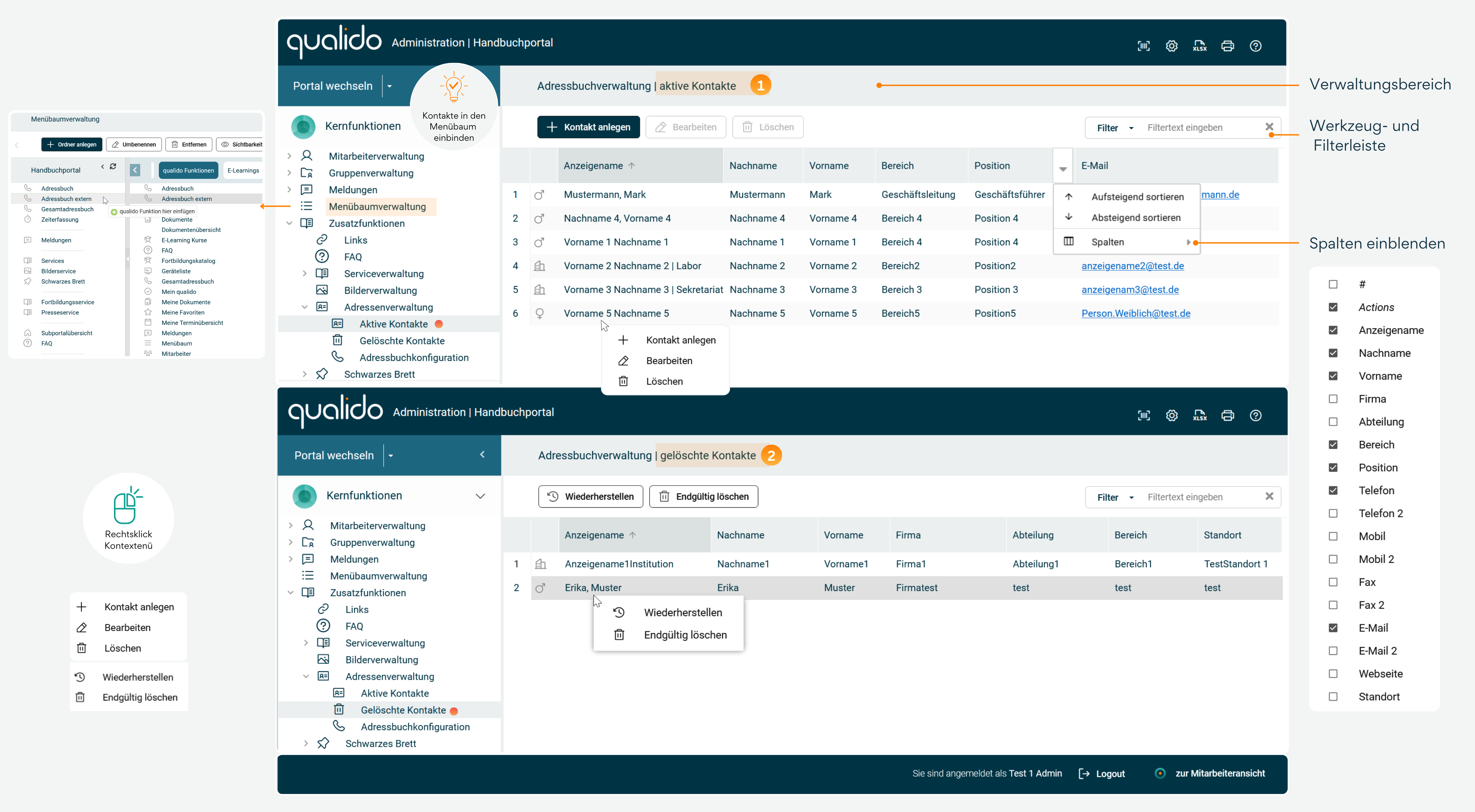
Schaltflächen in der Werkzeugleiste
Abschnitt betitelt „Schaltflächen in der Werkzeugleiste“Kontakt anlegen: Diese Schaltfläche ermöglicht die Einrichtung eines Kontakts. Hierfür stehen Ihnen die Werkzeugleiste und ein entsprechendes Kontextmenü zur Verfügung.
Bearbeiten: Bei bestehenden Kontakten ermöglicht diese Schaltfläche, die Eingaben jederzeit zu ergänzen, zu ändern.
Löschen: Wenn Sie einen Kontakt aus der Liste “aktive Kontakte” entfernen, entziehen Sie den Mitarbeitern den Zugriff auf diesen Kontakt.
Wiederherstellen: Mit dieser Schaltfläche können Sie einen Kontakt wiederherstellen, der gelöscht wurde. Ein wiederhergestellter Kontakt wird in der regulären Adressbuchverwaltung in der Liste der aktiven Kontakte angezeigt und kann dort wie gewohnt bearbeitet werden. Die Mitarbeiter haben wieder Zugang zu diesem Kontaktdatensatz in der Mitarbeiteransicht.
Endgültig löschen: Durch diese Schaltfläche wird der ausgewählte Kontakt endgültig gelöscht.
Aktive Kontakte pflegen
Abschnitt betitelt „Aktive Kontakte pflegen“Kontakte anlegen
Abschnitt betitelt „Kontakte anlegen“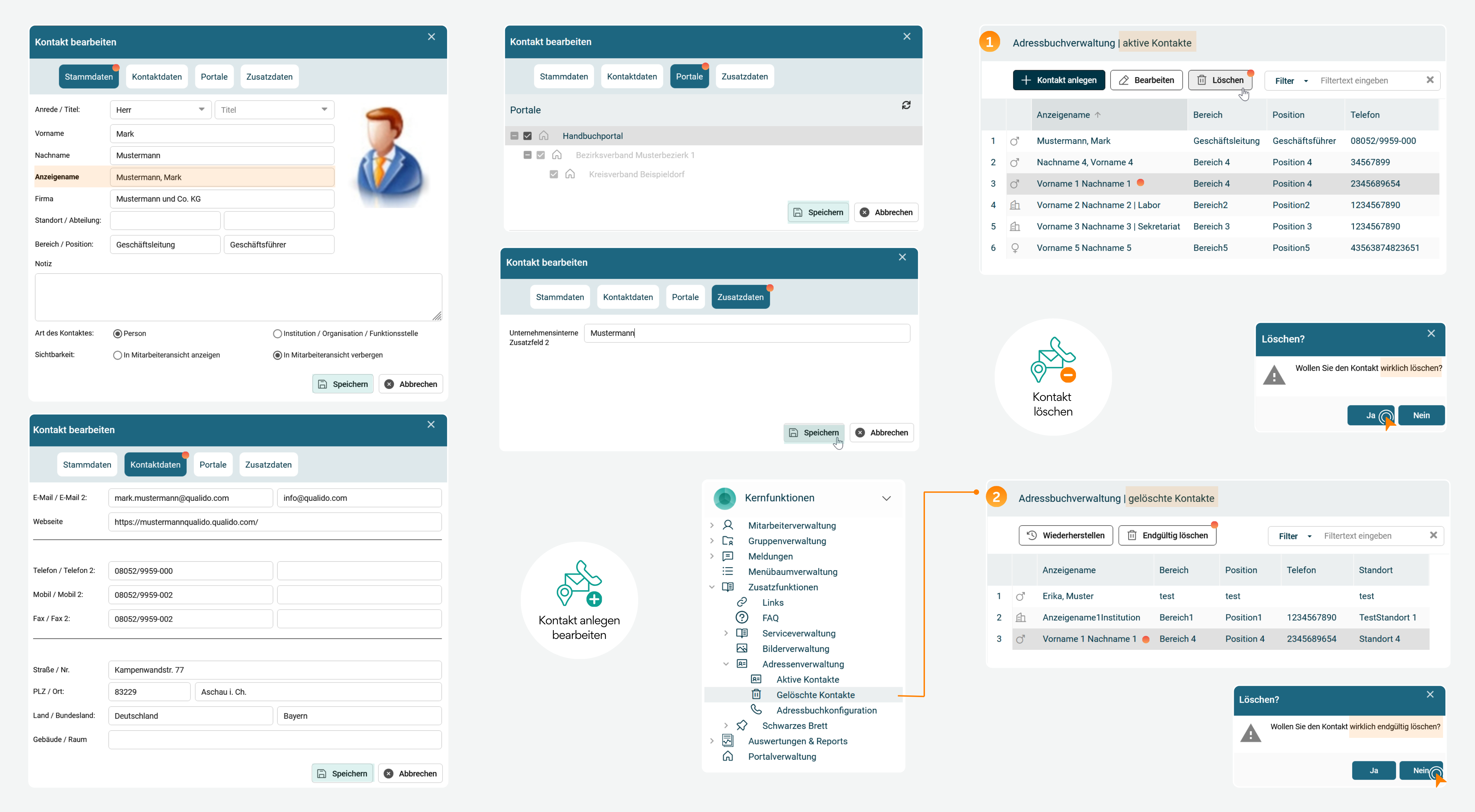
Für die Erstellung eines Kontakts wählen Sie bitte die entsprechende Schaltfläche aus. Nachdem das Dialogfenster geöffnet wurde, ist es möglich, die Kontaktinformationen zu erfassen.
- Im Reiter Stammdaten ist nur der Name des Anzeigenden ein Pflichtfeld. Dies ermöglicht es Ihnen, einen Kontakt zu erstellen, der lediglich einen Namen und die zugehörige Telefonnummer enthält.
- Unter dem Reiter Subportale können Sie wählen, auf welchen Portalen der Kontakt zur Verfügung stehen soll.
- Wenn Sie in der Portalverwaltung zusätzliche Felder angelegt und diese den “Adressen” zugewiesen haben, können Sie diese hier im Reiter “Zusatzdaten” befüllen.
Gelöschte Kontakte
Abschnitt betitelt „Gelöschte Kontakte“Die aus der Liste “aktive Kontakte” [1] entfernte Kontakte befinden sich unter dem Verwaltungsbereich “gelöschte”. Die Aktion von Löschung aus der Liste der aktiven Kontakte bedeutet lediglich, dass der Zugriff auf diesen Kontakt für die Angestellten des Unternehmens (für den Benutzer ohne Verwaltungsrechte) entzogen wurde. Die Kontakte sind jedoch weiterhin in der Liste der gelöschten Kontakte zu finden [2].
Einbindung in den Menübaum
Abschnitt betitelt „Einbindung in den Menübaum “Die Einbindung der Liste der aktiven Kontakte erfolgt über die Menübaumverwaltung, über den Reiter “qualido-Funktionen” und das Adressbuch extern. Qualido-Funktionen beinhalten verschiedene Ansichten oder Darstellungsoptionen:
- Das Adressbuch enthält alle Kontakte Ihres Portals für interne und externe Kontakten.
- Das Adressbuch extern enthält lediglich externe (aktive) Kontakte Ihres Portals.
- Im Gesamtadressbuch werden die internen und externen Mitarbeiterkontakte aus allen Portalen angezeigt.
Adressbuchkonfiguration
Abschnitt betitelt „Adressbuchkonfiguration“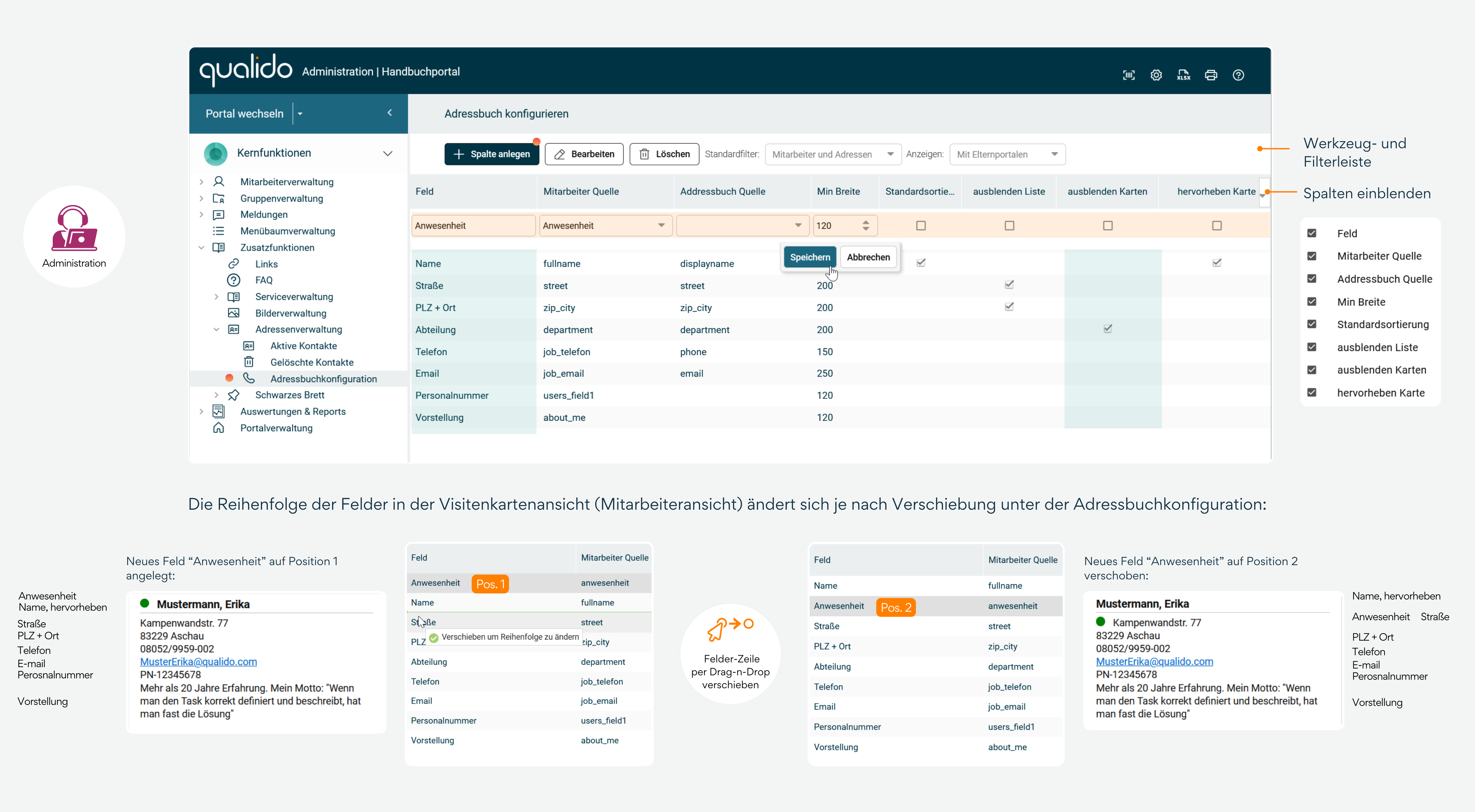
- Zum Anlegen einer neuer Spalte klicken Sie auf die Schaltfläche Spalte anlegen.
- Anschließend vergeben Sie eine Feld- bzw. Spaltenbezeichnung und wählen die Quelle aus den Mitarbeiter- oder Adressbuchdaten aus.
- Zusätzlich können Sie konfigurieren, ob die neue Spalte in der Adressbuchliste und Visitenkartenansicht angezeigt oder ausgeblendet werden soll.
- Zuletzt beenden Sie die Bearbeitung über die Schaltfläche Speichern.
Neu angelegte Adressbuchspalten werden immer auf Position 1 der Adressbuchkonfigurationsliste platziert. Eine Zeile lässt sich durch Drag-and-drop in eine andere Position in der Konfigurationsliste verschieben. Die Feldzeilenposition bestimmt die Reihenfolge der dargestellten Felder in der Visitenkarten-Ansicht.