
Neue Dokumente im qualido manager® anlegen
Bei neuen Revisionen können Änderungskommentare erfasst werden. Prüfer und Freigeber erhalten per E-Mail einen direkten Hinweis auf die geänderten Textpassagen und müssen nicht das gesamte Dokument vergleichen.
Dokumente können außerdem mit einer Lesebestätigung versehen werden, etwa für den ärztlichen Dienst. Jede Kenntnisnahme wird dokumentiert und kann von berechtigten Vorgesetzten ausgewertet werden. Bereichsleitungen sehen so jederzeit, ob ihre Mitarbeitenden alle relevanten Dokumente gelesen und bestätigt haben.
Bereit für regulierte Umgebungen
Abschnitt betitelt „Bereit für regulierte Umgebungen“Für Unternehmen, die GxP-Vorgaben erfüllen müssen, lässt sich das Online-Office zusätzlich mit der GxP-Konformität des qualido manager® absichern, inklusive Vier-Augen-Prinzip, Filehash-Validierung und Audit-Trail-Review.
Systemvoraussetzungen
Abschnitt betitelt „Systemvoraussetzungen“Der Freigabeworkflow setzt ein aktuelles Betriebssystem, einen aktuellen Webbrowser und ein aktuelles Office-Paket voraus. Mindestanforderungen sind Windows 7 oder höher, Microsoft Office 2013 sowie eine aktuelle Version von Edge, Firefox oder Chrome.
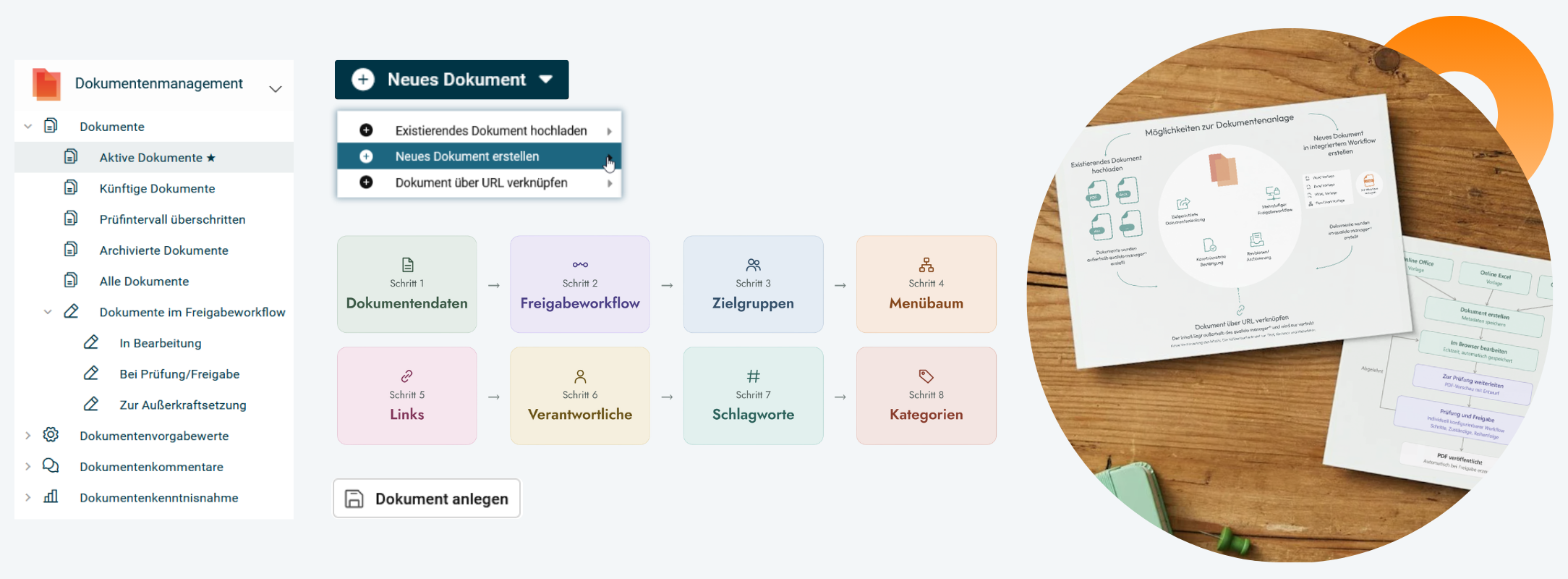
Die drei Wege zum neuen Dokument
Abschnitt betitelt „Die drei Wege zum neuen Dokument“Alle drei Wege starten über die Schaltfläche Neues Dokument in der Werkzeugleiste der Dokumentenlisten. Bei jeder Option entscheiden Sie, ob Sie ohne Vorgabewerte oder mit einem Vorgabewert (z. B. “Dokument Rettungsdienst“) arbeiten. Anschließend erfassen Sie die Metadaten auf acht Reitern, von den Dokumentendaten über den Freigabeworkflow bis zu den Kategorien.
Option 1: Existierendes Dokument hochladen
Abschnitt betitelt „Option 1: Existierendes Dokument hochladen“Sie laden ein außerhalb des qualido manager® erstelltes Dokument hoch, z. B. ein Informationsschreiben einer Behörde. Je nach gewähltem Freigabemodus wird es sofort veröffentlicht oder an Prüfer und Freigeber weitergeleitet.
Vorteile dieses Wegs:
- Dokumente lassen sich auch ohne Intranetzugriff erstellen und bearbeiten, etwa von zu Hause.
- Führungskräfte werden entlastet: Sie unterschreiben oder notieren Änderungswünsche direkt auf dem Ausdruck, ohne sich am System anmelden zu müssen.
- Von jedem freigegebenen Dokument liegt ein unterschriebenes Original vor, was die Rechtssicherheit erhöht.
Duplikatprüfung: Nach dem Klick auf Dokument anlegen prüft das System sowohl auf doppelte Dateinamen als auch auf identische Inhalte. Ist ein inhaltsgleiches Dokument bereits vorhanden, erhalten Sie eine Meldung, ob es im aktuellen oder in einem übergeordneten Portal gespeichert ist.
Option 2: Neues Dokument erstellen
Abschnitt betitelt „Option 2: Neues Dokument erstellen“Sie erstellen das Dokument mit dem integrierten Workflow direkt im System. Grundlage ist immer eine im qualido manager® hinterlegte Vorlage, die vor dem ersten Dokument unter Dokumentenvorgabewerte → Workflowvorlagen verwalten angelegt werden muss. Unterstützt werden:
- Desktop-Vorlagen: Word, Excel, PowerPoint
- System-Editoren: HTML, Flowchart
- Online-Office-Vorlagen (Euro Office): Online Office Dokument, Online Office Tabelle, Online Office Präsentation
Bei Word-Dokumenten öffnet der qualido manager® automatisch Microsoft Word. Online-Office-Dokumente bearbeiten Sie direkt im Browser, ohne lokale Office-Installation.
Option 3: Dokument über URL verknüpfen
Abschnitt betitelt „Option 3: Dokument über URL verknüpfen“Sie hinterlegen statt einer Datei einen Link. Der Inhalt bleibt außerhalb der Anwendung. Beachten Sie dabei zwei Einschränkungen: Der Inhalt kann nicht versioniert werden, und die Volltextsuche findet nur Titel, Nummer und Metadaten des Dokuments.
Freigabe- und Außerkraftsetzungsworkflows
Abschnitt betitelt „Freigabe- und Außerkraftsetzungsworkflows“Welchen Weg ein Dokument bis zur Veröffentlichung nimmt, legen Sie im Reiter “Freigabeworkflow““fest. Für die Standardfälle stehen drei vorkonfigurierte Freigabemodi bereit:
- Dokument direkt veröffentlichen: ohne Prüfung oder Freigabe.
- Dokument muss freigegeben werden: mit einer Freigabe.
- Dokument muss geprüft und freigegeben werden: erst Prüfung, dann Freigabe.
Reichen diese drei Standard-Modi nicht aus, konfigurieren Sie einen individuellen Freigabeworkflow. Sie legen die Schrittfolge selbst fest: Jeder Schritt erhält eine Bezeichnung, eine Art (Prüfung oder Freigabe) und Zuständige (Mitarbeitende, Gruppen oder beides). Schritte können hinzugefügt, entfernt, umsortiert oder aus einem bestehenden Workflowprozess übernommenwerden. Der letzte Schritt ist immer eine Freigabe. So bilden Sie auch mehrstufige Abläufe ab, etwa eine fachliche Prüfung, eine Prüfung durch das Qualitätsmanagement und eine abschließende Freigabe durch die Geschäftsführung.
Auch das Ende eines Dokumentlebenszyklus kann gesteuert werden: Über einen Außerkraftsetzungsworkflow werden Dokumente nicht einfach gelöscht, sondern kontrolliert und nachvollziehbar außer Kraft gesetzt. Dokumente in diesem Prozess finden Sie unter Dokumente im Freigabeworkflow → Zur Außerkraftsetzung. Damit ist sichergestellt, dass veraltete Vorgaben nur nach Zustimmung der Verantwortlichen aus dem Umlauf genommen werden.