
Video-Integration in Meldungen
Direkter Video-Upload
Abschnitt betitelt „Direkter Video-Upload“Für das direkte Hochladen von Videos gehen Sie wie folgt vor:
- Klicken Sie im Meldungseditor zunächst auf das Kamerasymbol und anschließend auf das Wolkensymbol.
- Wählen Sie danach die gewünschte Videodatei von Ihrem Computer aus.
- Das Video wird direkt hochgeladen und in die Meldung eingefügt.
- Die Videos werden direkt auf der jeweiligen Plattform angezeigt und können über das integrierte Player-Interface abgespielt werden.
Einbettung externer Videos
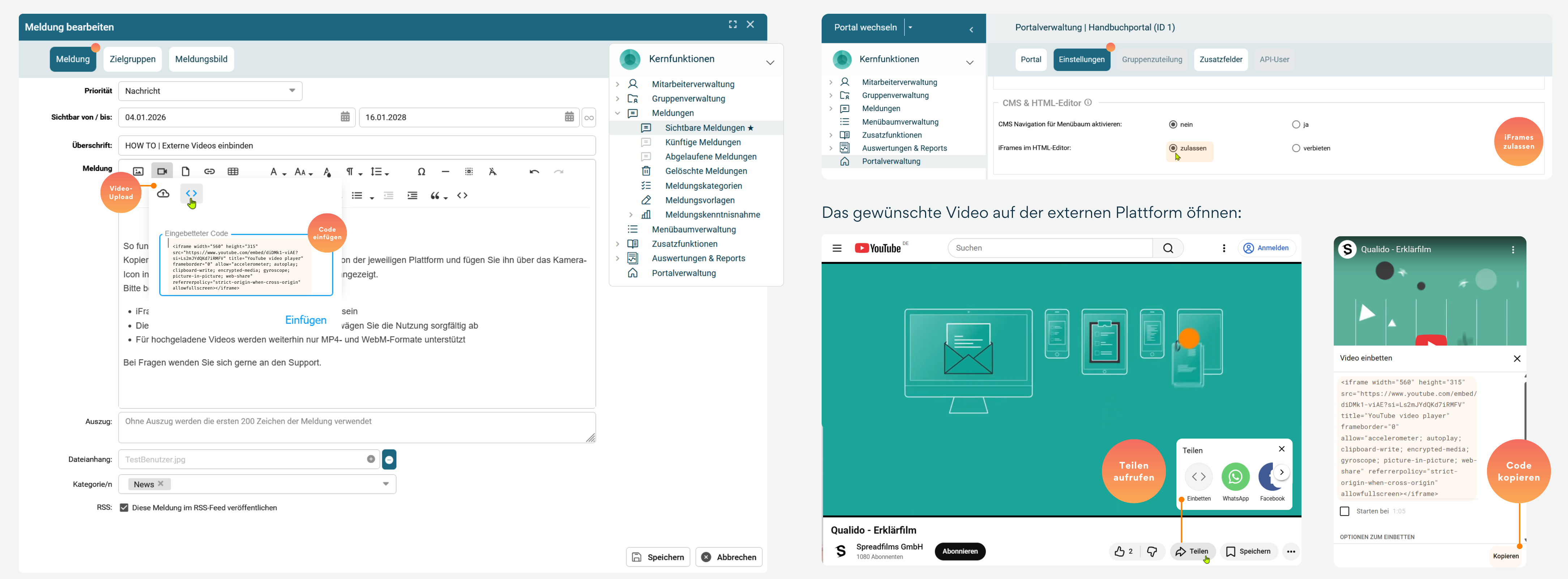
Abschnitt betitelt „Einbettung externer Videos“Alternativ können Videos von externen Plattformen wie YouTube oder Vimeo in Meldungen eingebunden werden. Voraussetzung dafür ist, dass iFrames in der Portalverwaltung aktiviert sind.
- Rufen Sie zunächst das gewünschte Video auf der externen Plattform (z. B. YouTube) auf und wählen Sie dort die Funktion „Teilen“, die sich in der Regel unter oder neben dem Video befindet.
- Entscheiden Sie sich anschließend für die Option „Einbetten“ bzw. „Embed“, um den entsprechenden Einbettungscode anzuzeigen.
- Markieren Sie den vollständigen Code und kopieren Sie ihn in die Zwischenablage (Strg +C bzw. Cmd +C).
- Öffnen Sie nun im Meldungseditor das Kamerasymbol und wählen Sie die Option zur Eingabe eines eingebetteten Codes.
- Fügen Sie den zuvor kopierten Einbettungscode in das Eingabefeld ein (Strg + V bzw. Cmd + V).
- Das externe Video wird daraufhin in die Meldung integriert und sollte direkt im Editor angezeigt werden.
Verwandte Themen