
Formularvorschau
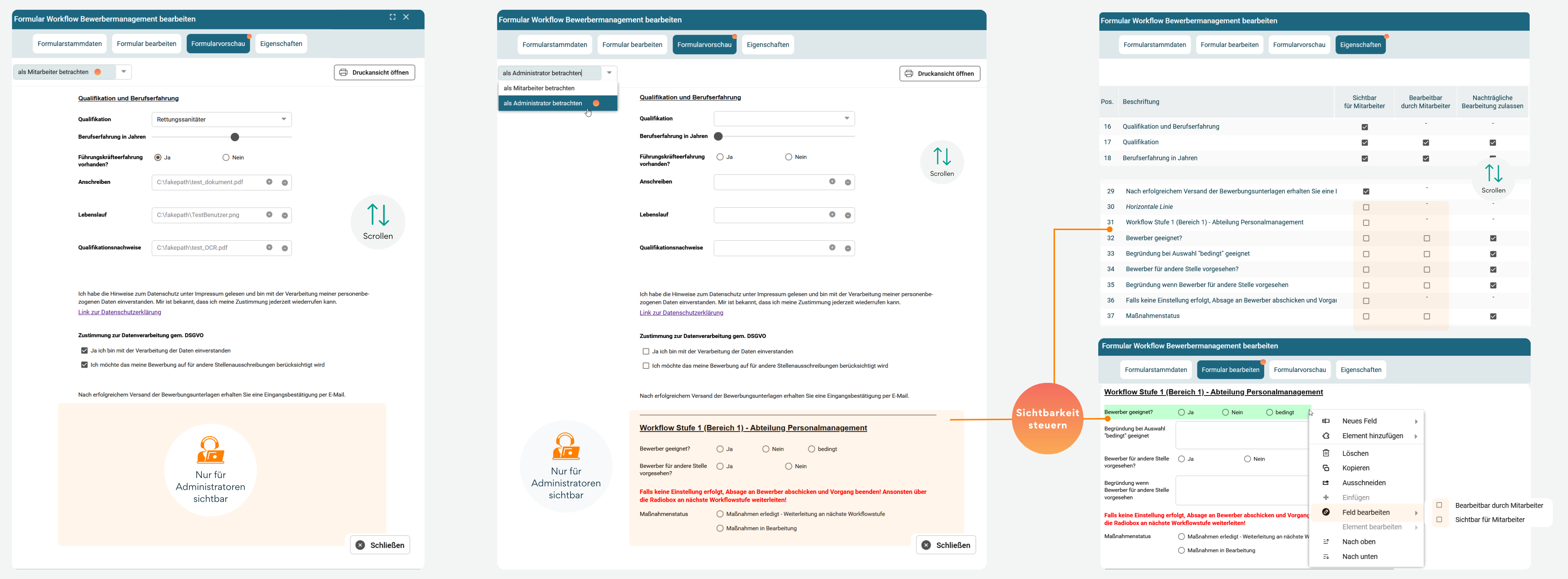
Nachdem Sie den Reiter “Formularvorschau” geöffnet haben, sehen Sie unterhalb der Reiterleiste ein Dropdown-Menü. Über dieses Menü wählen Sie aus, aus welcher Nutzerperspektive Sie das Formular betrachten möchten. Es stehen zwei Optionen zur Verfügung:
- Als Mitarbeiter betrachten zeigt das Formular exakt so, wie es ein Mitarbeiter beim Ausfüllen sieht. Felder und Abschnitte, die für Mitarbeiter ausgeblendet wurden, sind in dieser Ansicht nicht sichtbar.
- Als Administrator betrachten zeigt das vollständige Formular inklusive aller administratorexklusiven Felder und Abschnitte.
Wie kann die Sichtbarkeit in der Formularverwaltung gesteuert werden?
Abschnitt betitelt „Wie kann die Sichtbarkeit in der Formularverwaltung gesteuert werden?“Die Sichtbarkeit und Bearbeitbarkeit einzelner Formularfelder lässt sich über den Reiter “Eigenschaften” gezielt steuern. Dort finden Sie eine tabellarische Übersicht aller Formularfelder mit den Spalten “Sichtbar für Mitarbeiter”, “Bearbeitbar durch Mitarbeiter” und “Nachträgliche Bearbeitung zulassen”. Über die Checkboxen in diesen Spalten lässt sich je Feld präzise festlegen, welche Rechte Mitarbeiter für das jeweilige Feld erhalten.
Als zweite Möglichkeit steht unter dem Reiter “Formular bearbeiten” das Kontextmenü zur Verfügung, das Sie über einen Rechtsklick auf dem ausgewählten Formularfeld aufrufen können. Dort finden Sie die Funktionen “Feld bearbeiten” und “Element bearbeiten” sowie die direkten Umschaltoptionen “Bearbeitbar durch Mitarbeiter” und “Sichtbar für Mitarbeiter”.
Die Formularvorschau in Kombination mit dem Reiter “Eigenschaften” gibt Administratoren damit ein vollständiges Werkzeug an die Hand, um Formulare rollensicher zu konfigurieren und das Ergebnis unmittelbar zu überprüfen.