
Links und externe Quellen im Portal einbinden
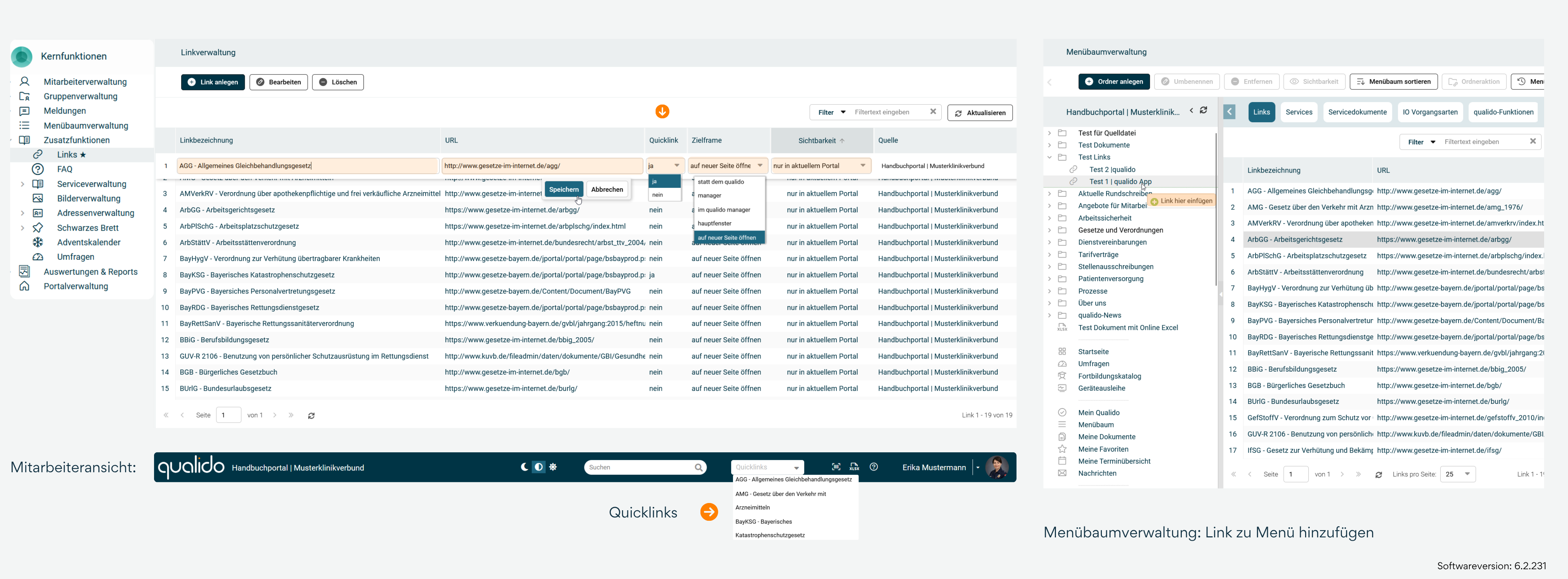
Um einen Link im System zu veröffentlichen, gehen Sie in zwei einfachen Etappen vor: Zuerst hinterlegen Sie die Webadresse in der zentralen Linkverwaltung, danach platzieren Sie sie an der passenden Stelle im Menübaum.
Schritt 1: Den Link im System registrieren
Abschnitt betitelt „Schritt 1: Den Link im System registrieren“Bevor ein Link angezeigt werden kann, müssen Sie ihn in der Datenbank hinterlegen.
-
Bereich öffnen: Navigieren Sie im linken Hauptmenü zu Kernfunktionen →Zusatzfunktionen → Links.
-
Eintrag starten: Klicken Sie oben in der Werkzeugleiste auf die Schaltfläche Link anlegen.
-
Details ausfüllen: Es öffnet sich eine Bearbeitungszeile. Tragen Sie dort Folgendes ein:
-
Linkbezeichnung: Der Name, den die Mitarbeiter später sehen (z. B. „Aktuelle Arbeitsstättenrichtlinie“).
-
URL: Die vollständige Internetadresse (z. B. https://…).
-
Quicklink: Wenn Sie dieses Feld aktivieren, erscheint dieser Link für alle Nutzer sofort als Favorit oben rechts in der Kopfzeile des Portals.
-
Zielframe: Bestimmen Sie, wie sich die Seite öffnen soll.
- Statt dem qualido manager®: Der neue Link wird anstelle des qualido manager® angezeigt.
- Auf neuer Seite öffnen: Der Link wird in einem neuen Browserfenster geöffnet
- Im qualido manager® Hauptfenster: Der Link öffnet sich direkt im Zentralbereich des qualido manager®.
-
Sichtbarkeit: Steuert, in welchen (Unter-)Portalen der Link verfügbar ist. Wählen Sie hier aus, ob der Link nur im aktuellen Portal oder auch für Unterportalen freigeschaltet werden soll.
-
-
Sichern: Schließen Sie den Vorgang mit einem Klick auf Speichern ab.
Schritt 2: Den Link im Menübaum sichtbar machen
Abschnitt betitelt „Schritt 2: Den Link im Menübaum sichtbar machen“Damit Ihre Mitarbeiter den neuen Link im Alltag auch über die normale Ordnerstruktur finden, binden Sie ihn jetzt in die Portalnavigation ein:
- Menüverwaltung aufrufen: Wechseln Sie links in die Menübaumverwaltung.
- Filter setzen: Klicken Sie im rechten Auswahlfenster auf den Reiter „Links“, um alle registrierten Webadressen aufzulisten.
- Einfügen per Drag & Drop: Suchen Sie Ihren Link aus der Liste und ziehen Sie ihn mit gedrückter Maustaste nach links an die gewünschte Position im Navigationsbaum.
Verwandte Themen