
Flowchart anlegen & gestalten
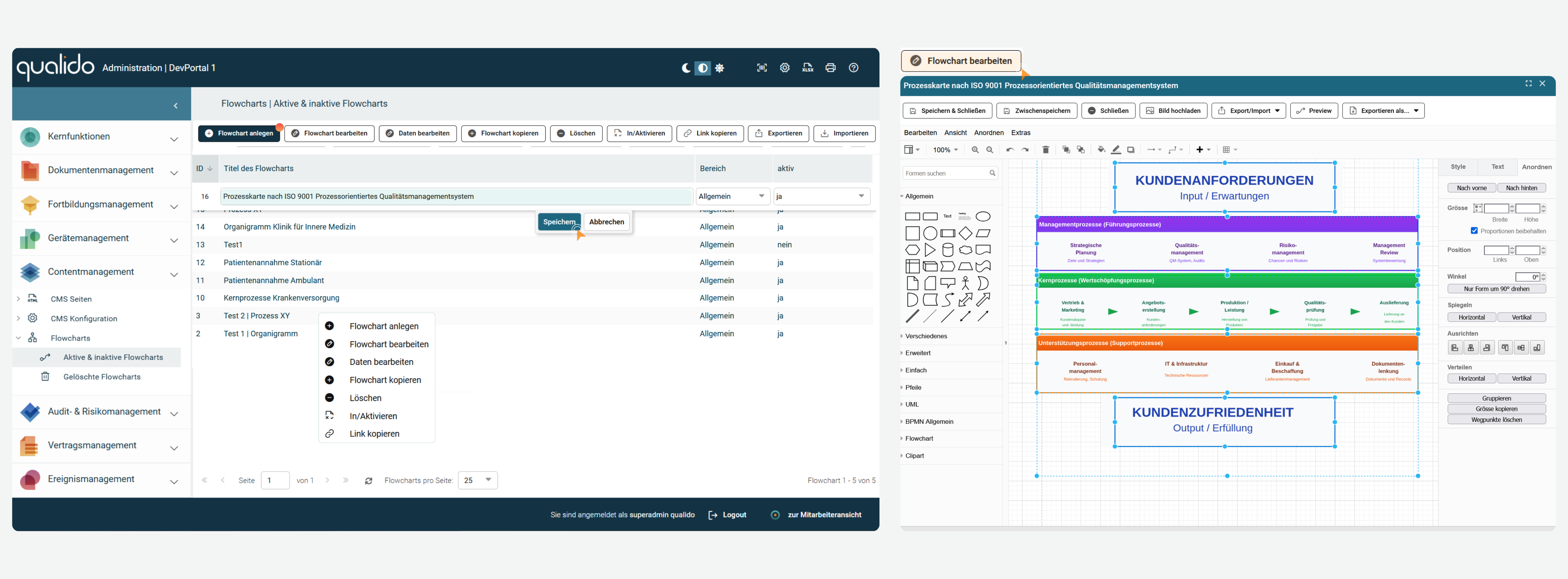
Flowcharts verwalten Sie unter Contentmanagement → Flowcharts → Aktive & inaktive Flowcharts; gelöschte Flowcharts stehen unter Contentmanagement → Flowcharts → Gelöschte Flowcharts. Ein neues Flowchart legen Sie mit Flowchart anlegen an; Titel und Bereich sind Pflichtfelder. Anschließend öffnen Sie es per Doppelklick oder über Flowchart bearbeiten im Editor. Im Editor stehen Ihnen verschiedene Funktionen zur Verfügung: Neben einer umfangreichen Symbolbibliothek können Sie Texte und Bilder einfügen, Prozesse logisch miteinander verknüpfen sowie Verlinkungen direkt in Symbole integrieren. Bestehende Diagramme lassen sich zudem kopieren und anpassen. Auf diese Weise unterstützen die Flowcharts eine transparente und auditgerechte Darstellung Ihrer Prozesse.
Schaltflächen der Flowchart-Liste
Abschnitt betitelt „Schaltflächen der Flowchart-Liste“Die Schaltflächen außer Flowchart anlegen und Importieren beziehen sich auf das in der Liste markierte Flowchart; die Funktionen von Flowchart anlegen bis Link kopieren stehen auch im Kontextmenü (Rechtsklick auf eine Zeile).
Flowchart anlegen: Fügt oben in der Liste eine neue Zeile im Bearbeitungsmodus ein. Darin tragen Sie den Titel des Flowcharts ein und wählen den Bereich; beide Felder sind Pflicht. Die Spalte „aktiv“ ist mit „ja“ vorbelegt, neue Flowcharts sind also sofort aktiv. Mit Speichern wird das Flowchart angelegt, das System vergibt automatisch eine eindeutige ID. Das Flowchart ist danach noch leer und wird im Editor mit Inhalten befüllt.
Flowchart bearbeiten: Diese Schaltfläche (alternativ Doppelklick auf die Zeile) öffnet den visuellen Editor, der im rechten Bereich des Screenshots zu sehen ist. Hier können alle grafischen Elemente des Prozessablaufdiagramms hinzugefügt, verschoben, verändert oder gelöscht werden. Die umfangreiche Werkzeugleiste bietet verschiedene Zeichenwerkzeuge wie Rechtecke, Rauten, Kreise und Verbindungslinien. Prozessschritte können beschriftet, farblich kategorisiert und mit Pfeilen logisch miteinander verbunden werden. Die Bearbeitung erfolgt intuitiv per Drag-and-drop, und Änderungen werden in Echtzeit dargestellt.
Daten bearbeiten: Schaltet die markierte Zeile in den Bearbeitungsmodus. Geändert werden die Metadaten „Titel des Flowcharts“, „Bereich“ und „aktiv“ (ja/nein), ohne dass die grafische Darstellung des Flowcharts verändert wird.
Flowchart kopieren: Erstellt ein vollständiges Duplikat des markierten Flowcharts mit eigener ID. Grafische Darstellung, Bereich und Aktiv-Status werden übernommen, der Titel erhält den Zusatz „(Kopie)“. Diese Funktion ist besonders nützlich, wenn ähnliche Prozesse dokumentiert werden sollen oder wenn Vorlagen für wiederkehrende Abläufe erstellt werden.
Löschen: Nach einer Sicherheitsabfrage wird das Flowchart aus der Liste „Aktive & inaktive Flowcharts“ in die Liste „Gelöschte Flowcharts“ verschoben. Es bleibt im System gespeichert; in der Liste „Gelöschte Flowcharts“ heißt dieselbe Schaltfläche Wiederherstellen und holt es zurück.
In/Aktivieren: Schaltet den Status des markierten Flowcharts zwischen aktiv und inaktiv um (Spalte „aktiv“ ja/nein), siehe Flowchart aktivieren und deaktivieren.
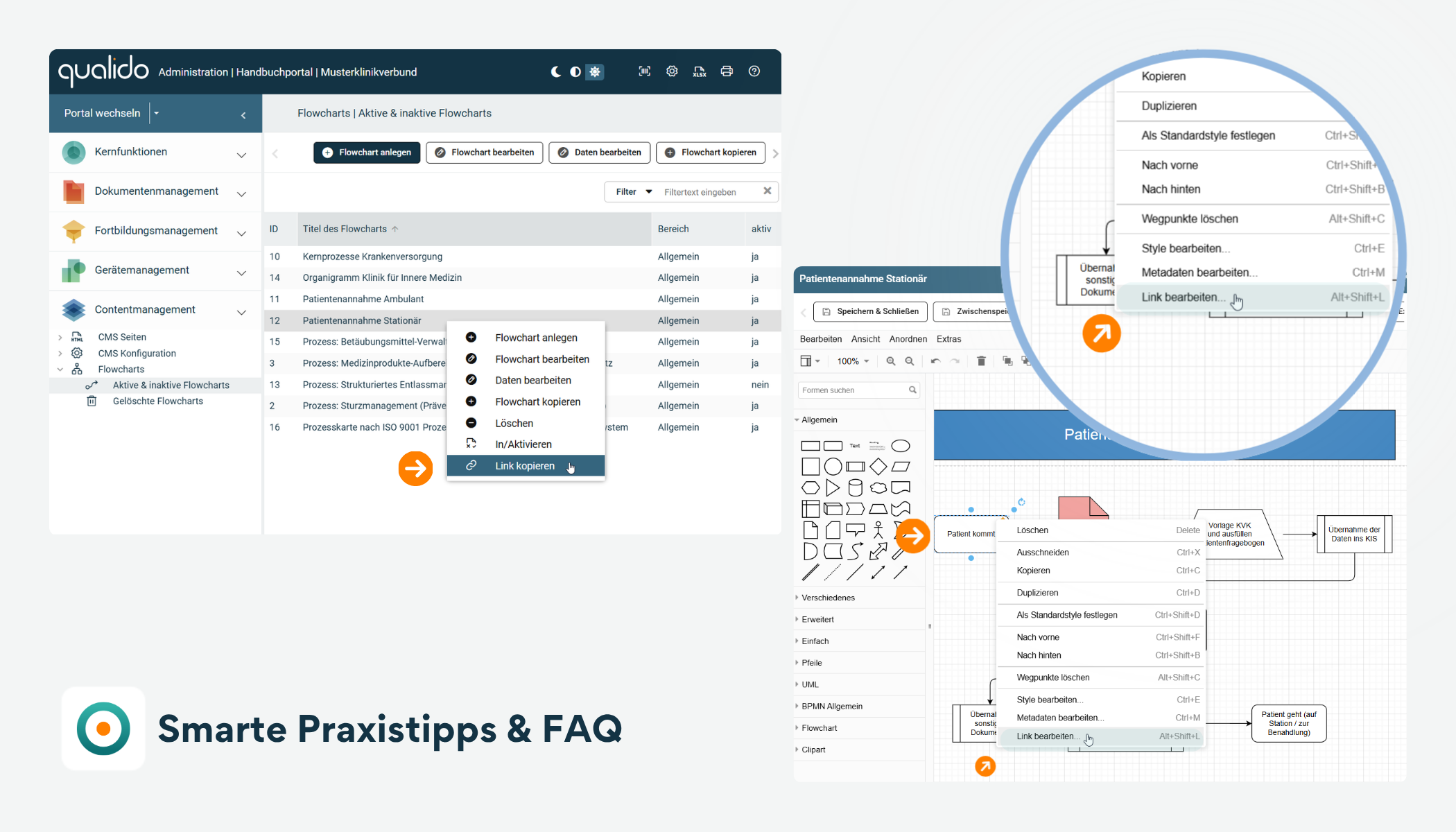
Link kopieren: Kopiert die direkte Adresse des Flowcharts (…/flowchart/<ID>) in die Zwischenablage. Der Link kann dann per E-Mail, Chat oder anderen Kommunikationskanälen weitergegeben, in einer CMS-Seite oder in einem anderen Flowchart eingefügt werden (siehe FAQ unten).
Exportieren: Lädt das markierte Flowchart als Datei <Titel>.mx herunter (Diagrammdaten im XML-Format des Editors). Diese Datei lässt sich in einem anderen qualido-Portal über Importieren wieder einlesen. Bild- und PDF-Exporte erstellen Sie im Editor über Exportieren als….
Importieren: Legt aus einer Datei ein neues Flowchart an, und zwar über zwei Menüeinträge:
- „qualido Flowchart importieren“: Datei im Format
.mx, wie sie Exportieren erzeugt. Andere Dateien lehnt das System mit der Meldung ab, dass nur aus qualido exportierte Flowcharts importiert werden können. Das neue Flowchart heißt „Import von <Dateiname>“ und ist aktiv. - „GBTEC BPMN importieren“: BPMN-Datei aus GBTEC (
*.bpmnoder*.xml). Sie wird beim Import in ein Flowchart umgewandelt und ebenfalls als neues, aktives Flowchart „Import von …“ angelegt.
Flowchart aktivieren und deaktivieren
Abschnitt betitelt „Flowchart aktivieren und deaktivieren“Nur aktive Flowcharts lassen sich verwenden: In der Menübaumverwaltung bietet die Liste „CMS/Flowcharts“ ausschließlich aktive, nicht gelöschte Flowcharts zum Einhängen in den Menübaum der Mitarbeiteransicht an. Neue Flowcharts sind standardmäßig aktiv. Den Status wechseln Sie mit In/Aktivieren (Werkzeugleiste oder Kontextmenü) oder über Daten bearbeiten in der Spalte „aktiv“ (ja/nein). Inaktive Flowcharts bleiben in der Liste „Aktive & inaktive Flowcharts“ mit „aktiv: nein“ erhalten.
Professionelle Prozessdiagramme im qualido Flowchart-Editor gestalten
Abschnitt betitelt „Professionelle Prozessdiagramme im qualido Flowchart-Editor gestalten“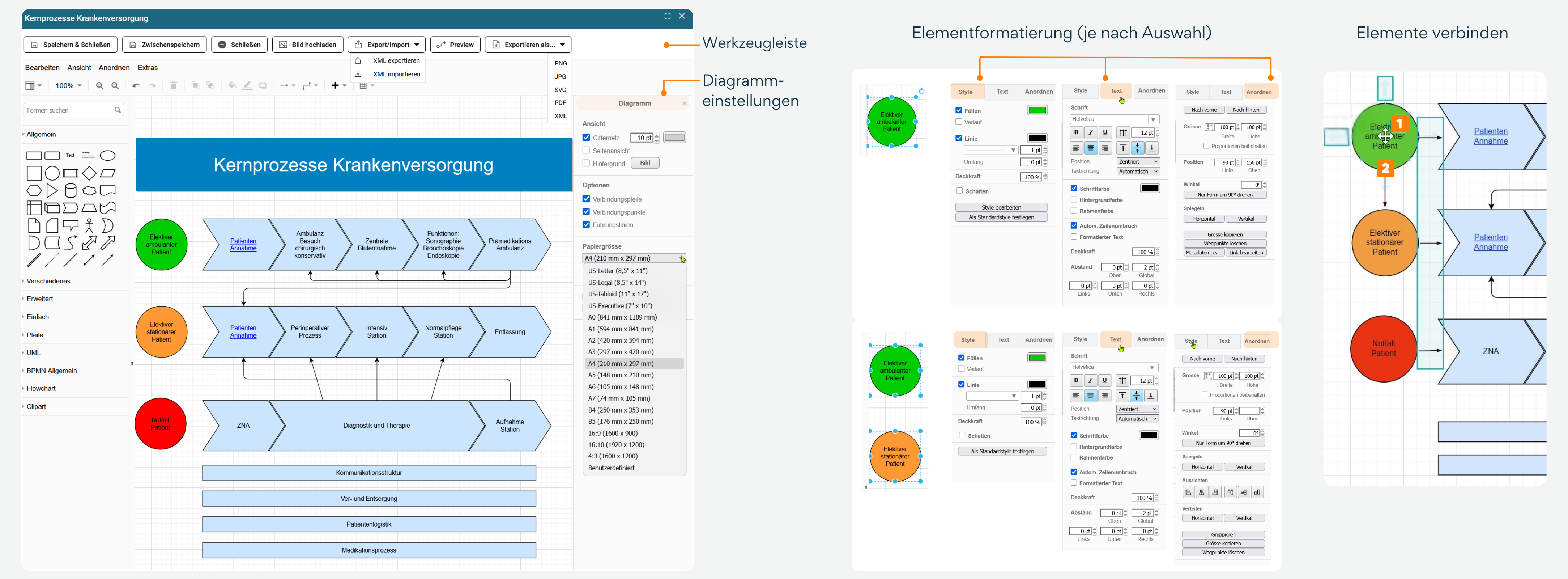
Schaltflächen in der Werkzeugleiste
Abschnitt betitelt „Schaltflächen in der Werkzeugleiste“Speichern & Schließen: Speichert das aktuelle Diagramm und schließt den Editor in einem Schritt. (Im Editor für Flowchart-Vorlagen heißt die Schaltfläche „Speichern + Schließen“.)
Zwischenspeichern: Speichert den aktuellen Arbeitsstand, der Editor bleibt geöffnet. Diese Schaltfläche ist wichtig für regelmäßiges Sichern während der Arbeit.
Schließen: Schließt den Editor. Bei nicht gespeicherten Änderungen fragt das System mit „Änderungen verwerfen?“ nach, ob die Änderungen verworfen werden sollen.
Bild hochladen: Mit der Funktion “Bild hochladen” können externe Bilddateien in das Diagramm eingefügt werden, was nützlich ist für Logos, Icons oder zusätzliche Grafiken. Unterstützte Formate: JPG, JPEG, PNG, GIF. Empfohlenes Seitenverhältnis: 1:1 (quadratisch).
Export/Import: Das Menü enthält „XML exportieren“ (lädt das Diagramm als <Titel>.xml herunter), „XML importieren“ (Datei *.xml) und „GBTEC BPMN importieren“ (Datei *.bpmn oder *.xml, wird in ein Flowchart umgewandelt). Ein Import ersetzt den Inhalt des geöffneten Diagramms und gilt als ungespeicherte Änderung, bis Sie speichern.
Preview: DieFunktion zeigt eine Vorschau des Diagramms an (und ermöglicht eine Überprüfung vor dem finalen Export).
Exportieren als…: Diese vielfältigen Exportmöglichkeiten ermöglichen eine flexible Nutzung der erstellten Prozessdiagramme in unterschiedlichen Kontexten.
- PNG: Rastergrafik für Präsentationen
- JPG: komprimiertes Bildformat
- SVG: Vektorgrafik (skalierbar ohne Qualitätsverlust)
- PDF: Dokumentenformat für professionelle Weitergabe
- XML: Diagrammdaten, identisch mit „XML exportieren“
Formen-Bibliothek nutzen
Abschnitt betitelt „Formen-Bibliothek nutzen“Die linke Seitenleiste organisiert Formen in aufklappbaren Kategorien:
- Die Kategorie “Allgemein” enthält Basis-Formen wie Rechtecke, Kreise und Verbindungslinien sowie wichtige Prozess-Symbole wie Rauten für Entscheidungen und Parallelogramme für Ein- und Ausgaben.
- Unter “BPMN Allgemein” finden Sie standardisierte Business-Process-Elemente wie Start-Events, Tasks und Gateways.
- Das Suchfeld “Formen suchen” am oberen Rand ermöglicht das schnelle Auffinden spezifischer Elemente.
Diagramm erstellen – Grundlagen
Abschnitt betitelt „Diagramm erstellen – Grundlagen“- Um eine Form auf die Arbeitsfläche zu bringen, ziehen Sie diese einfach per Drag & Drop aus der Bibliothek an die gewünschte Position.
- Alternativ erzeugt ein Doppelklick auf eine Form diese automatisch auf der Arbeitsfläche.
- Verschieben Sie Formen durch Anklicken und Ziehen mit gedrückter Maustaste.
- Die Größe ändern Sie über die blauen Anfasser, die beim Auswählen einer Form erscheinen.
- Text fügen Sie durch Doppelklick auf die Form ein und formatieren ihn über die Toolbar-Werkzeuge.
Eigenschaften und Formatierung
Abschnitt betitelt „Eigenschaften und Formatierung“Das rechte Eigenschaften-Panel steuert wichtige Darstellungsoptionen:
- Aktivieren Sie das Gitternetz für präzises Ausrichten von Elementen und stellen Sie die gewünschte Rastergröße ein.
- Über die Optionen “Verbindungspfeile” und “Führungslinien” verbessern Sie die Übersichtlichkeit beim Arbeiten.
- Im Bereich “Papiergröße” wählen Sie das Ausgabeformat wie z.B. A4 und die Ausrichtung zwischen Hoch- und Querformat.
Nachdem Sie die Bearbeitung des Flowcharts abgeschlossen haben, speichern Sie es mit Speichern & Schließen.
FAQ & Praxistipps
Abschnitt betitelt „FAQ & Praxistipps“Wie kann ich in einem Flowchart einen Link auf ein anderes Flowchart einfügen?
Sie können ein Flowchart direkt mit einem anderen verknüpfen, indem Sie die folgenden Schritte ausführen:
|
|
So machen Sie Flowcharts für Ihr Team zugänglich
Abschnitt betitelt „So machen Sie Flowcharts für Ihr Team zugänglich“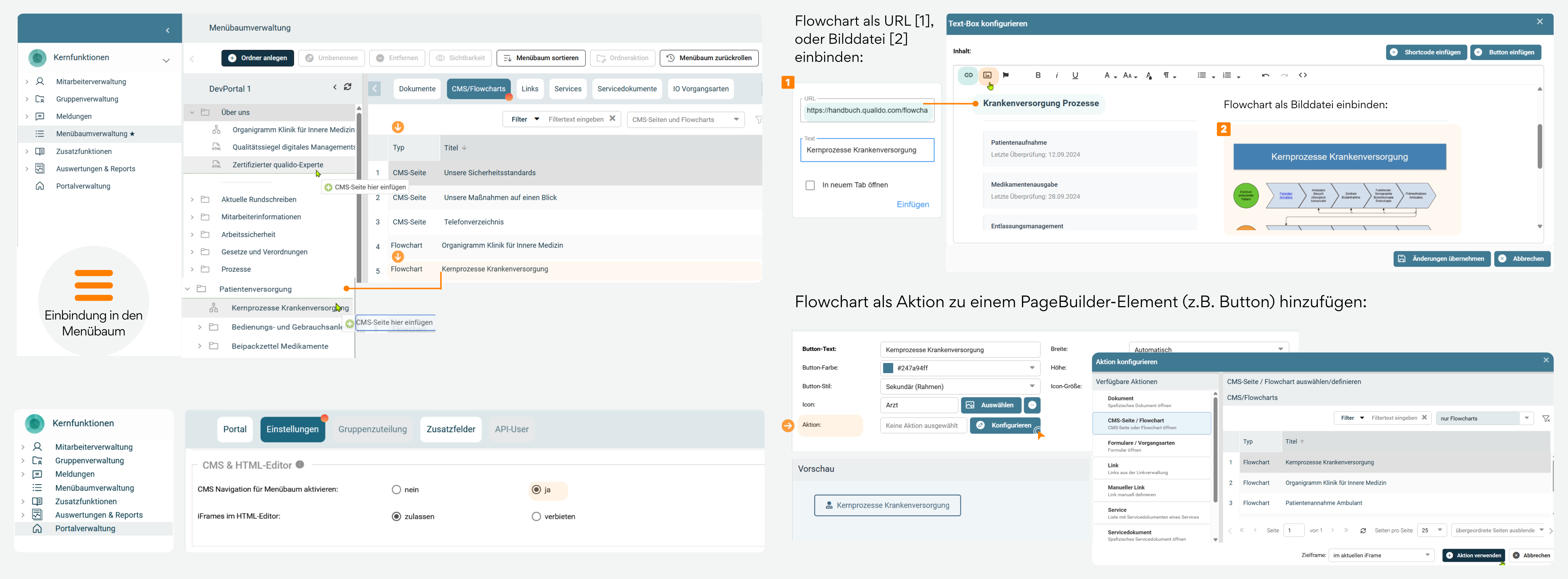
Methode 1: Einbindung in den Menübaum
Abschnitt betitelt „Methode 1: Einbindung in den Menübaum“Diese Methode eignet sich ideal für Flowcharts, die dauerhaft als Nachschlagewerk dienen sollen. Durch die Integration in die Navigationsstruktur Ihres Intranets oder Content-Management-Systems schaffen Sie einen zentralen, jederzeit verfügbaren Zugangspunkt. Mitarbeiter finden die Prozessdarstellungen intuitiv über die Hauptnavigation, beispielsweise unter Menüpunkten wie „Prozesse”, „Arbeitsabläufe” oder „Dokumentation”.
Methode 2: Einbindung in CMS-Seiten
Abschnitt betitelt „Methode 2: Einbindung in CMS-Seiten“Wenn Flowcharts im direkten Kontext spezifischer Inhalte präsentiert werden sollen, bietet sich die Integration in bestehende CMS-Seiten an. Hierfür stehen Ihnen drei flexible Optionen zur Verfügung:
- Als URL-Verlinkung [1]: Binden Sie den Flowchart als klickbaren Link ein, der sich in einem eigenen Fenster oder Tab öffnet. Nutzer erhalten so Zugriff auf die vollständige Funktionalität, ohne die ursprüngliche Seite zu verlassen.
- Als Bilddatei [2]: Exportieren Sie den Flowchart und betten Sie ihn als statisches Bild direkt in die Seite ein.
- Als Aktion (URL) über ein Page-Builder-Element: Integrieren Sie den Flowchart als interaktive Komponente, die per Klick auf Buttons, Links oder grafische Elemente eingeblendet wird.
Kombinieren Sie beide Methoden strategisch
Abschnitt betitelt „Kombinieren Sie beide Methoden strategisch“Nutzen Sie die Stärken beider Integrationsansätze: Verankern Sie häufig genutzte Standard-Flowcharts dauerhaft im Menübaum, um einen schnellen Zugriff zu ermöglichen. Binden Sie dieselben Flowcharts zusätzlich kontextbezogen in relevante CMS-Seiten ein. So erreichen Sie sowohl Mitarbeitende, die gezielt nach Prozessen suchen, als auch jene, die während der Arbeit mit konkreten Inhalten auf die Visualisierung stoßen.