
Teilnahmebestätigungen erstellen
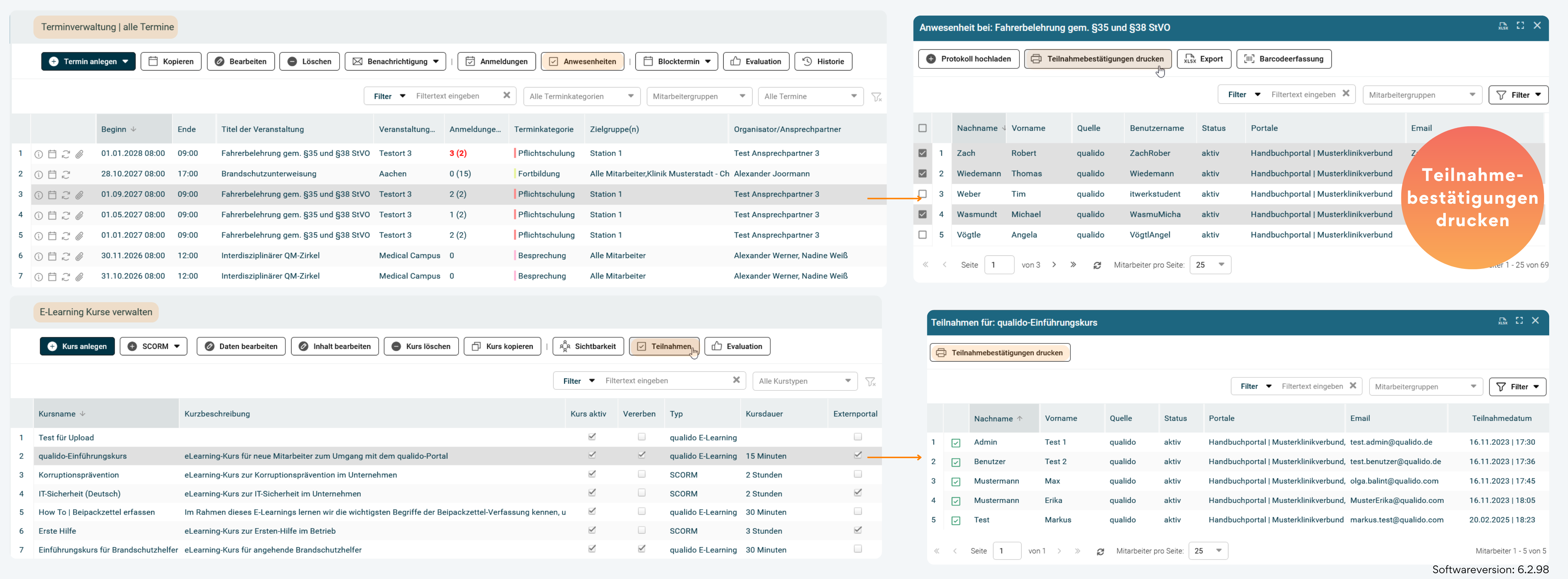
So nutzen Sie die Funktion “Teilnahmebestätigungen drucken“:
-
Über die Terminverwaltung: Navigieren Sie zu Fortbildungsmanagement → Termine verwalten → Alle Termine. Wählen Sie den gewünschten Termin aus und öffnen Sie die Schaltfläche Anwesenheiten. Markieren Sie den entsprechenden Teilnehmer und klicken Sie anschließend auf Teilnahmebestätigungen drucken. Im Anschluss öffnet sich ein Dialogfenster, in dem Sie die gewünschte Vorlage auswählen, die Anzahl der Blanko-Bescheinigungen festlegen und optional externe Teilnehmer berücksichtigen können.
-
Alternativ über E-Learning-Kurse: Gehen Sie zu E-Learning und wählen Sie den gewünschten Kurs aus. Öffnen Sie die Schaltfläche Teilnahmen. Bereits absolvierte Teilnehmer sind automatisch markiert. Klicken Sie anschließend auf Teilnahmebestätigungen drucken.
Teilnahmebestätigung mit Word-Vorlage erstellen
Abschnitt betitelt „Teilnahmebestätigung mit Word-Vorlage erstellen“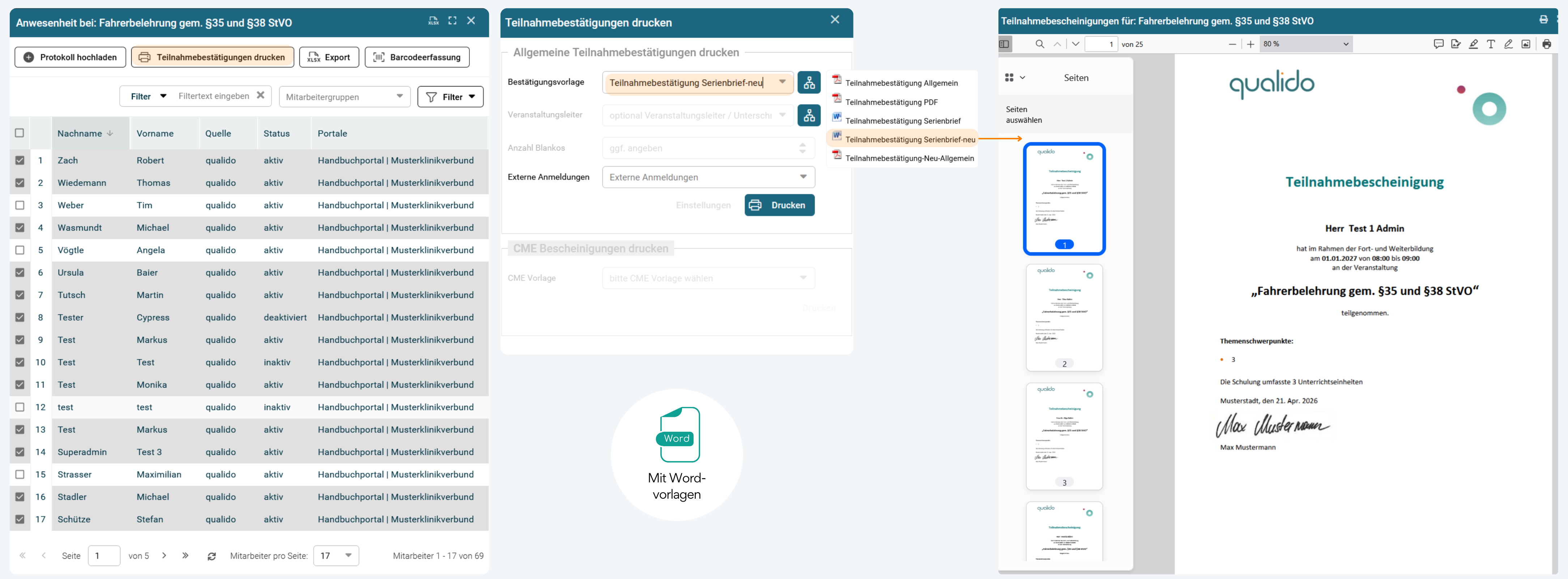
Mit einem Klick auf die Schaltfläche Teilnahmebestätigungen drucken öffnet sich ein neues Fenster. Dort können Sie:
- die gewünschte Bestätigungsvorlage im Word-Dateiformat auswählen
- sowie die externen Teilnehmer auswählen
Anschließend werden die Teilnahmebestätigungen automatisch als PDF-Datei generiert und können direkt heruntergeladen oder ausgedruckt werden.
Teilnahmebestätigung mit einer PDF-Vorlage erstellen
Abschnitt betitelt „Teilnahmebestätigung mit einer PDF-Vorlage erstellen“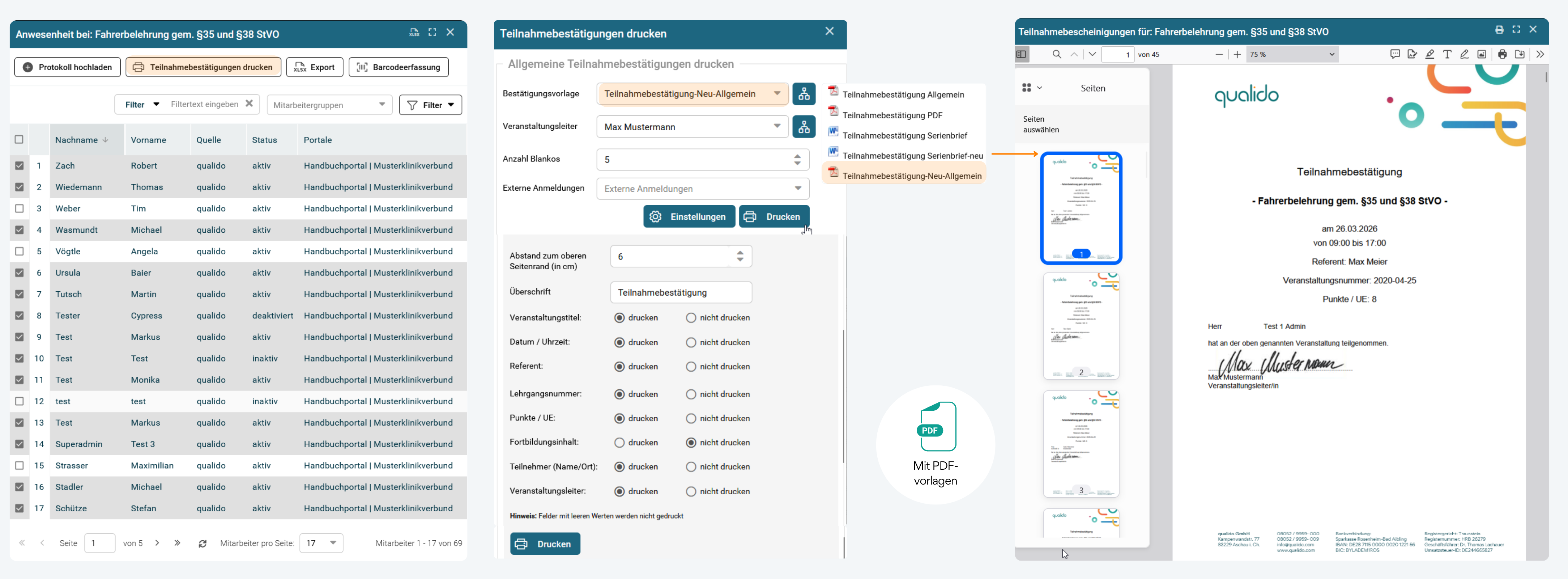
Auch hier gelangen Sie über die Schaltfläche Teilnahmebestätigungen drucken in ein Auswahlfenster. Folgende Optionen stehen Ihnen zur Verfügung:
- Auswahl der Bestätigungsvorlage im PDF-Format
- Festlegung des Veranstaltungsleiters
- Angabe der Anzahl der Blanko-Teilnahmebestätigungen
- Auswahl der externen Teilnehmer
Bei Verwendung einer PDF-Vorlage kann die Unterschrift des Veranstaltungsleiters automatisch eingefügt werden – vorausgesetzt, diese wurde zuvor unter „Einstellungen & Vorlagen“ hinterlegt. Über die Schaltfläche Einstellungen können Sie zusätzlich festlegen, welche Angaben nicht auf der Teilnahmebestätigung erscheinen sollen. Nach Abschluss der Auswahl werden die Teilnahmebestätigungen als PDF-Datei erstellt und stehen anschließend zum Download und Ausdruck bereit.
CME-Bescheinigungen drucken
Abschnitt betitelt „CME-Bescheinigungen drucken“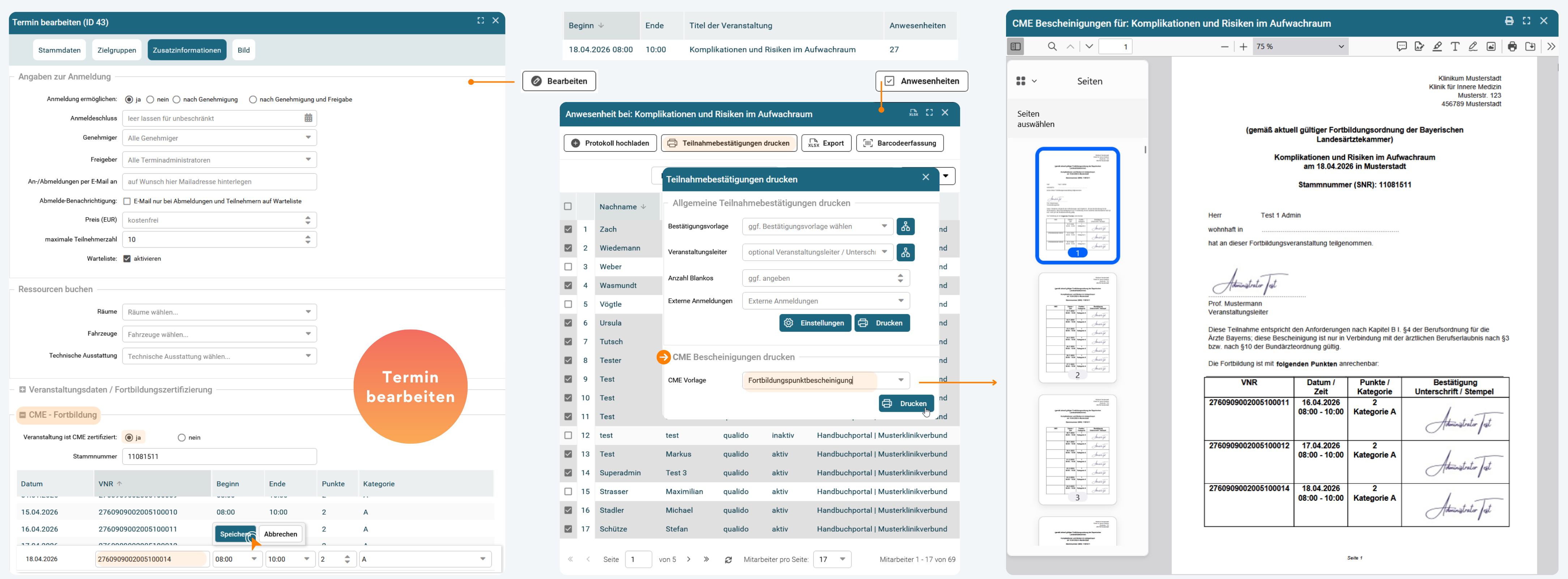
Damit CME-Bescheinigungen im qualido manager© erstellt werden können, müssen drei Bedingungen erfüllt sein:
- Zunächst muss eine CME-Vorlage unter Ärztekammer/CME‑Vorlagen hinterlegt sein.
- Außerdem muss die Unterschrift des Kursleiters dort ebenfalls gespeichert sein.
- Schließlich muss die Veranstaltung unter dem Reiter “Zusatzinformationen” (Termin bearbeiten) als CME-Fortbildung konfiguriert worden sein.
Vorgehensweise
Abschnitt betitelt „Vorgehensweise“Öffnen Sie zunächst die Anwesenheitsliste der gewünschten Veranstaltung:
- Wählen Sie nun die Personen aus, die die CME-Fortbildung erfolgreich absolviert haben, indem Sie die entsprechenden Einträge markieren.
- Klicken Sie anschließend auf die Schaltfläche Teilnahmebestätigungen drucken, die sich oberhalb der Teilnehmerliste befindet. Es öffnet sich ein Dialogfenster.
- Wählen Sie dort unter “CME Vorlage” den gewünschten Eintrag (hier im Screenshot “Fortbildungspunktbescheinigung”) aus und klicken Sie auf die Schaltfläche Drucken.
Die CME-Bescheinigungen werden daraufhin automatisch als PDF-Datei generiert. Die fertige Datei enthält für jeden ausgewählten Teilnehmer eine individuelle Bescheinigung mit den zugehörigen Fortbildungspunkten, der Kategorie sowie der Unterschrift des Veranstaltungsleiters. Das PDF kann anschließend direkt heruntergeladen oder ausgedruckt werden.
Einreichung und Prüfung externer Teilnahmebescheinigungen
Abschnitt betitelt „Einreichung und Prüfung externer Teilnahmebescheinigungen“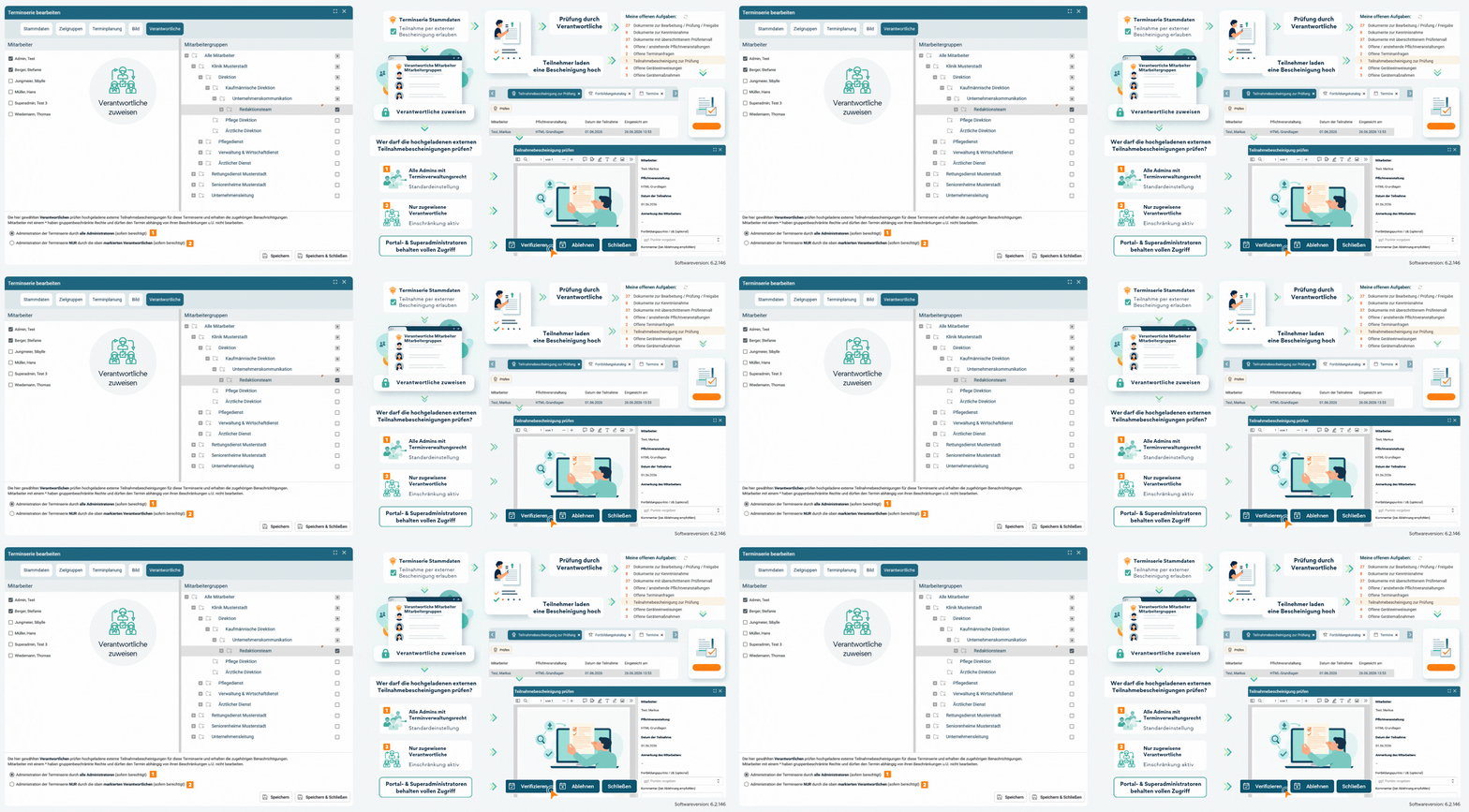
Pflichtveranstaltungen können ab sofort über extern erworbene Teilnahmebescheinigungen abgeschlossen werden. Voraussetzung ist, dass in den Stammdaten der Terminserie die Option “Teilnahme per externer Bescheinigung erlauben” aktiviert wurde:
- Mitarbeiter laden ihre Bescheinigung inklusive Teilnahmedatum im Dashboard „Meine Pflichtveranstaltungen“ oder unter „Dokumentierte Teilnahmen“ hoch. Die Einreichung erhält anschließend den Status “In Prüfung”.
- Die Prüfung erfolgt durch die hinterlegten Verantwortlichen oder – sofern keine definiert sind – durch Administratoren mit Veranstaltungsrecht. Dabei kann die Teilnahme verifiziert oder mit Begründung abgelehnt sowie optional Fortbildungspunkte oder Unterrichtseinheiten vergeben werden.
- Nach der Prüfung wird der Mitarbeiter automatisch per E-Mail informiert.