
Überarbeitung extern erstellter Dokumente
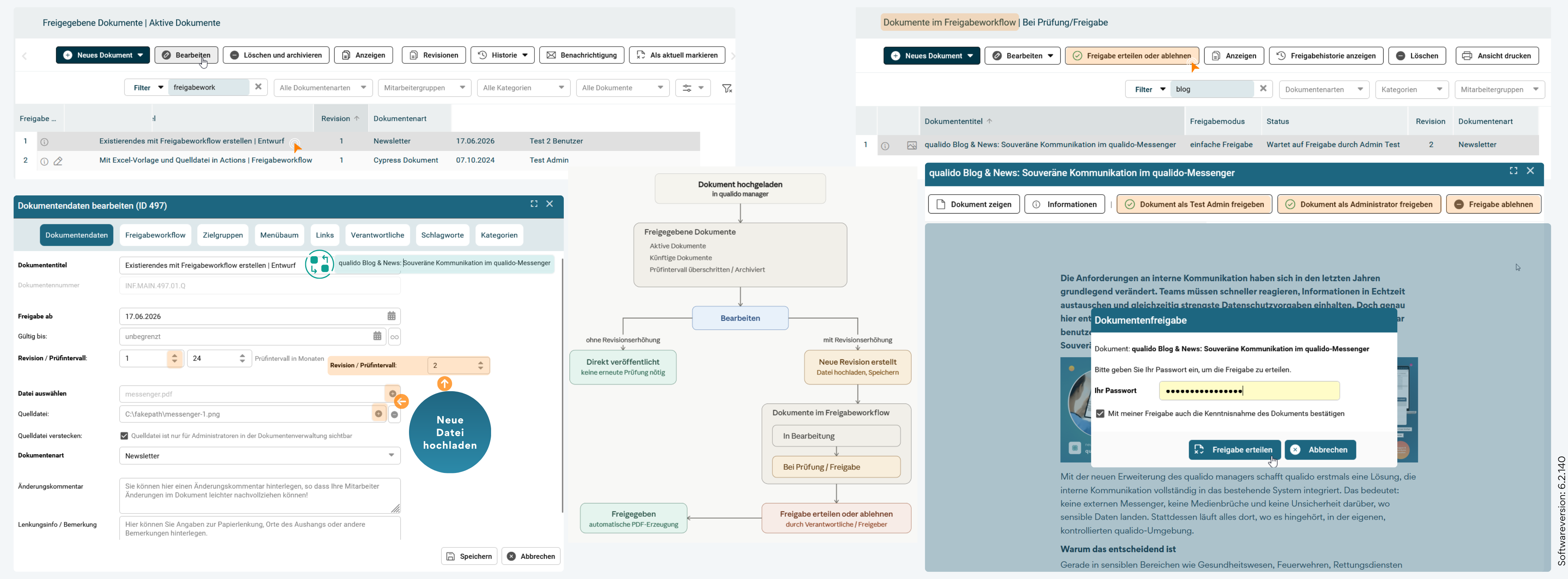
Revision erhöhen oder nicht?
Abschnitt betitelt „Revision erhöhen oder nicht?“- Handelt es sich lediglich um Dokumententiteländerungen oder Rechtschreibkorrekturen, die keine inhaltlichen Änderungen zur Folge haben, muss die Revision nicht erhöht werden. In diesem Fall muss das Dokument ggf. auch nicht erneut geprüft und freigegeben werden. Mitarbeiter, die diese Revision bereits zur Kenntnis genommen haben, müssen das Dokument nicht erneut bestätigen.
- Wurde das Dokument jedoch inhaltlich verändert, empfiehlt es sich die Revision entsprechend zu erhöhen. In diesem Fall muss die neue Revision geprüft und freigegeben werden. Mitarbeiter müssen ggf. die neue Revision des Dokumentes erneut zur Kenntnis nehmen. Wählen Sie die neue Datei aus und erhöhen Sie die Revision. Klicken Sie anschließend auf Speichern, um die Bearbeitung abzuschließen. Das Dokument befindet sich nun unter “Dokumente im Freigabeworkflow” im Untermenü “Bei Prüfung / Freigabe” und kann dort von den Verantwortlichen geprüft und freigegeben werden
Freigabe erteilen
Abschnitt betitelt „Freigabe erteilen“Zuletzt erscheint das Freigabefenster, mit folgenden Funktionen:
- Dokument zeigen: Blendet den Dokumenteninhalt in der Entwurfsansicht ein.
- Informationen: Zeigt allgemeine Dokumenteninformationen wie Dokumentenart, Kategorie und zugewiesene Mitarbeitergruppen an.
- Dokument als [Name] freigeben: Erscheint, wenn der Administrator selbst als Freigeber hinterlegt ist oder einer Freigebergruppe angehört. Die Freigabe wird dann persönlich im eigenen Namen erteilt.
- Dokument als Administrator freigeben: Ermöglicht es einem Administrator, die Freigabe stellvertretend für einen anderen Freigebenden durchzuführen. Diese Vertretungsfreigabe wird im System entsprechend vermerkt.
- Freigabe ablehnen: Weist das Dokument bei festgestellten Mängeln an den Autor zurück. Es öffnet sich ein Dialogfeld zur Eingabe des Ablehnungsgrundes. Bei festgestellten Mängeln kann die Freigabe abgelehnt und das Dokument an den Autor zurückgegeben werden.
Nach erfolgter Freigabe wird das Dokument in der Mitarbeiteransicht für die ausgewählten Gruppen sichtbar.