
Mitarbeiter nach Mitarbeitergruppen
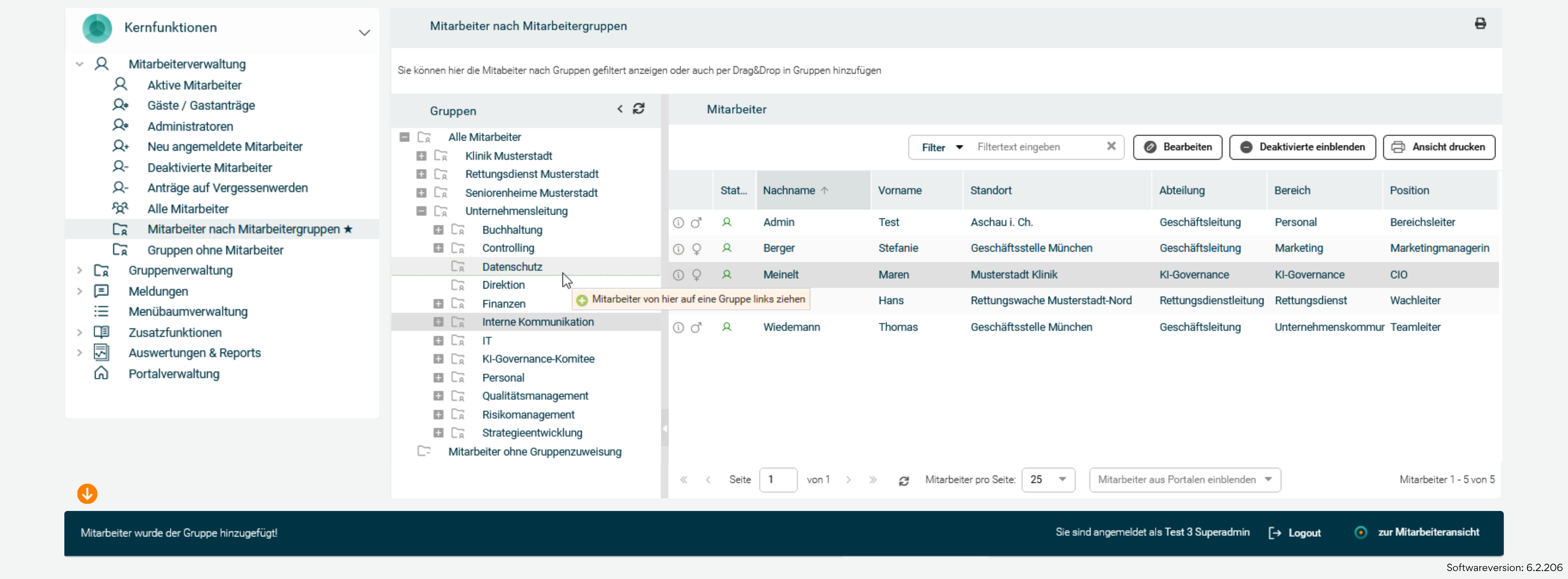
Pfad im Menü: Kernfunktionen → Mitarbeiterverwaltung → Mitarbeiter nach Mitarbeitergruppen
Schaltflächen & Filter in der Werkzeugleiste
Abschnitt betitelt „Schaltflächen & Filter in der Werkzeugleiste“Oberhalb der Mitarbeiter-Tabelle stehen Ihnen verschiedene Werkzeuge zur Steuerung und Bearbeitung der Daten zur Verfügung:
- Filter / Filtertext eingeben: Ermöglicht die schnelle Volltextsuche innerhalb der gelisteten Mitarbeiter (z. B. nach Name oder Standort).
- Bearbeiten: Öffnet die Stammdaten des aktuell ausgewählten Mitarbeiters für direkte Änderungen.
- Deaktivierte einblenden: Zeigt zusätzlich ehemalige oder inaktive Mitarbeiter in der Liste an.
- Ansicht drucken: Generiert eine druckoptimierte Übersicht der aktuell gefilterten Mitarbeiterliste.
- Mitarbeiter aus Portalen einblenden (unten rechts): Erweitert die Liste um Benutzer, die über externe Schnittstellen oder Portale angebunden sind.
Mitarbeiter einer Gruppe zuweisen
Abschnitt betitelt „Mitarbeiter einer Gruppe zuweisen“Diese Funktion bietet sich insbesondere dann an, wenn neue Mitarbeitergruppen hinzugefügt wurden und einzelne Benutzer der neuen Gruppe zugeordnet werden müssen:
- Mitarbeiter auswählen: Suchen Sie den gewünschten Benutzer in der rechten Tabelle “Mitarbeiter”.
- Per Drag & Drop verschieben: Klicken Sie auf den Eintrag und ziehen Sie ihn mit gedrückter Maustaste nach links über die Zielgruppe (z. B. Datenschutz).
- Visuelle Hilfestellung: Während des Ziehens erscheint der Tooltip “Mitarbeiter von hier auf eine Gruppe links ziehen”.
- Erfolgsbestätigung: Nach dem Loslassen erscheint unten links in der dunklen Fußzeile die Meldung: “Mitarbeiter wurde der Gruppe hinzugefügt”.
Verwandte Themen