
Workflowvorlagen
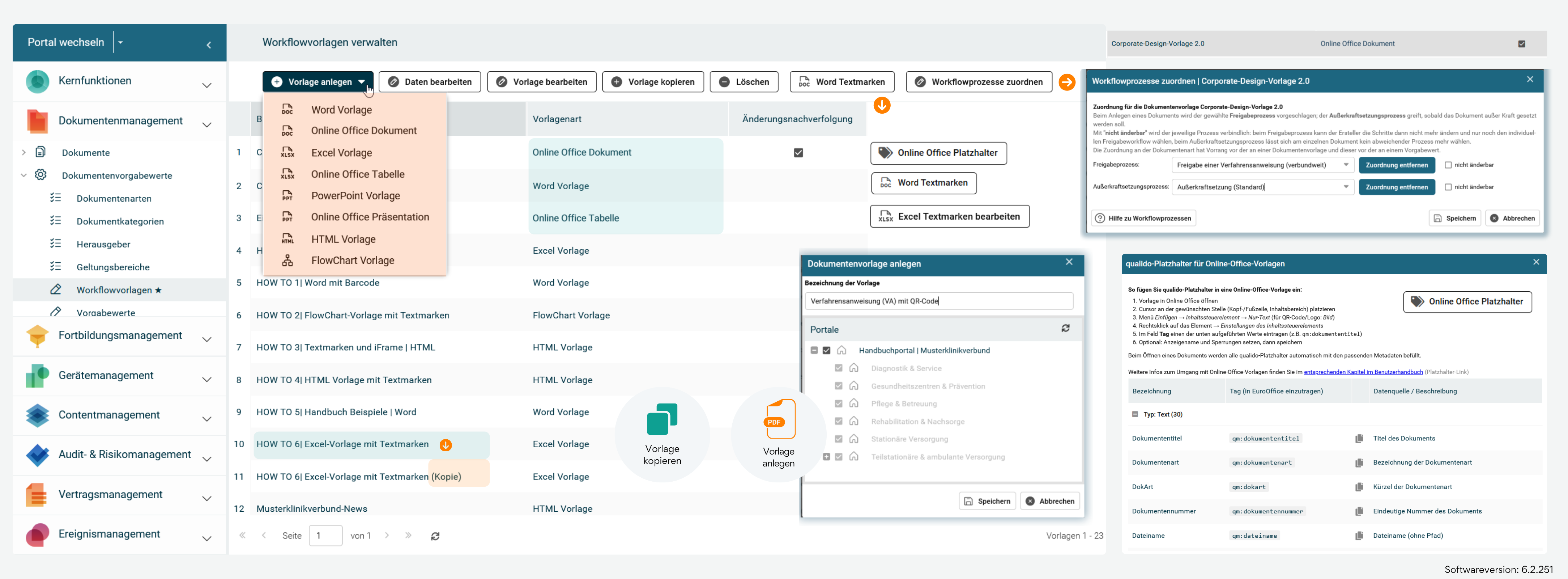
Die Übersicht “Workflowvorlagen verwalten” listet alle Vorlagen mit Bezeichnung, Vorlagenart und dem Status der Änderungsnachverfolgung auf.
Vorlagenarten
Abschnitt betitelt „Vorlagenarten“Über die Schaltfläche Vorlage anlegen stehen folgende Formate zur Auswahl:
- Word Vorlage: Textdokument zur Bearbeitung in MS Word.
- Online Office Dokument: Textdokument zur Bearbeitung direkt im Browser.
- Excel Vorlage: Tabellendokument zur Bearbeitung in MS Excel.
- Online Office Tabelle: Tabellendokument zur Bearbeitung direkt im Browser.
- PowerPoint Vorlage: Präsentation zur Bearbeitung in MS PowerPoint.
- Online Office Präsentation: Präsentation zur Bearbeitung direkt im Browser.
- HTML Vorlage: Dokument, das direkt im Portal angezeigt und bearbeitet wird.
- FlowChart Vorlage: Grafisches Ablaufdiagramm für den integrierten FlowChart-Editor.
Funktionen in der Werkzeugleiste
Abschnitt betitelt „Funktionen in der Werkzeugleiste“- Vorlage anlegen: Erstellt eine neue Vorlage. Im Folgedialog vergeben Sie die Bezeichnung und wählen per Häkchen die Ziel-Portale aus.
- Daten bearbeiten: Ändert Bezeichnung und Portal-Verfügbarkeit einer bestehenden Vorlage.
- Vorlage bearbeiten: Öffnet die Vorlage zur inhaltlichen und optischen Bearbeitung im jeweiligen Editor (z. B. MS Word, HTML- oder FlowChart-Editor).
- Vorlage kopieren: Dupliziert eine Vorlage. Die Kopie erhält automatisch den Namenszusatz (Kopie).
- Löschen: Entfernt die ausgewählte Workflowvorlage dauerhaft.
- Workflowprozesse zuordnen: Verknüpft die Vorlage mit festen Freigabe- und Außerkraftsetzungsprozessen.
Kontextabhängige Funktionen
Abschnitt betitelt „Kontextabhängige Funktionen“Diese Schaltflächen erscheinen automatisch, sobald Sie die passende Vorlagenart in der Liste markieren:
- Word Textmarken (nur bei MS Word): Öffnet ein Infofenster mit System-Textmarken, die Sie kopieren (STRG+C) und in Ihr Word-Dokument einfügen können.
- Excel Textmarken bearbeiten: Erlaubt das Definieren von Textmarken speziell für Excel-Vorlagen.
- Online Office Platzhalter (nur bei Vorlagenart Online Office Dokument): Öffnet eine Übersicht aller verfügbaren Platzhalter-Tags (z. B. qm:dokumententitel) inklusive Zuordnung zur Datenquelle und Kopierfunktion. Beim Dokumentenaufruf befüllt das System diese Platzhalter automatisch mit den korrekten Metadaten.
Schritt-für-Schritt-Anleitungen
Abschnitt betitelt „Schritt-für-Schritt-Anleitungen“Neue Vorlage anlegen
Abschnitt betitelt „Neue Vorlage anlegen“- Klicken Sie auf Vorlage anlegen und wählen Sie die gewünschte Vorlagenart.
- Tragen Sie im Dialog “Dokumentenvorlage anlegen” die Bezeichnung ein.
- Wählen Sie im Bereich Portale aus, wo die Vorlage verfügbar sein soll (Unterportale sind einzeln aktivierbar).
- Klicken Sie auf Speichern. Die Vorlage erscheint in der Übersicht.
- Markieren Sie die Vorlage und klicken Sie auf Vorlage bearbeiten, um Inhalte und Design anzupassen.
Workflowprozesse zuordnen
Abschnitt betitelt „Workflowprozesse zuordnen“-
Markieren Sie die gewünschte Vorlage in der Liste.
-
Klicken Sie auf Workflowprozesse zuordnen.
- Wählen Sie im Feld “Freigabeprozess” den Standardprozess für neue Dokumente dieser Vorlage.
- Wählen Sie im Feld “Außerkraftsetzungsprozess” den Standardprozess für das Archivieren oder Ablaufen von Dokumenten.
-
Zusatzfunktionen im Dialog:
-
Zuordnung entfernen: Löscht die hinterlegte Verknüpfung.
-
Option “nicht änderbar“: Macht den gewählten Prozess verbindlich.
- Freigabe: Ersteller können Einzelschritte nicht mehr manuell anpassen.
- Außerkraftsetzung: Am Dokument kann kein abweichender Prozess gewählt werden.
-
-
Klicken Sie auf Speichern.