
Termine
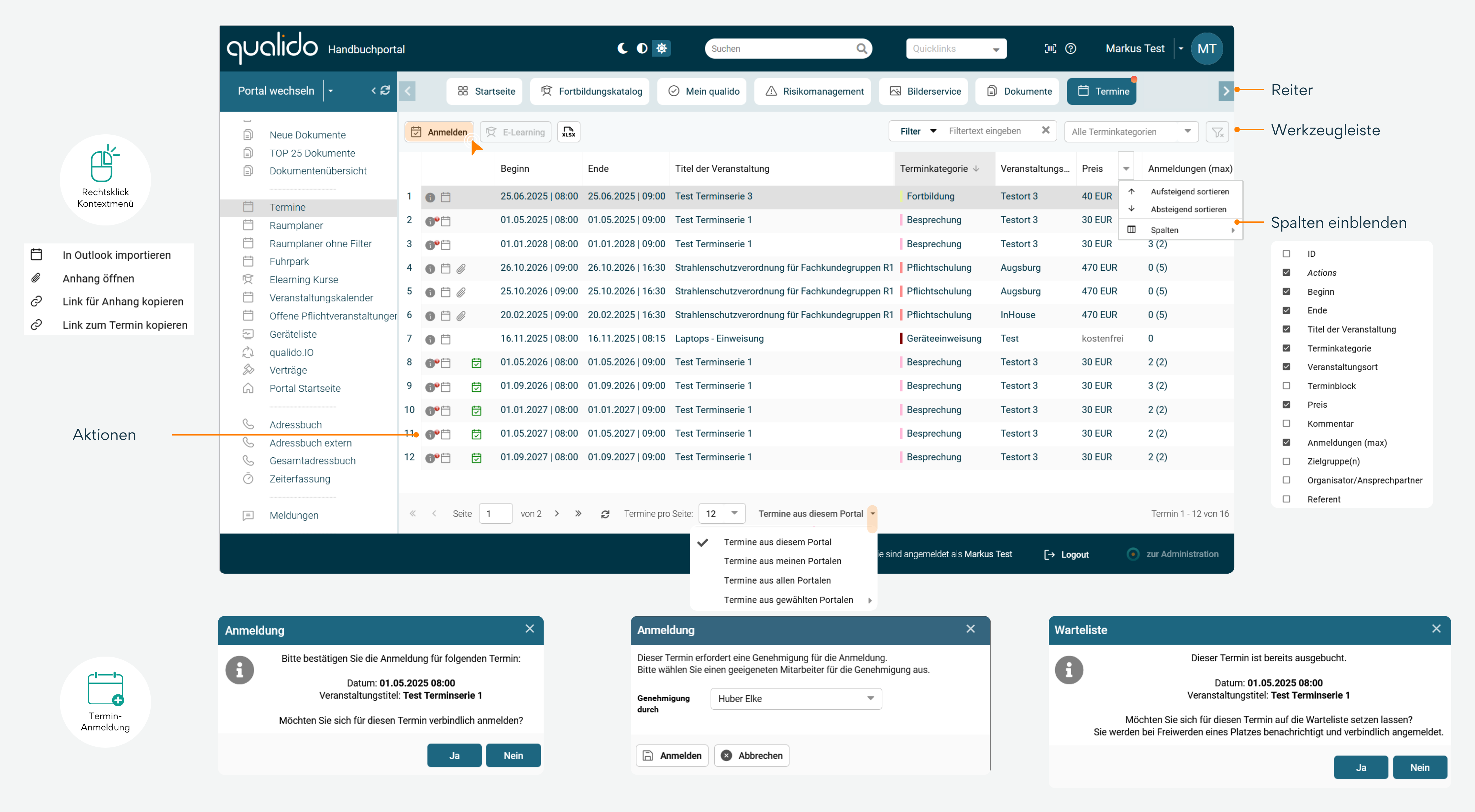
- Durch einen Klick auf das Kalendersymbol am Beginn jeder Zeile können Sie Termine bequem in Ihr persönliches Outlook importieren.
- Wenn für eine Veranstaltung ein Programm oder ein Dateianhang zur Verfügung steht, wird dies in der ersten Tabellenspalte “Aktionen” angezeigt. Ein Klick auf das entsprechende Icon öffnet den Anhang.
- Zudem können Sie durch den Info-Button detaillierte Informationen zum jeweiligen Termin einsehen.
Anmeldung zu einer Veranstaltung
Abschnitt betitelt „Anmeldung zu einer Veranstaltung“E-Learning: Wenn für einen Termin ein E-Learning verfügbar ist, wird die Schaltfläche in der Werkzeugleiste aktiviert. Sie können dann einen beliebigen E-Learning-Kurs aus der Übersicht auswählen und mit einem Klick auf die Schaltfläche den Kurs beginnen.
Anmeldung: Falls der Terminadministrator die Anmeldung über den qualido manager® ermöglicht hat, können Sie sich direkt für eine Veranstaltung anmelden, indem Sie den entsprechenden Termin auswählen und auf die Schaltfläche Anmelden klicken.
Genehmigung: Einige Termine erfordern nach der Anmeldung eine Genehmigung, z.B. wenn Kosten anfallen oder der Dienstplan des Schichtleiters geprüft werden muss. In solchen Fällen erhalten die zuständigen Genehmiger eine Nachricht zur Bestätigung oder Ablehnung der Anmeldung.
Warteliste: Für Veranstaltungen mit Teilnahmebeschränkungen zeigt die letzte Spalte „Anmeldungen (max)“ die Anzahl der verfügbaren Plätze sowie die bereits angemeldeten Teilnehmer an. Wenn eine Veranstaltung ausgebucht ist, haben Sie die Möglichkeit, sich auf die Warteliste setzen zu lassen. Der zuständige Terminverantwortliche entscheidet dann, ob und welche Personen nachrücken können. Sobald Ihre Teilnahme bestätigt ist, erhalten Sie eine Benachrichtigung per E-Mail.
Verwandte Themen