
CMS-Seite verlinken
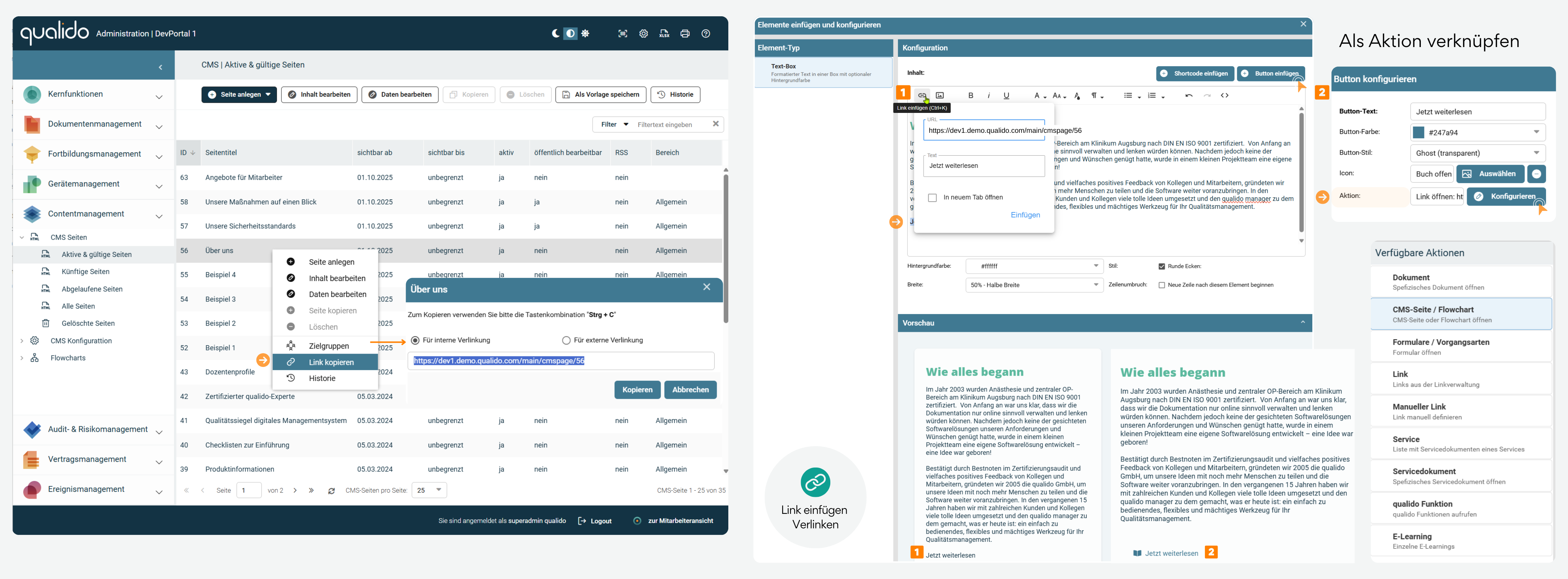
Im Rahmen der Überarbeitung der Contentmanagement-Oberfläche wurde die Werkzeugleiste neu strukturiert und übersichtlicher gestaltet. Die Funktion ‘Link kopieren’ ist nun bequem und direkt über das Kontextmenü zugänglich, was den Zugriff noch einfacher macht. So kopieren Sie den Link einer CMS-Seite:
- Um den Link einer CMS-Seite zu kopieren, wählen Sie zunächst die gewünschte Seite aus der Übersicht aus. Anschließend klicken Sie mit der rechten Maustaste, um das Kontextmenü zu öffnen, und wählen die Funktion „Link kopieren“ aus.
- Im daraufhin geöffneten Fenster können Sie über die Radioboxen festlegen, ob der Link nur für die interne Verlinkung innerhalb des Infoboards oder auch für die externe Nutzung, beispielsweise in anderen Medien, verfügbar sein soll.
- Um den Link in die Zwischenablage zu übernehmen, klicken Sie auf „Kopieren“ oder verwenden das Tastenkürzel Strg +C.
- Der Link kann danach bequem per E-Mail an Kollegen verschickt oder in einem neuen Browserfenster geöffnet werden.
- Wird der Link geöffnet, erscheint die CMS-Seite, die anschließend weiter bearbeitet werden kann – vorausgesetzt, der Benutzer ist zur Ansicht berechtigt.
Aktionen in Page-Builder-Elementen
Abschnitt betitelt „Aktionen in Page-Builder-Elementen“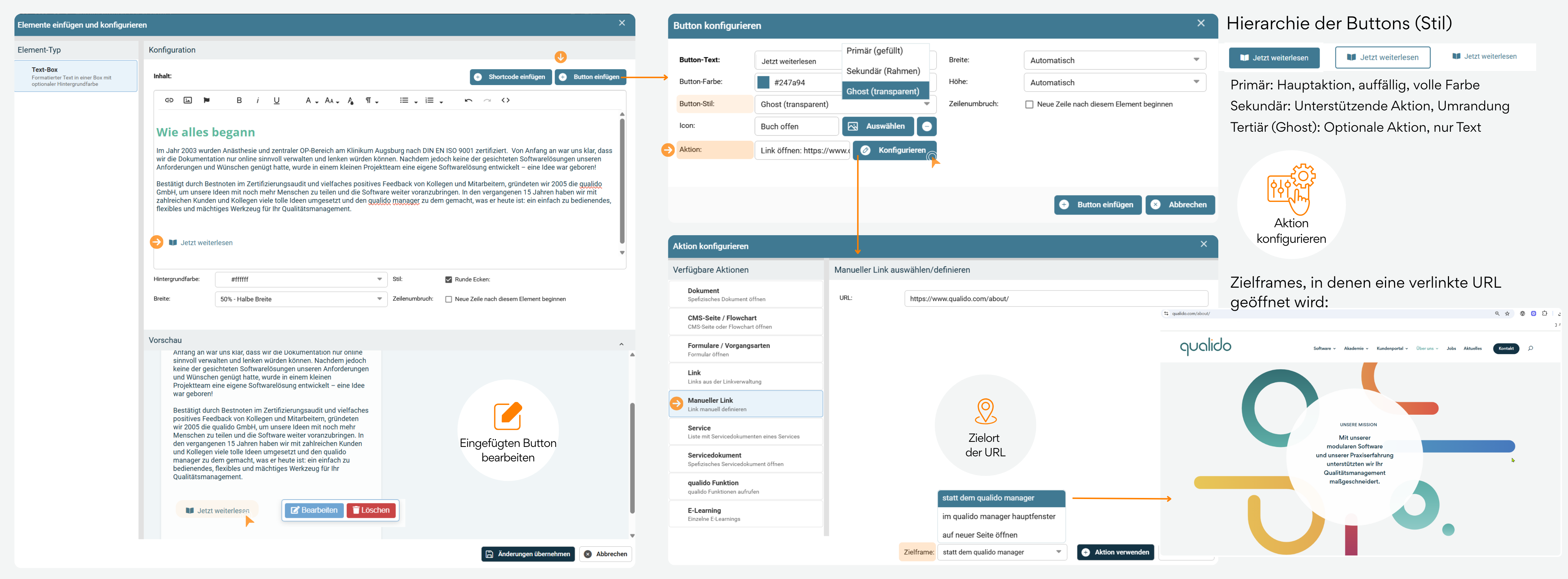
Folgende Aktionstypen können ausgewählt werden:
-
Dokumentenliste: Verknüpft auf im qualido verwaltete Dokumente.
-
CMS-Seite/Flowchart: Leitet auf eine CMS-Seite oder ein Flowchart weiter.
-
Formulare/Vorgangsarten: Öffnet direkt ein Formular.
-
Link: Verbindet mit bereits hinterlegten Links aus der Linkverwaltung.
-
Manueller Link: Ermöglicht die Eingabe eines individuellen Links, z. B. zu externen Webseiten.
-
Service: Zeigt die Liste mit Servicedokumenten, um schnellen Zugriff zu ermöglichen.
-
Servicedokument: Öffnet ein spezifisches Servicedokument direkt, ohne zusätzliche Navigation.
-
qualido-Funktion: Führt ausgewählte qualido-Funktionen aus.
-
E-Learning: Direkter Zugriff auf E-Learning-Inhalte, z. B. Schulungsvideos oder Tutorials.
Tipp: Durch diese vielseitigen Aktionsmöglichkeiten lassen sich Seiten noch gezielter gestalten, Workflows effizienter abbilden und Inhalte für Nutzer schneller zugänglich machen. Gleichzeitig unterstützt die flexible Konfiguration eine konsistente Gestaltung von Buttons, Text-Boxen und anderen Elementen, wodurch die Nutzerführung deutlich verbessert wird.
Anwendungsbeispiel: Erstellen und Konfigurieren eines Buttons in einer Text-Box im Pagebuilder
Abschnitt betitelt „Anwendungsbeispiel: Erstellen und Konfigurieren eines Buttons in einer Text-Box im Pagebuilder“Der Screenshot zeigt Schritt für Schritt, wie in einem Pagebuilder-Element vom Typ „Text-Box“ eine Verknüpfung über einen Button erstellt und konfiguriert wird. Im Pagebuilder wird zunächst die Text-Box ausgewählt und nach Bedarf konfiguriert, etwa Text, Hintergrundfarbe, Breite und Stil. In der Vorschau erscheint der Text samt aktuellem Layout. Mit der Schaltfläche Button einfügen wird ein neuer Button in die Text-Box eingefügt, dessen Text, Farbe, Stil und optionales Icon festgelegt werden:
-
Button konfigurieren:
- Button-Text: Beschriftung des Buttons, z. B. „Jetzt weiterlesen“
- Button-Farbe & Stil: Auswahl zwischen Primär (gefüllt), Sekundär (Rahmen) oder Ghost (transparent).
- Icon (optional): Icon auswählen, z. B. „Buch offen“.
- Aktion: Link oder interne Funktion definieren.:
-
Unter „Aktion konfigurieren“ kann definiert werden, wohin der Button führt:
-
Dokument öffnen
-
CMS-Seite / Flowchart
-
Formular / Vorgangsart
-
Link manuell definieren
-
Service / Servicedokument / Qualido-Funktion / E-Learning
-
Manuelle URL eingeben → Beispiel: https://www.qualido.com/about/, sowie der Zielframe, in dem der Link geöffnet werden soll.
-
-
Abschließend werden die Änderungen gespeichert, sodass der Button in der Vorschau angezeigt wird und klickbar ist.