
Assistent
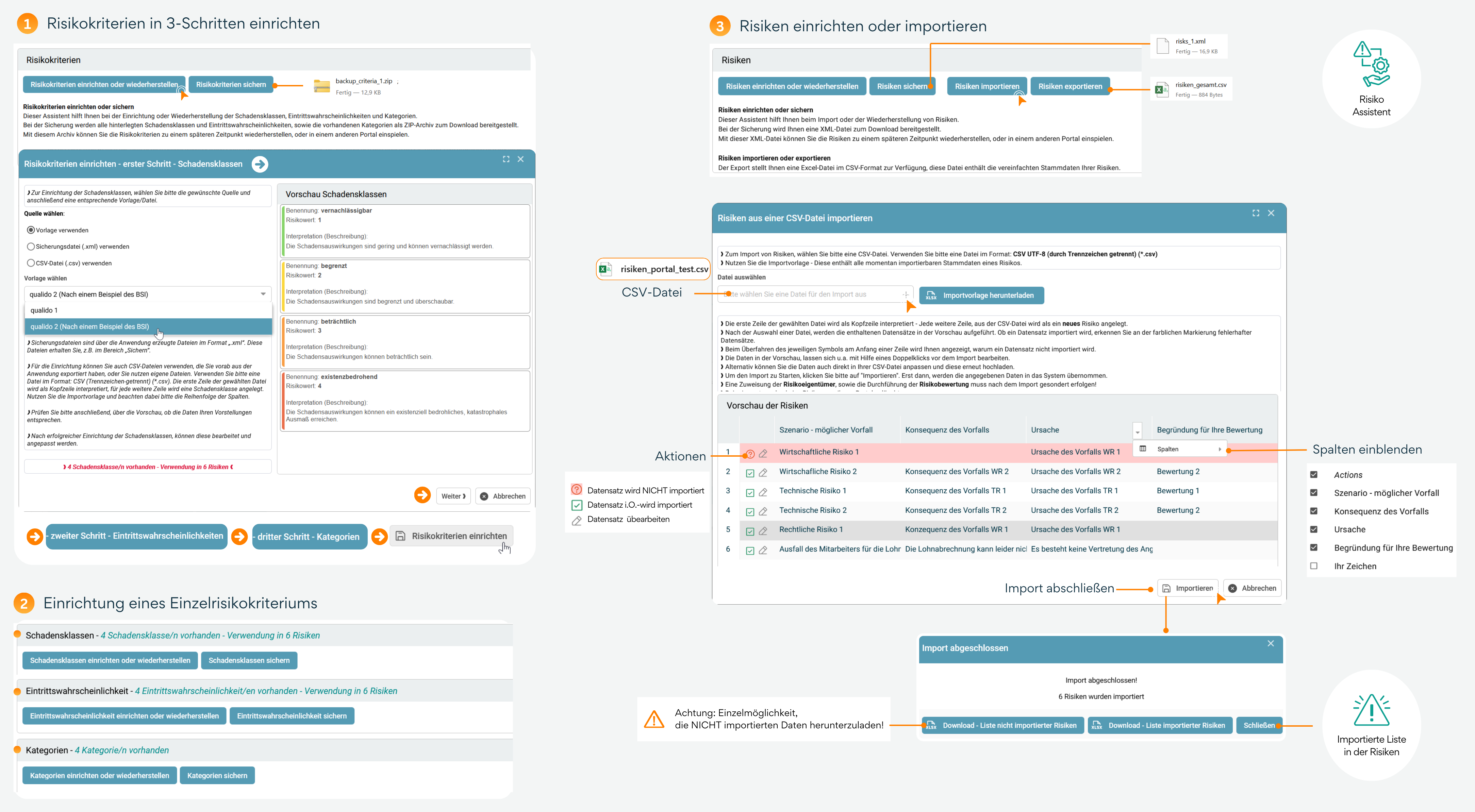
Risikokriterien oder Einzelrisikokriterium einrichten
Abschnitt betitelt „Risikokriterien oder Einzelrisikokriterium einrichten“-
Zur Einrichtung der Kriterien wählen Sie zunächst die gewünschte Quelle aus: qualido-Vorlage, Sicherungskopie oder CSV-Datei.
-
In der Vorschau rechts können Sie das angezeigte Kriterium überprüfen.
-
Mit der Schaltfläche Weiter wechseln Sie zum nächsten Kriterium.
-
Um die Bearbeitung abzuschließen, klicken Sie bitte auf die Schaltfläche Risikokriterien einrichten.
Risiken importieren
Abschnitt betitelt „Risiken importieren“Die Funktion ermöglicht die Importierung von Risiken über eine CSV-Datei. Die importierte Datensätze werden zuerst in der Import-Vorschau überprüft und können direkt beim Import korrigiert werden. Handelt es sich um eine gültige Datei, werden die enthaltenen Werte in der Import-Vorschau angezeigt:
- Die Datensätze, die importiert werden können, sind mit einem grünen Häkchen markiert.
- Die Datensätze, die nicht importiert werden können, sind rot markiert und mit einem roten Fragezeichen versehen. Beim Überfahren des Fragezeichens mit der Maus wird die Ursache des Importfehlers angezeigt.
- Der bereits gültige Datensatz kann auch nachbearbeitet werden.
- Die Breite und die Reihenfolge der Import-Vorschau-Spalten (durch Ziehen mit der Maus) ist auch anpassbar. Es besteht auch die Möglichkeit Spalten auszublenden, indem Sie mit der Maus über einen Spaltenkopf fahren und dort auf das kleine Dreieck rechts außen klicken.
Sobald man auf die Schaltfläche Importieren klickt, werden die gültigen Datensätze im System gespeichert und es öffnet sich ein Bestätigungs-Dialogfenster.
- Es gibt zwei Schaltflächen, mit denen man die Datensätze als CSV herunterladen kann, die nicht importiert wurden, und die anderen, die erfolgreich importiert wurden.
- Die Möglichkeit, sich diese Daten herunterzuladen, besteht nur an dieser Stelle. Aufgrund der Tatsache, dass die fehlerhaften Daten nicht im System gespeichert werden.
Verwandte Themen