
Zielgruppen definieren
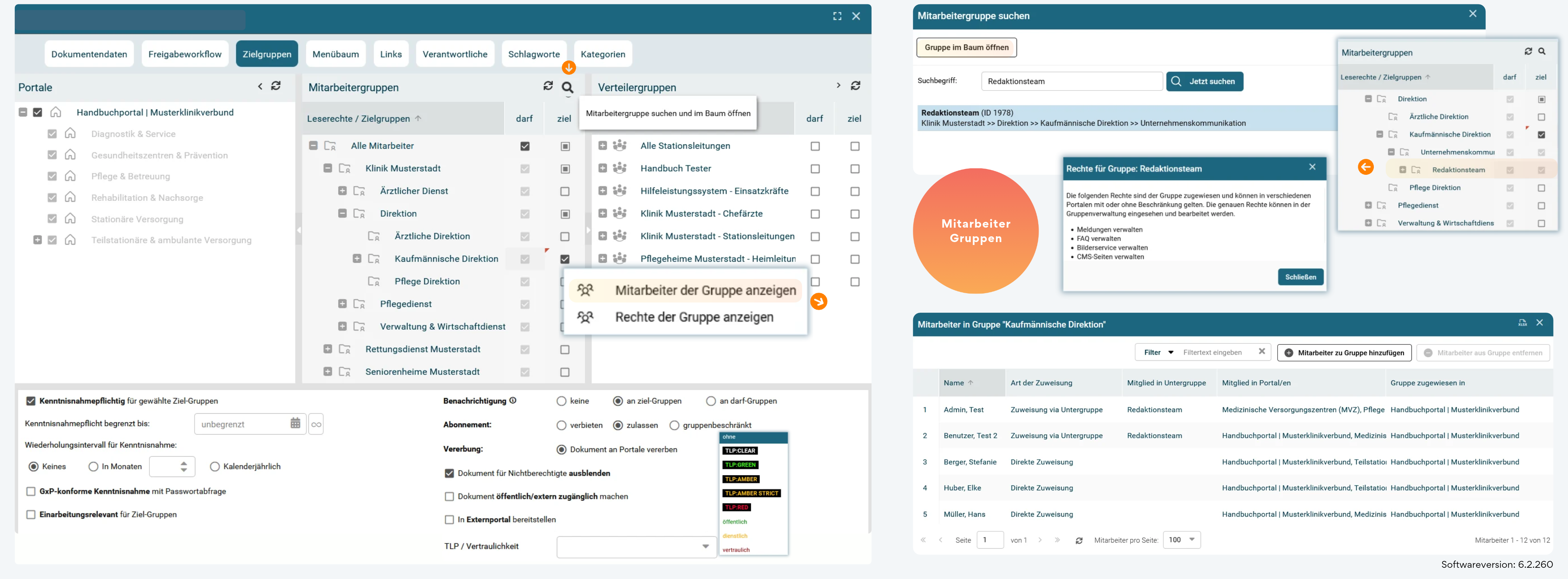
Dokument an Zielgruppen lenken
Abschnitt betitelt „Dokument an Zielgruppen lenken“In der oberen Hälfte des Reiters bestimmen Sie die Portale und die Zielgruppe des Dokuments.
Portale: Abhängig von der Größe Ihrer Einrichtung, der gewählten Softwareedition und Ihren Administrationsrechten können Sie hier wählen, in welchem Portal das Dokument veröffentlicht werden soll.
- Gibt es in Ihrer Einrichtung nur ein Portal oder haben Sie lediglich die Verwaltungsrechte für ein bestimmtes Portal, müssen Sie den Portalbaum nicht öffnen. Das einzige verfügbare Portal ist dann bereits ausgewählt.
- Gibt es mehrere Kindportale in einer hierarchischen Ordnung, wählen Sie hier die Portale zur Veröffentlichung. Sie können einzelne Portale markieren oder ein Dokument zentral für alle Portale einstellen.
- (nur Enterprise mit Portalvorlage) Hat der qualido-Support die Portalvorlage freigeschaltet, stehen Vorlageportale unter dem eigenen Knoten „Vorlageportale“; bei „Dokument an Portale vererben“ sind sie mit ihrem Elternportal angehakt und ausgegraut, siehe Vorlageportale in Portalwechsler und Dokumentfenster.
Mitarbeitergruppen: Angezeigt werden nur die Mitarbeitergruppen, die für das derzeit administrierte Portal verfügbar sind.
-
Gruppe suchen: Bei vielen Gruppen finden Sie eine bestimmte Gruppe schnell über das Lupensymbol oben rechts im Bereich Mitarbeitergruppen. Geben Sie im Dialog „Mitarbeitergruppe suchen“ einen Suchbegriff ein und klicken Sie auf Jetzt suchen. Die Trefferliste zeigt jede gefundene Gruppe mit ihrer ID und ihrem Pfad im Gruppenbaum, zum Beispiel Klinik Musterstadt >> Direktion >> Kaufmännische Direktion >> Unternehmenskommunikation. Mit Gruppe im Baum öffnen wird der Baum bis zur gewählten Gruppe aufgeklappt und die Gruppe markiert. Dort können Sie die Haken in den Spalten „darf“ und „Ziel“ direkt setzen.
-
Kontextmenü: Ein Klick mit der rechten Maustaste auf eine Mitarbeitergruppe bietet zwei Funktionen:
-
Mitarbeiter der Gruppe anzeigen: Die Liste zeigt alle Mitglieder der Gruppe, auch die Mitglieder aller Untergruppen. In der Spalte „Art der Zuweisung“ sehen Sie, ob ein Mitarbeiter der Gruppe direkt zugewiesen ist oder über eine Untergruppe dazugehört. Die Spalte „Mitglied in Untergruppe“ nennt die betreffende Untergruppe. Außerdem werden die Portale angezeigt, in denen der Mitarbeiter Mitglied ist, und die Portale, denen die Gruppe zugewiesen ist. Über den Filter können Sie die Liste durchsuchen. Mit den Schaltflächen „Mitarbeiter zu Gruppe hinzufügen“ und „Mitarbeiter aus Gruppe entfernen“ passen Sie die Mitgliedschaft direkt an.
-
Rechte der Gruppe anzeigen: Hier sehen Sie, welche Rechte der Gruppe zugewiesen sind, zum Beispiel die Rechte für die Gruppe “Redaktionsteam” sind Meldungen verwalten, FAQ verwalten, Bilderservice verwalten und CMS-Seiten verwalten. Diese Rechte können in verschiedenen Portalen mit oder ohne Beschränkung gelten. Die genauen Rechte sehen und bearbeiten Sie in der Gruppenverwaltung.
-
-
Wählen Sie in der Spalte „darf“ die Gruppen aus, die das Dokument lesen dürfen. Ist in der Spalte „darf“ keine Gruppe ausgewählt, wird das Dokument in der Mitarbeiteransicht nicht angezeigt.
-
Wenn Sie eine Gruppe auswählen, „erben“ alle darunterliegenden Gruppen automatisch das Leserecht. Sie können mehrere Gruppen auswählen. Alle Mitarbeiter, die einer Gruppe mit Haken in der Spalte „darf“ angehören, können das Dokument sehen und lesen.
-
Wenn Sie in einem öffentlichen Portal mit mehreren Subportalen Inhalte wie Dokumente oder Termine für alle Mitarbeiter auch ohne Login bereitstellen möchten, setzen Sie den Haken in der obersten Gruppe „Alle Mitarbeiter | Firma XY“ in der Spalte „darf“.
-
Soll das Dokument bei den Mitarbeitern bestimmter Gruppen auch unter „Mein qualido“ → „Meine Dokumente“ erscheinen, setzen Sie bei diesen Gruppen den Haken in der Spalte „Ziel“. Ist nur eine untergeordnete Gruppe als Zielgruppe markiert, zeigen die übergeordneten Gruppen in der Spalte „Ziel“ ein ausgefülltes Quadrat. So erkennen Sie auch bei zugeklapptem Baum, dass darunter eine Zielgruppe gewählt ist.
Verteilergruppen: Für Verteilergruppen gilt dasselbe Verfahren mit Darf- und Zielgruppen wie für die Mitarbeitergruppen.
Weitere Konfigurationsmöglichkeiten für die Infolenkung
Abschnitt betitelt „Weitere Konfigurationsmöglichkeiten für die Infolenkung“Kenntnisnahmepflichtig für gewählte Ziel-Gruppen: Wenn Sie die Kenntnisnahme des Dokuments protokollieren möchten, setzen Sie diesen Haken. Die betroffenen Mitarbeiter sehen das Dokument dann in ihrer Liste „Kenntnisnahme“ unter „Mein qualido“ und in den „offenen Aufgaben“ auf der Startseite.
Kenntnisnahmepflicht begrenzt bis: Die Kenntnisnahmepflicht kann zeitlich befristet werden. Standardmäßig gilt sie unbegrenzt. Um sie zu begrenzen, klicken Sie auf das Kalendersymbol und wählen ein Datum. Nach Ablauf dieser Frist erlischt die Kenntnisnahmepflicht, auch wenn ein Mitarbeiter das Dokument noch nicht zur Kenntnis genommen hat. Über das Unendlich-Symbol setzen Sie die Frist wieder auf „unbegrenzt“.
Wiederholungsintervall für Kenntnisnahme: Hier legen Sie fest, ob Mitarbeiter das Dokument in regelmäßigen Abständen erneut zur Kenntnis nehmen müssen:
- Keines: Die Kenntnisnahme erfolgt einmalig.
- In Monaten: Die Kenntnisnahme wird nach der angegebenen Anzahl von Monaten erneut fällig.
- Kalenderjährlich: Die Kenntnisnahme wird in jedem Kalenderjahr erneut fällig.
Einarbeitungsrelevant für Ziel-Gruppen: Als einarbeitungsrelevant markierte Dokumente erscheinen beim Mitarbeiter in einer gesonderten Liste unter „Mein qualido“ im Reiter „Einarbeitung“.
Benachrichtigung: Hier legen Sie fest, wer per E-Mail oder Push-Benachrichtigung über das neue oder geänderte Dokument informiert wird:
- keine: Es wird keine Benachrichtigung versendet.
- an ziel-Gruppen: Benachrichtigt werden die Mitarbeiter der ziel-Gruppen.
- an darf-Gruppen: Benachrichtigt werden alle Mitarbeiter mit Leserecht.
Liegt der Gültigkeitsbeginn eines Dokuments in der Zukunft, werden die Benachrichtigungen erst mit Erreichen dieses Datums versendet.
Abonnement: Dokumente können grundsätzlich von Administratoren anderer Subportale abonniert werden. Diese Möglichkeit steuern Sie über drei Optionen:
- verbieten: Das Dokument kann nicht in andere Portale abonniert werden.
- zulassen: Das Dokument kann von anderen Portalen abonniert werden.
- gruppenbeschränkt: Schaltet das Dokument für das Abonnement in anderen Subportalen frei, beschränkt die Verfügbarkeit jedoch auf Portale mit passenden Zielgruppen. Nur Administratoren, deren Subportal-Nutzer ohnehin zu den berechtigten Gruppen gehören, können das Dokument abonnieren.
Vererbung: Standardmäßig ist „Dokument an Portale vererben“ ausgewählt. Ein Dokument aus einem Elternportal (z. B. dem Hauptportal) wird dann auch in allen Subportalen und Sub-Subportalen angezeigt. Mit „nicht vererben“ stellen Sie Dokumente im Hauptportal ein, ohne sie automatisch an die Subportale weiterzugeben. Die Subportaladministratoren können diese Dokumente dann bei Bedarf in ihr Portal abonnieren.
Dokument für Nichtberechtigte ausblenden: Wenn Sie diesen Haken entfernen, sehen auch Mitarbeiter ohne Leserecht den Link zum Dokument. Öffnen können sie es nicht, sie erhalten stattdessen eine entsprechende Meldung.
Dokument öffentlich/extern zugänglich machen: Mit diesem Haken ist das Dokument über einen Link für jeden zugänglich, der den Link kennt, auch für Personen außerhalb der Organisation und ohne Login. So können Sie öffentliche Informationen und Handouts im qualido-Portal verwalten, per Link nach außen geben oder auf der Unternehmenswebseite einbinden. Auch externe Auditoren oder andere Personen können so Dokumente oder Richtlinien erhalten, ohne dass Sie ihnen einen Zugang im Portal einrichten müssen.
In Externportal bereitstellen: Wenn Sie diesen Haken setzen, wird das Dokument im Externportal freigegeben. Das Externportal ist ein separates Modul mit einer eigenen Ansicht für externe Nutzer, die bei Bedarf mit einem Login geschützt werden kann. So stellen Sie Dokumente gezielt für Externe bereit, ohne sie öffentlich über einen Link zugänglich zu machen.
TLP / Vertraulichkeit: In diesem Feld legen Sie die Vertraulichkeitsstufe des Dokuments fest. Angezeigt werden die Stufen, die für Ihr Unternehmen definiert sind. Standardmäßig sind das:
- Traffic Light Protocol (TLP 2.0): TLP:CLEAR, TLP:GREEN, TLP:AMBER, TLP:AMBER STRICT und TLP:RED
- Vertraulichkeitsstufen: öffentlich, dienstlich und vertraulich
- ohne: Das Dokument erhält keine Vertraulichkeitsstufe.
Die Stufen können in der Auswahlliste farbig dargestellt sein. Für bestimmte Stufen gelten zusätzlich Schutzregeln:
- Erzwungener PDF-Druckschutz: Das Dokument wird automatisch mit Druckschutz versehen, und dieser Schutz kann nicht aufgehoben werden. Bisher galt das für TLP:RED. Ist für eine Stufe ein Druck- oder Downloadschutz hinterlegt, wird auch die Quelldatei nur angezeigt, selbst bei der Einstellung „Quelldatei im Browser anzeigen statt der Datei“.
- Gruppensperre: Dokumente mit dieser Stufe dürfen nicht an die Gruppe „Alle Mitarbeiter“ oder an die oberste Gruppe des Portals gelenkt werden. Diese Gruppen können weder in der Spalte „darf“ noch in der Spalte „Ziel“ gewählt werden. Bei einem Verstoß erscheint die Meldung „Vertraulichkeitsstufe nicht zulässig“ bzw. „Konflikt mit der Vertraulichkeitsstufe“. Wählen Sie dann gezielt die untergeordneten Gruppen aus, die das Dokument lesen dürfen.
Nicht mehr verfügbare Stufen: Wird eine Stufe deaktiviert, kann sie neuen Dokumenten nicht mehr zugewiesen werden. An bestehenden Dokumenten bleibt sie jedoch sichtbar, und diese Dokumente können unverändert gespeichert werden.