
Funktionsumfang der qualido-App individuell konfigurieren
Grundprinzip
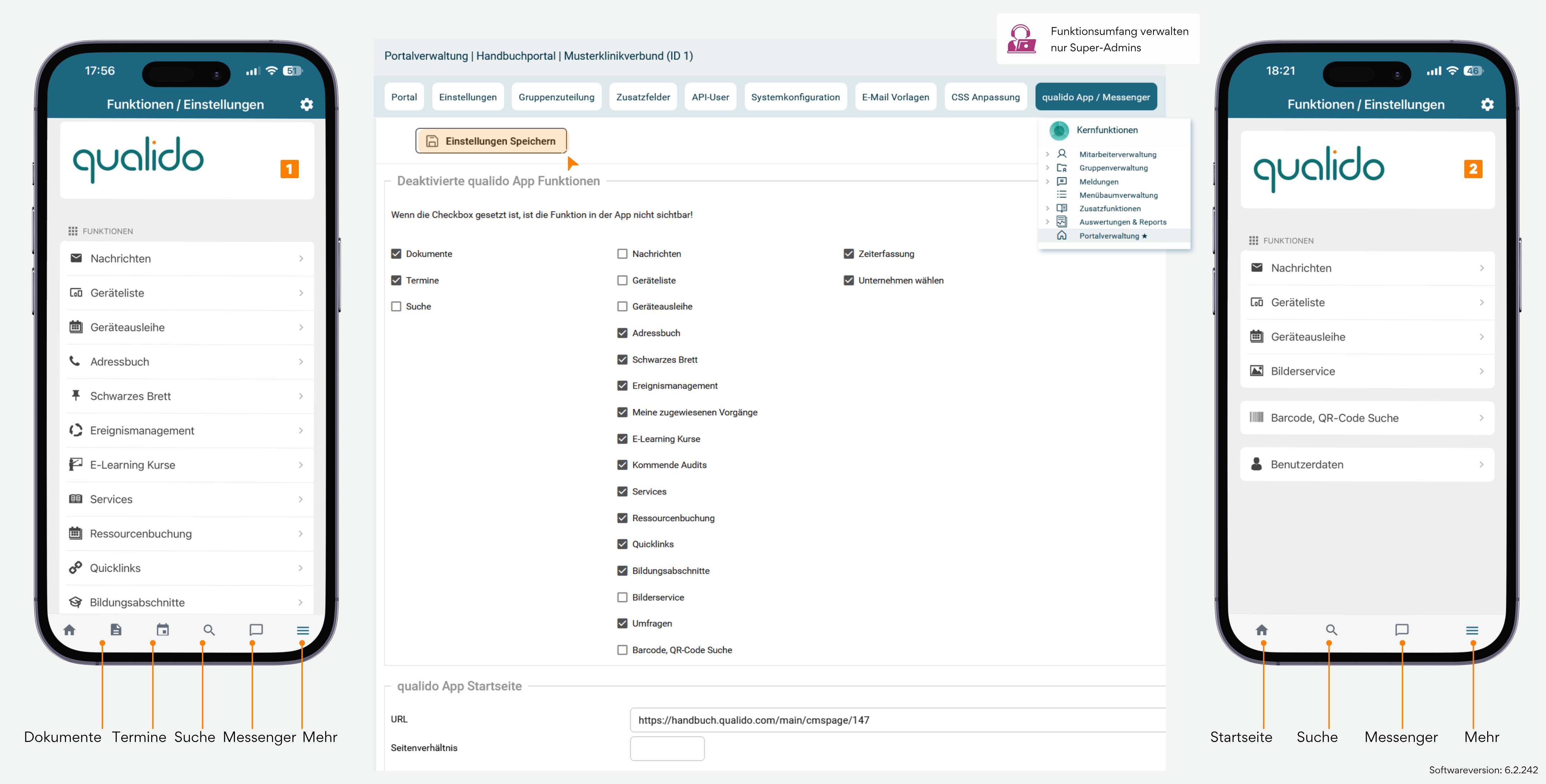
Abschnitt betitelt „Grundprinzip“Standardmäßig sind alle qualido-Funktionen in der App aktiviert [1] und für die Benutzer sichtbar. Sie haben jedoch die Kontrolle darüber, welche Funktionen Ihren Mitarbeitern tatsächlich zur Verfügung stehen sollen.
Sie können gezielt einzelne qualido-Funktionen deaktivieren, um die App-Oberfläche [2] zu verschlanken und auf die tatsächlich benötigten Funktionen zu fokussieren.
Funktionsweise
Abschnitt betitelt „Funktionsweise“Die Konfiguration erfolgt über ein einfaches Checkbox-System. Für jede verfügbare Funktion der qualido-App finden Sie eine entsprechende Checkbox:
- Checkbox nicht gesetzt (Standard): Die Funktion ist in der App aktiv und für Benutzer sichtbar
- Checkbox gesetzt: Die Funktion wird in der App deaktiviert und ist für Benutzer nicht sichtbar
Durch das Setzen einer Checkbox wird die jeweilige Funktion deaktiviert. Sie wird vollständig aus der App-Oberfläche entfernt und steht den Benutzenden anschließend nicht mehr zur Verfügung.
CMS-URL auf der App-Startseite als Banner integrieren
Abschnitt betitelt „CMS-URL auf der App-Startseite als Banner integrieren“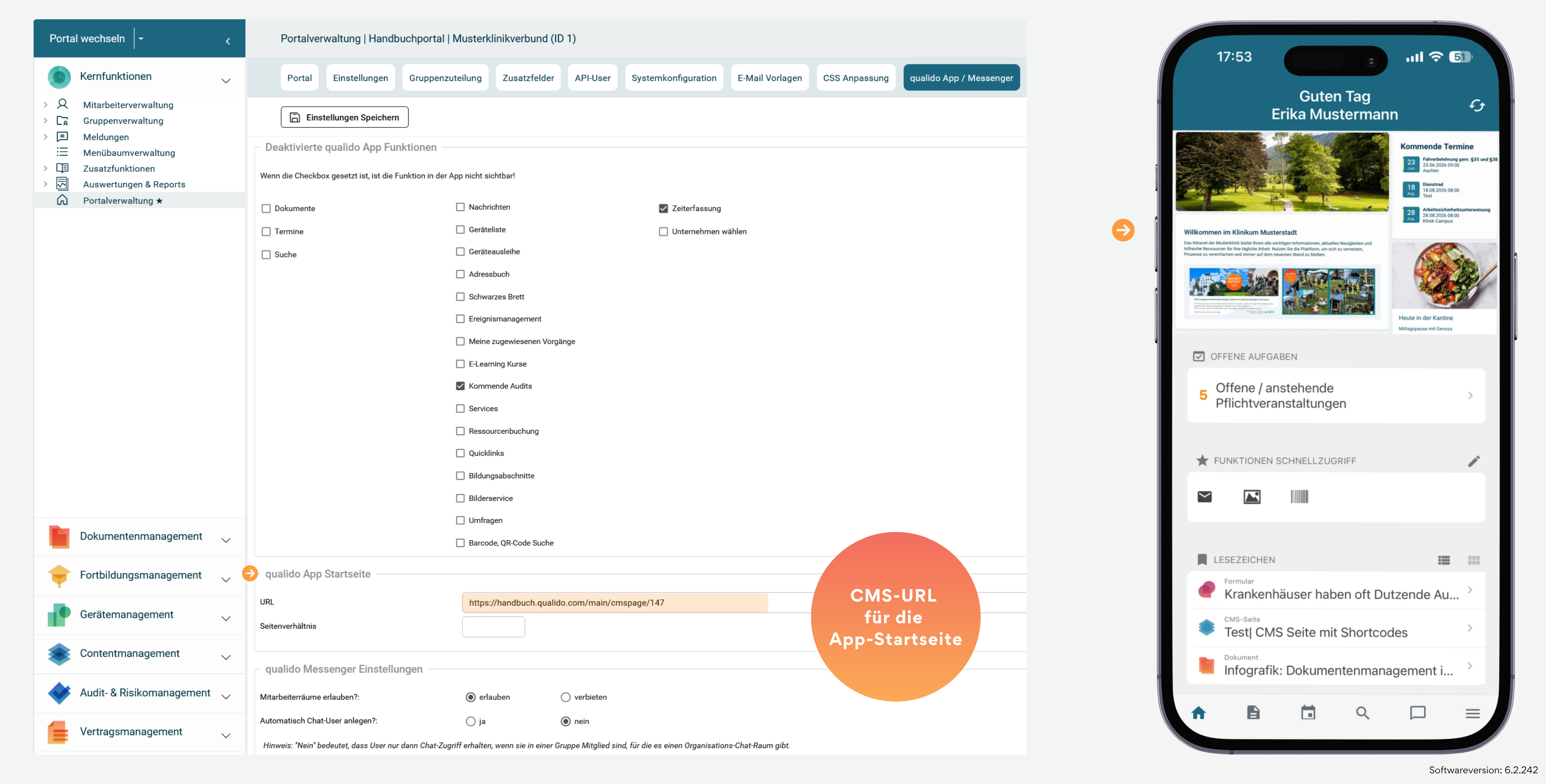
Einrichtung der App-Startseite (nur für Superadministratoren)
Abschnitt betitelt „Einrichtung der App-Startseite (nur für Superadministratoren)“- Portalverwaltung öffnen: Navigieren Sie im linken Hauptmenü zum Punkt “Portalverwaltung”.
- Reiter wechseln: Klicken Sie in der oberen horizontalen Menüleiste auf den Reiter “qualido App/Messenger”.
- Bereich ansteuern: Scrollen Sie nach unten bis zum Bereich “qualido App Startseite”.
- CMS-Seite verknüpfen: Tragen Sie im Feld URL die Webadresse der gewünschten CMS-Seite ein, die als Startbildschirm in der App erscheinen soll.
- Seitenverhältnis definieren (optional): Tragen Sie bei Bedarf ein festes Seitenverhältnis ein, damit integrierte Banner-Grafiken auf den Smartphones der Mitarbeiter sauber skalieren und kein Text abgeschnitten wird. Das System erlaubt die Eingabe von Werten zwischen 0 und 3 als Dezimalzahl mit Komma (z. B. 1,6).
- Speichern: Klicken Sie ganz oben auf die Schaltfläche Einstellungen Speichern, um die Änderungen live zu schalten.
FAQ & Praxistipps
Abschnitt betitelt „FAQ & Praxistipps“Wann muss ich ein Seitenverhältnis eintragen?
- Nur bei Bannern mit einer starren, festen Größe.
- Das System erzwingt dann genau dieses Format auf allen Smartphones.
In welchem Format muss ich das Seitenverhältnis eintragen?
- Tragen Sie den Wert von 0 bis 3,0 als Dezimalzahl mit Komma ein (z. B. 1,6).
- Nutzen Sie keine Doppelpunkte (wie 16:10) oder Punkte (wie 1.6).
Welcher Wert wird für die App-Startseite empfohlen?
- Der Wert 1,6 wird ausdrücklich empfohlen (entspricht dem Format 16:10).
- Er bietet die beste Balance aus Sichtbarkeit und Platz für App-Funktionen.
Welche Werte für feste Banner-Größen kann ich noch eintragen?
- 2,0 (Format 2:1): Ein flacheres Banner, das deutlich mehr Platz auf dem Bildschirm spart.
- 1,78 (Format 16:9): Ideal für Standard-Fotos und Grafiken ohne extra Zuschnitt.
- 3,0 (Format 3:1): Ein sehr schmaler Streifen, perfekt für reine Logos (Maximalwert)
- 1,33 (Format 4:3): Ein sehr hohes Banner, das extrem viel Platz einnimmt.
Was passiert, wenn ich das Feld "Seitenverhältnis“ leer lasse?
- Die App übernimmt die CMS-Seite dann 1:1 in ihrer vollen Breite.
- Wichtig: Damit das Design flexibel passt, muss die CMS-Seite vorab für die mobile Ansicht angepasst worden sein.
Warum sieht mein Banner auf manchen Smartphones abgeschnitten aus?
Wahrscheinlich wurde ein festes Seitenverhältnis eingetragen, obwohl die Grafik ein anderes Format hat.
Wie werden CMS-Seiten in der App angezeigt?
Nutzer können CMS-Seiten innerhalb der App über drei verschiedene Wege ansteuern:
- Suchfunktion: Seiten werden direkt über die globale App-Suche gefunden.
- Banner: Die Platzierung erfolgt über die Portalverwaltung, um ein Anzeige-Banner (ähnlich wie bei einem Klinik-Kiosk) oder die URL einer CMS-Seite direkt als Startbildschirm für Ihre qualido-App zu integrieren.
- Lesezeichen: Nutzer können die CMS-Seite bei Bedarf als persönliches Lesezeichen in der App sichern, um individuell und schnell darauf zuzugreifen.
Das Problem bei Desktop-Layouts
- Ohne mobile Optimierung erzwingt das System die volle Desktop-Breite.
- Inhalte werden in der App extrem verkleinert dargestellt.
- Texte und Grafiken sind dadurch schwer erkennbar oder lesbar.
Was bedeutet das für Sie? Damit Ihre Inhalte auf dem Smartphone lesbar sind und professionell wirken, müssen die betroffenen CMS-Seiten explizit für die Mobile-Ansicht optimiert werden.
Verwandte Themen