
Auditmanagement
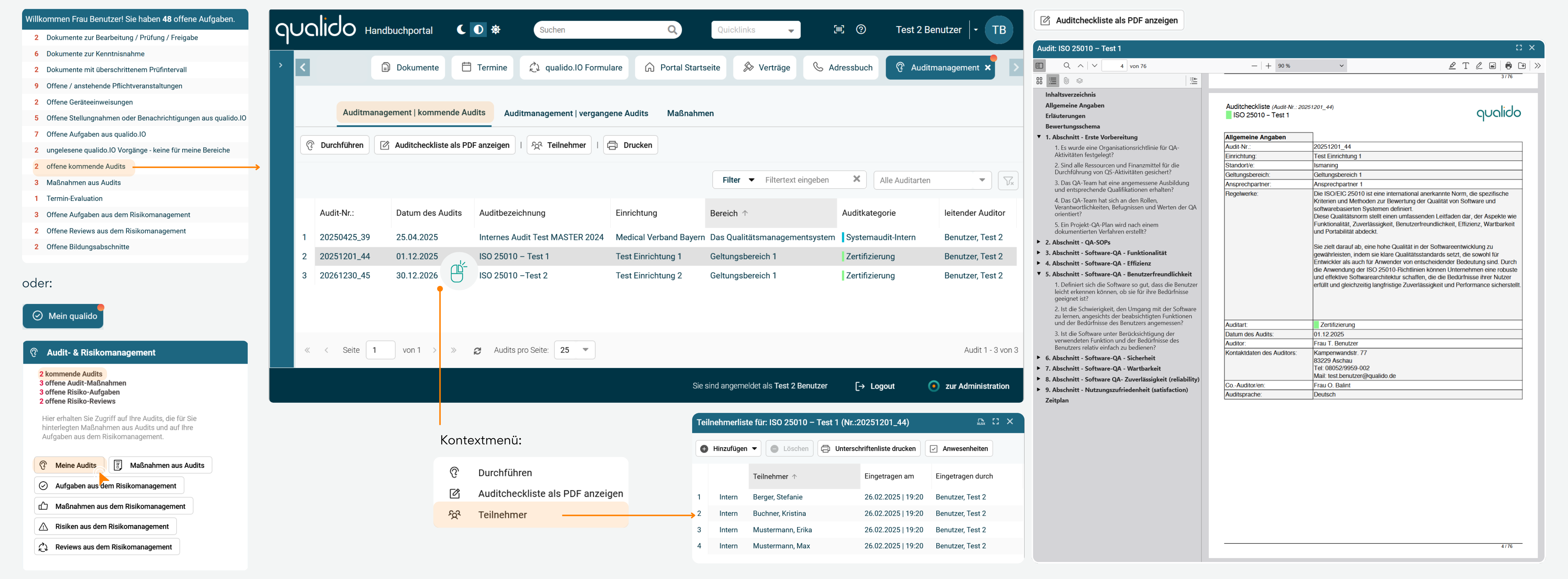
Auditübersicht
Abschnitt betitelt „Auditübersicht“Die Auditübersicht mit drei Reitern bietet Ihnen einen vollständigen Überblick über kommende und vergangene Audits sowie Maßnahmen, denen Sie als leitender Auditor oder Co-Auditor zugewiesen wurden. In dieser Ansicht haben Sie die Möglichkeit, jedes Audit auszuwählen und mit der Durchführung zu beginnen.
Kommende und vergangene Audits
Abschnitt betitelt „Kommende und vergangene Audits“Die Reiter „Auditmanagement | kommende Audits“ und „Auditmanagement | vergangene Audits“ listen die Audits, in denen Sie leitender Auditor oder Co-Auditor sind. Die Zuordnung richtet sich allein nach dem Auditdatum: Audits mit Datum ab heute stehen unter „kommende Audits“, Audits mit Datum vor heute unter „vergangene Audits“. Audits, die in der Administration noch als geplant geführt werden, erscheinen in keinem der beiden Reiter.
Spalten: Audit-Nr., Datum des Audits, Auditbezeichnung, Einrichtung, Bereich, Auditkategorie, leitender Auditor und CoAuditor/en. Die Liste lässt sich per Freitext („Filter“) und nach Auditart („Alle Auditarten“) eingrenzen; das Filtersymbol „Alle Filter zurücksetzen“ hebt alle Filter wieder auf.
Die Schaltflächen Durchführen, Auditcheckliste als PDF anzeigen und Teilnehmer werden aktiv, sobald ein Audit markiert ist; dieselben drei Funktionen stehen im Kontextmenü einer Zeile zur Verfügung:
Auswahl und Durchführung von Audits: Mit einem Klick auf die Schaltfläche „Durchführen“ öffnet sich das Auditdurchführungs-Fenster. Hier können Sie das Audit starten und alle erforderlichen Schritte zur Durchführung einleiten.
Auditcheckliste als PDF anzeigen: Durch diese Schaltfläche können Sie den Auditfragenkatalog als PDF öffnen, das Sie direkt ausdrucken können. Alle relevanten Hintergrundinformationen zu den Auditfragen, wie Anforderungen, gesetzliche Vorgaben, Normverweise, Regelwerke und mögliche objektive Nachweise, sind im PDF enthalten. Zusätzlich stehen Textfelder für Ihre Dokumentation während des Audits zur Verfügung, sodass Sie alle wichtigen Notizen direkt in der Checkliste festhalten können. Diese Funktion ermöglicht es Ihnen, das Audit auch in Papierform durchzuführen.
Teilnehmer: Mit dieser Schaltfläche können Sie Teilnehmer hinzufügen oder löschen, eine Unterschriftenliste ausdrucken und die Teilnahme der Auditteilnehmer (Anwesenheiten) dokumentieren.
Drucken: Über diese Schaltfläche haben Sie die Möglichkeit, die Liste des aktuellen Reiters in der gerade gefilterten Ansicht auszudrucken.
Maßnahmen
Abschnitt betitelt „Maßnahmen“Der Reiter „Maßnahmen“ listet die Maßnahmen aus Audits, für die Sie als Verantwortlicher eingetragen sind; hier überwachen, bearbeiten und dokumentieren Sie deren Umsetzung. Beim Öffnen sind nur offene Maßnahmen zu sehen (Statusfilter „Umsetzung erfolgt - Nein“). Der Statusfilter („Alle Status“, „Umsetzung erfolgt - Ja“, „Umsetzung erfolgt - Nein“), der Auditfilter („Alle Audits“) und der Freitextfilter grenzen die Liste ein, „Alle Filter zurücksetzen“ hebt die Filter auf.
Spalten: Statussymbol, Umsetzung erfolgt, Audit-Nr., Frage, Bewertung, Empfehlung, Verantwortliche und Frist zur Umsetzung (ausgeblendet: Auditbezeichnung). Öffnen, ein Doppelklick auf die Zeile oder ein Klick auf das Statussymbol öffnet die markierte Maßnahme. Dieser Reiter hat keine Schaltfläche „Drucken“.