
Stellungnahmenübersicht
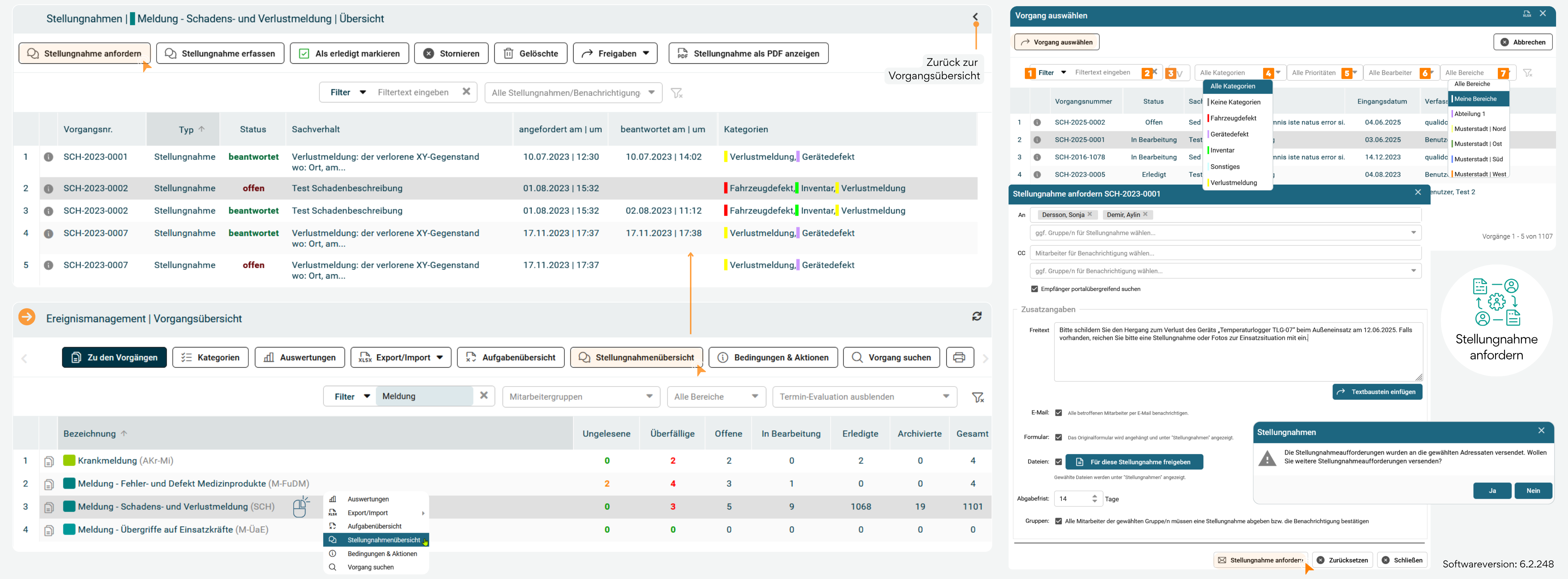
Durch Klick auf die Schaltfläche Stellungnahmenübersicht, gelangen Sie zur zentralen Übersicht aller Stellungnahmen und Benachrichtigungen, die einer bestimmten Vorgangsart zugeordnet sind. Dort können diese gesammelt eingesehen und verwaltet werden.
Schaltflächen der Werkzeugleiste
Abschnitt betitelt „Schaltflächen der Werkzeugleiste“Stellungnahme anfordern: Mit dieser Schaltfläche können Sie eine neue Stellungnahme zu einem noch offenen Vorgang anlegen. Voraussetzung ist, dass der Vorgang bereits im System vorhanden ist und eine Stellungnahme erforderlich ist.
Stellungnahme erfassen: Ermöglicht das Erfassen einer Antwort auf eine zuvor angeforderte Stellungnahme. Wählen Sie dazu zuerst den betreffenden Vorgang aus der Liste der Stellungnahmen aus und erfassen Sie anschließend die Antwort.
Als erledigt markieren: Mit dieser Funktion können Sie eine offene Stellungnahme als erledigt kennzeichnen. Dies ist sinnvoll, wenn keine weitere Bearbeitung erforderlich ist oder der Vorgang abgeschlossen wurde.
Stornieren: Eine noch offene Stellungnahme kann mit dieser Schaltfläche storniert und damit aus der Bearbeitungsliste entfernt werden ( z. B. bei versehentlicher Anforderung oder geänderter Relevanz).
Gelöschte: Wird diese Option aktiviert, werden in der Liste ausschließlich bereits gelöschte Stellungnahmen und Benachrichtigungen angezeigt. Dies ermöglicht eine gezielte Nachverfolgung und Kontrolle ehemals vorhandener Einträge.
Freigeben: Mit dieser Schaltfläche können Sie die Freigabeeinstellungen für Stellungnahmen oder Dateien nachträglich ändern. Dies ist z. B. sinnvoll, wenn bestimmte Anhänge zunächst nicht freigegeben wurden, später aber für die Stellungnahmebeteiligten sichtbar gemacht werden sollen (oder umgekehrt, wenn eine Freigabe zurückgenommen werden soll)
Stellungnahme als PDF anzeigen: Diese Funktion ermöglicht das Anzeigen einer ausgewählten Stellungnahme im PDF-Format. Dies ist insbesondere für die Archivierung oder Weiterleitung hilfreich.
Neben den Schaltflächen bietet die Ansicht mehrere Filteroptionen, um gezielt mit den Stellungnahmen zu arbeiten:
- Freitextfilter: Mit dem Freitextfeld können Sie die Liste nach beliebigen Begriffen oder Namen durchsuchen, z. B. nach einem bestimmten Mitarbeiter, einer Vorgangsnummer oder einem Stichwort.
- Statusfilter: Dieser Filter erlaubt die gezielte Auswahl nach dem Status der Stellungnahmen oder Benachrichtigungen. Sie können zwischen offen, bestätigt, beantwortet, alle anzeigen oder gelöschte wählen.
Stellungnahme anfordern
Abschnitt betitelt „Stellungnahme anfordern“Durch einen Klick auf die Schaltfläche Stellungnahme anfordern öffnet sich zunächst das Fenster „Vorgang auswählen“. Hier werden Ihnen zuerst alle eingegangenen Formulare (=Vorgänge ) zum Vorgang angezeigt.
Zur gezielten Auswahl eines Vorgangs stehen oberhalb der Liste verschiedene Filterfunktionen zur Verfügung. Dazu gehören ein Filter für gespeicherte Suchen [1], ein Freitextfeld[2], eine Verknüpfungslogik für Kategorienfilter [3], die Auswahl einzelner Kategorien [4], Filter für Prioritäten [5] , zuständige Bearbeiter [6] sowie zugehörige Bereiche [7]. Diese Filter können einzeln oder in Kombination genutzt werden, um die angezeigte Vorgangsliste einzugrenzen und die Suche zu präzisieren. Ein Klick auf das Trichtersymbol setzt alle aktiven Filter gleichzeitig zurück und stellt die Ausgangsansicht wieder her.
Sobald Sie den gewünschten Vorgang ausgewählt haben, gelangen Sie zum Formular zur Anforderung einer Stellungnahme. Im nächsten Schritt geben Sie alle relevanten Informationen zur Stellungnahmeanforderung ein. Die wichtigsten Felder im Formular sind:
- An: Auswahl der Mitarbeiter oder Gruppen, die zur Abgabe einer Stellungnahme verpflichtet werden. Diese erhalten eine entsprechende Aufgabe im System und falls aktiviert zusätzlich eine E-Mail-Benachrichtigung.
- CC: Personen oder Gruppen, die informiert werden sollen, ohne selbst eine Stellungnahme abzugeben. Dient der Transparenz und internen Kommunikation.
- Empfänger portalübergreifend suchen: Ermöglicht die Auswahl von Mitarbeitern aus anderen Portalen (sinnvoll bei bereichsübergreifender Zusammenarbeit).
- Freitext: Freies Textfeld zur Beschreibung des Anliegens. Hier können zusätzliche Hinweise oder konkrete Fragestellungen ergänzt werden, die den Empfängern mit der Anforderung übermittelt werden.
- E-Mail: Legt fest, ob die Empfänger per E-Mail über die Anforderung benachrichtigt werden (Standard: aktiviert). Deaktivieren Sie die Option, wenn die Anforderung ohne E-Mail erfolgen soll; im Logbuch des Vorgangs wird sie mit dem Zusatz “ohne E-Mail-Benachrichtigung“ dokumentiert. Die Option steht auch in der Dann-Aktion “Stellungnahme anfordern” der Vorgangsbedingungen zur Verfügung.
- Formular: Wenn diese Option aktiviert ist, wird das Originalformular des Vorgangs (z. B. eine Schadensmeldung) automatisch angehängt und mit übermittelt. So erhalten die Empfänger den vollständigen Kontext.
- Dateien: Aktiviert die gezielte Freigabe ausgewählter Dateien für die Stellungnahmeempfänger. Hier legen Sie fest, ob zusätzlich vorhandene Dateien, die dem Vorgang zugeordnet sind (z. B. Fotos, Belege), mit der Stellungnahme verknüpft werden sollen.
- Abgabefrist: Gibt an, wie viele Tage den Empfängern für die Rückmeldung zur Verfügung stehen. Nach Ablauf dieser Frist gilt die Stellungnahme als überfällig.
- Gruppen: Wird diese Option aktiviert, müssen alle Mitglieder der angegebenen Gruppe/n eine Stellungnahme abgeben oder die Anforderung zumindest bestätigen. Praktisch bei Teamverantwortung oder
Nach dem Ausfüllen können Sie die Stellungnahme über die untenstehenden Schaltflächen steuern:
- Stellungnahme anfordern: Sendet die Anforderung an die ausgewählten Empfänger.
- Zurücksetzen: Setzt alle Eingaben im Formular zurück.
- Schließen: Schließt das Formularfenster ohne eine Anforderung zu senden.
Direktlinks in E-Mail-Benachrichtigungen
Abschnitt betitelt „Direktlinks in E-Mail-Benachrichtigungen“Automatische E-Mail-Benachrichtigungen im Modul qualido.IO enthalten bei folgenden Systemereignissen einen integrierten Direktlink:
- Zuweisung einer neuen Aufgabe
- Eingang einer Stellungnahmeanforderung
Über den Link in der E-Mail gelangen Empfänger, nach ggf. erforderlicher Anmeldung, direkt zur betreffenden Aufgabe oder Stellungnahme in ihrem persönlichen Bereich “Mein qualido”. Das entsprechende Bearbeitungsfenster öffnet sich dann automatisch.
Hinweise:
-
Die Links werden nur eingefügt, wenn die Verlinkung in E-Mails für Ihr System aktiviert ist (Standard = aktiviert). Wenden Sie sich bei Bedarf an den qualido-Support.
-
Kundenseitig angepasste E-Mail-Vorlagen erhalten den neuen Link nicht automatisch. Der Link kann dort bei Bedarf über die Platzhalter {url} und {Verlinkung_in_Emails} (bei Stellungnahmen: {StellungnahmeLink}) ergänzt werden. Die Standardvorlagen dienen als Beispiel.
-
Empfänger, die eine Stellungnahmeanforderung nur in Kopie (zur Kenntnis) erhalten, bekommen keinen Direktlink.
Verwandte Themen