
Menübaumverwaltung
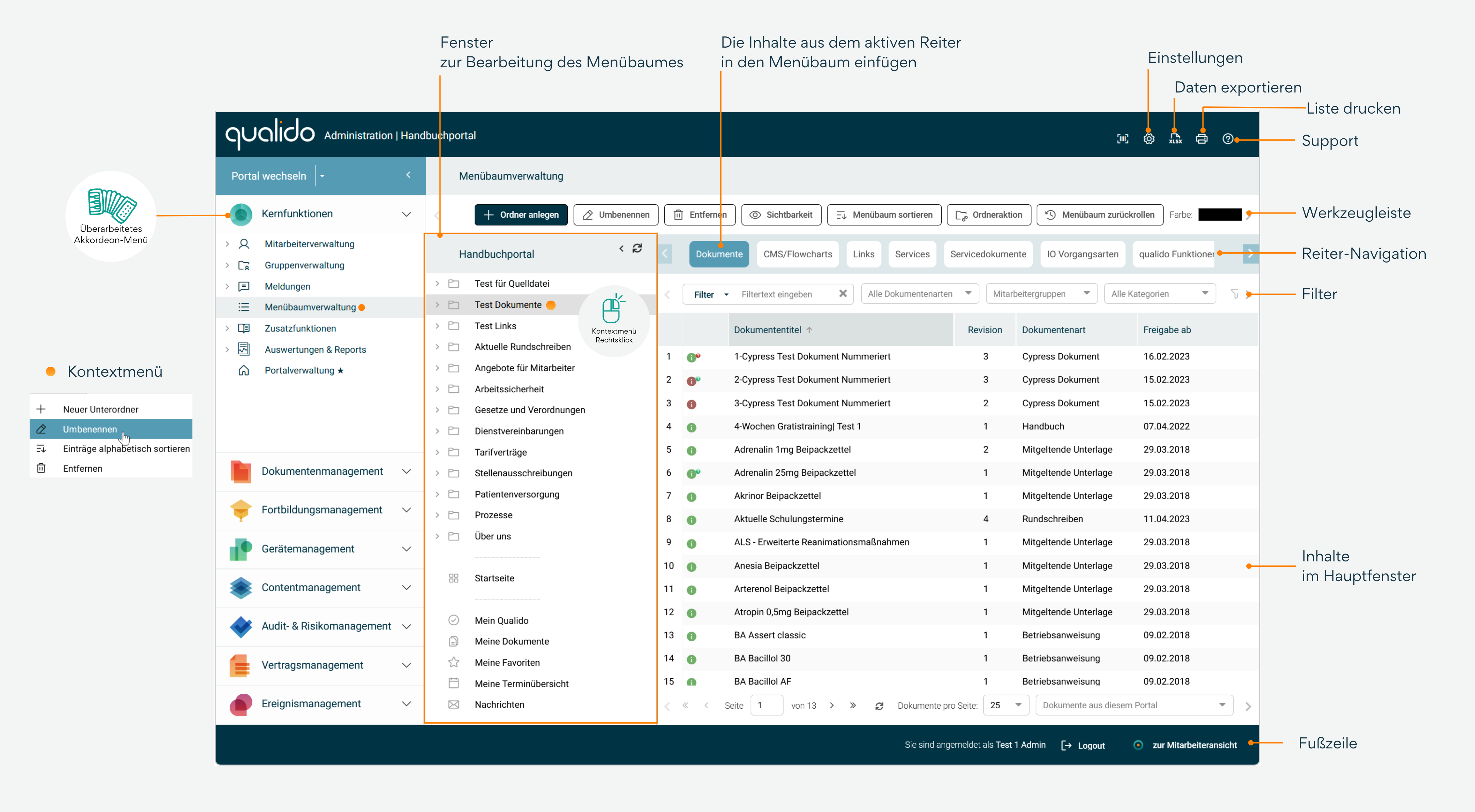
Schaltflächen der Werkzeugleiste
Abschnitt betitelt „Schaltflächen der Werkzeugleiste“Ordner anlegen: Mit dieser Schaltfläche können Sie einen neuen Ordner oder Unterordner anlegen. Einzelne Ordner können mit einem Drag-and-drop an beliebiger Stelle im Menübaum platziert werden.
Umbenennen: Durch einen Klick auf die Schaltfläche oder den Rechtsklick im Kontextmenü können Sie einen Ordner umbenennen.
Entfernen: Durch einen Klick auf die Schaltfläche oder den Rechtsklick im Kontextmenü können Sie einen Ordnerentfernen.
Sichtbarkeit: Diese Schaltfläche ermöglicht es Ihnen, bestimmte Ordner oder andere Inhalte nur bestimmten Gruppen zugänglich zu machen oder diese ganz zu verbergen. Auf diese Weise können verschiedene Mitarbeitergruppen verschiedene Menüpunkte auf Ihrer Startseite präsentieren. Die Option, Inhalte ganz zu verbergen, kann hilfreich sein, wenn Sie zunächst eine Menüstruktur aufbauen möchten, bevor Sie diese Ihren Mitarbeitern zur Ansicht freigeben.
Menübaum sortieren: Mit dieser Schaltfläche wird der gesamte Menübaum für dieses Portal alphabetisch sortiert. Es ist wichtig zu beachten, dass diese Aktion nicht rückgängig gemacht werden kann und einige Zeit in Anspruch nehmen wird!
Ordneraktion: Diese Schaltfläche erscheint zuerst, wenn die CMS-Navigation in der Portalverwaltung für den Menübaum deaktiviert wurde. Markieren Sie zuerst den Menübaumordner, wo die hinterlegte CMS-Seite oder das Flowchart in der Mitarbeiteransicht erscheinen soll. Wenn Sie die Ordneraktion anklicken, öffnet sich ein Auswahlfenster, in dem Sie die gewünschte CMS-Seite oder das Flowchart auswählen können. Durch die Aktivierung der CMS-Navigation kann jede automatisch erzeugte Navigationsseite beliebig bearbeitet werden.
Menübaum zurückrollen: Um ungewollte oder fehlgeschlagene Menübaummanipulationen rückgängig machen zu können steht die Funktion „Menübaum zurückrollen“ zur Verfügung. Damit ist es möglich den früheren Zustand eines Menübaums des gewählten Portals wiederherzustellen.
Farbe: Ordner, die wichtige Informationen enthalten, können durch farbliche Markierungen hervorgehoben werden. Wählen Sie den Ordner im Menü aus. Dann klicken Sie auf diese Schaltfläche.
Übernommene Einträge aus dem Vorlageportal
Abschnitt betitelt „Übernommene Einträge aus dem Vorlageportal“(nur Enterprise mit Portalvorlage) In Portalen, die aus einem Vorlageportal (Masterportal) angelegt wurden (nur wenn der qualido-Support die Portalvorlage freigeschaltet hat), tragen die aus dem Master übernommenen Ordner und Dokumentpositionen ein Schloss-Symbol; der Tooltip nennt das Herkunftsportal. Für sie sind „Umbenennen“, „Entfernen“, „Ordneraktion“ und Drag-and-drop gesperrt. „Sichtbarkeit“, eigene Unterordner und das Hineinziehen eigener Einträge bleiben möglich. Noch nicht abonnierte Dokumente des Masters erscheinen grau und kursiv und lassen sich per Kontextmenü „Abonnieren …“ abonnieren. Offene Hinweise zur Portalvorlage zeigt eine Infoleiste über der Werkzeugleiste. Details: Portalvorlage: Übernommene Elemente.