
Risiken
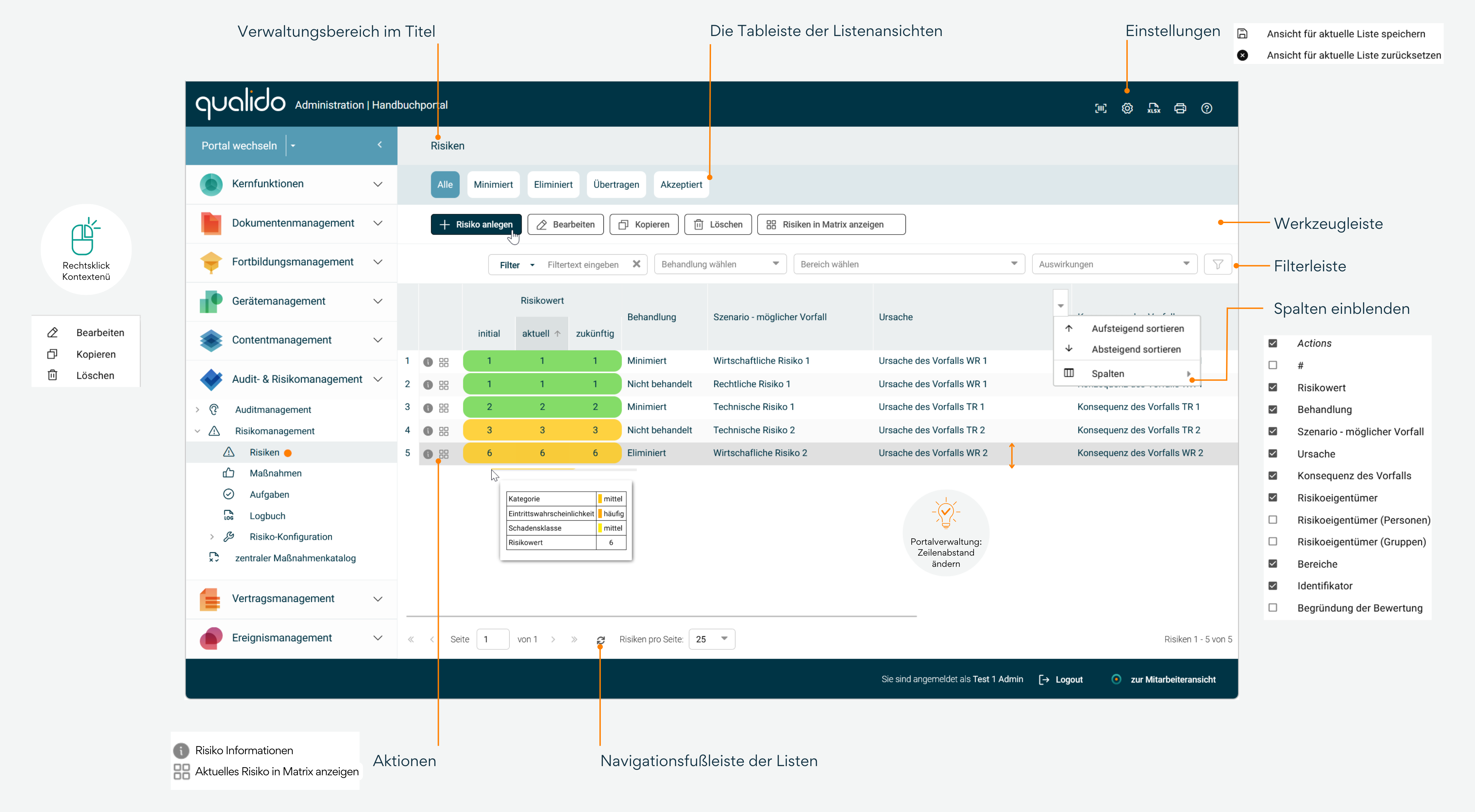
Im Hauptfenster finden Sie den Verwaltungsbereich mit dem Titel “Risiken” und die Listenansicht des aktiven Tabs ‘Alle’. Durch die Tableiste können Sie sich die Liste mit allen minimierten, eliminierten, übertragenen oder akzeptierten Risiken anzeigen lassen.
- Die Liste enthält die folgenden Bedienelemente: die Werkzeug- und Filterleiste sowie die Navigationsfußleiste.
- Neben dem Risikowert werden die Behandlung, das Szenario, die Ursache sowie die Konsequenzen des Vorfalls angezeigt.
- Spalten können nach Bedarf noch angepasst werden.
- Neben dem Risikowert befinden sich auch die sogenannten Aktionen wie allgemeine Information des Risikos und Matrix.
- Ein Rechtsklick auf ein Listenelement öffnet das Kontextmenü mit Bearbeitungs-, Kopier- oder Löschfunktionen.
Schaltflächen in der Werkzeugleiste
Abschnitt betitelt „Schaltflächen in der Werkzeugleiste“Risiko anlegen: Diese Schaltfläche ermöglicht die Erfassung eines Risikos. Die Identifizierung des Risikos setzt sich aus einem Szenario, einem Schaden, einer Ursache/Schwachstelle (Grund für das Eintreten eines Vorfalls) und einem Risikoeigentümer zusammen.
Bearbeiten: Über diese Schaltfläche können Sie ein ausgewähltes Risiko bearbeiten.
Kopieren: Mit dieser Schaltfläche können Sie ein vorhandenes Risiko kopieren und dann bearbeiten.
Löschen: Mit dieser Schaltfläche können Sie ein vorhandenes Risiko aus der Liste entfernen,
Risiken in Matrix anzeigen: Mit dieser Schaltfläche können Sie ein aktuelles Risiko in einer sogenannten Risk Map (oder Matrix) anzeigen.
Listenfilterung
Abschnitt betitelt „Listenfilterung“Neben den üblichen Navigationselementen zum Blättern (Navigationsfußleiste der Listen unten) stehen noch verschiedene Filter zur Verfügung: Freitextfilter mit Dropdown-Datenauswahl, Risiko-Behandlung, Bereich und Risiko-Auswirkung-Filter. Durch die Einstellung des Filters werden die Daten aus der Liste ausgeblendet.
Liste im Hauptfenster
Abschnitt betitelt „Liste im Hauptfenster“Die Listeneinträge sind alphabetisch sortiert. Die Breite und die Reihenfolge der Spalten (durch Ziehen mit der Maus) ist auch anpassbar. Es besteht auch die Möglichkeit zusätzliche Spalten einzublenden, indem Sie mit der Maus über einen Spaltenkopf fahren und dort auf das kleine Dreieck rechts außen klicken. Es öffnet sich nun ein Menü in dem Sie die anzuzeigenden Spalten an- oder abwählen können.