
Bildungsabschnitte in der Mitarbeiteransicht
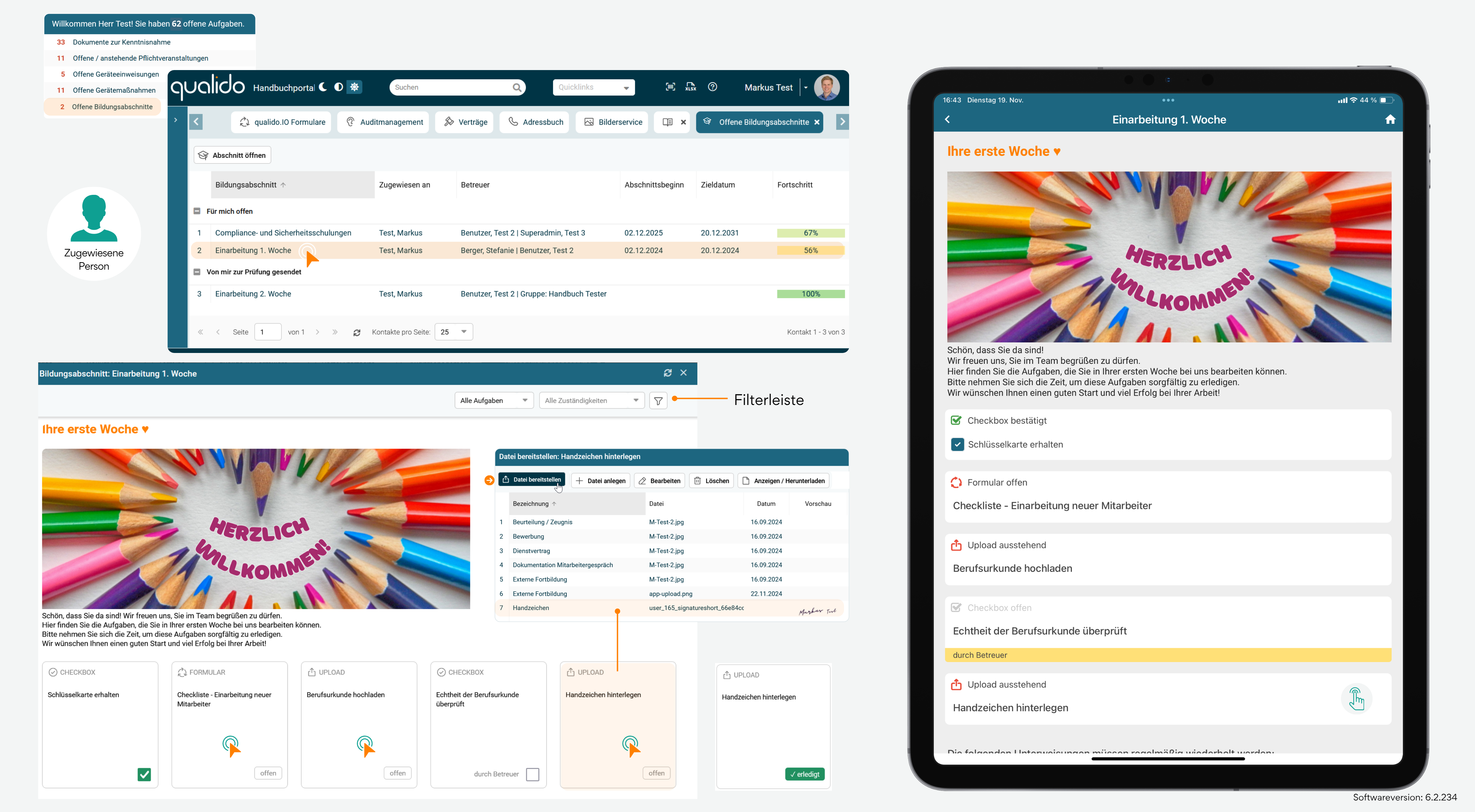
Bildungsabschnitte erscheinen auf der Startseite in Ihrer Aufgabenliste. Je nachdem, ob Sie einen Abschnitt selbst bearbeiten oder als Betreuer begleiten, sehen Sie dort unterschiedliche Einträge. Die Zahl vor jedem Eintrag gibt die Anzahl der offenen Aufgaben an.
Ihnen ist ein Bildungsabschnitt zugeordnet
Abschnitt betitelt „Ihnen ist ein Bildungsabschnitt zugeordnet“Wenn Ihnen ein Bildungsabschnitt zugeordnet wurde, erscheint in Ihrer Aufgabenliste der Eintrag “Offene Bildungsabschnitte”. Die Zuordnung kann persönlich oder über eine Gruppe erfolgen, der Sie angehören. Bei einer Zuordnung über eine Gruppe erhalten Sie den Abschnitt automatisch, sobald Sie Mitglied der Gruppe oder einer ihrer Untergruppen werden. Solche Abschnitte haben kein Start- und kein Zieldatum, da die Verpflichtung dauerhaft besteht.
- Durch einen Klick auf die offenen Bildungsabschnitte wird Ihnen eine Übersicht angezeigt.
- Um den gewünschten Abschnitt zu öffnen, können Sie entweder den entsprechenden Eintrag doppelt anklicken oder die Schaltfläche Abschnitt öffnen in der Werkzeugleiste verwenden.
- Sobald der Bildungsabschnitt geöffnet ist, können Sie die darin definierten Aufgaben bearbeiten und abschließen.
Sie sind Betreuer eines Bildungsabschnitts
Abschnitt betitelt „Sie sind Betreuer eines Bildungsabschnitts“Sind Sie als Betreuer eingetragen, persönlich oder als Mitglied einer Betreuergruppe, erscheinen in Ihrer Aufgabenliste die Einträge “Bildungsabschnitte zur Prüfung” und “Betreuter Bildungsabschnitt”.
-
Durch einen Klick auf einen der Einträge wird Ihnen eine Übersicht mit den Spalten “Bildungsabschnitt”, “Zugewiesen an”, “Betreuer”, “Abschnittsbeginn”, “Zieldatum” und “Fortschritt” angezeigt. In der Spalte “Betreuer” stehen sowohl namentlich eingetragene Personen als auch Betreuergruppen, die mit dem Zusatz “Gruppe: “gekennzeichnet sind.
-
Die Einträge sind in Bereiche gegliedert, die Sie über das Symbol vor der Bereichsüberschrift auf- und zuklappen können:
- Im Bereich “Für mich zum Prüfen” stehen Abschnitte, die vollständig bearbeitet wurden und auf Ihre Freigabe warten.
- Im Bereich “Für andere offen (ich bin Betreuer)” sehen Sie Abschnitte, die Sie betreuen, die aber noch nicht abgeschlossen wurden.
-
Die Spalte “Fortschritt” zeigt farblich an, wie weit ein Abschnitt bearbeitet wurde: Grün steht für abgeschlossen, Rot für noch nicht begonnen.
-
Um einen Abschnitt zu prüfen und freizugeben, klicken Sie den Eintrag doppelt an oder verwenden die Schaltfläche Abschnitt öffnen in der Werkzeugleiste.
Verwandte Themen