
Konfiguration von Formularvorgabewerten
Aufruf und Navigation
Abschnitt betitelt „Aufruf und Navigation“Um die Vorgabewerte für ein Formularfeld zu konfigurieren, navigieren Sie im System über:
Formularverwaltung → Formulare → [Gewünschtes Formular öffnen]
Nach dem Öffnen stehen Ihnen zwei Wege zur Verfügung, um das Dialogpanel für die Vorgabewerte aufzurufen:
Weg A: Über den Formulareditor
Abschnitt betitelt „Weg A: Über den Formulareditor“- Wechseln Sie in den Reiter “Formular bearbeiten”.
- Wählen Sie das gewünschte Formularelement in der mittleren Vorschau aus.
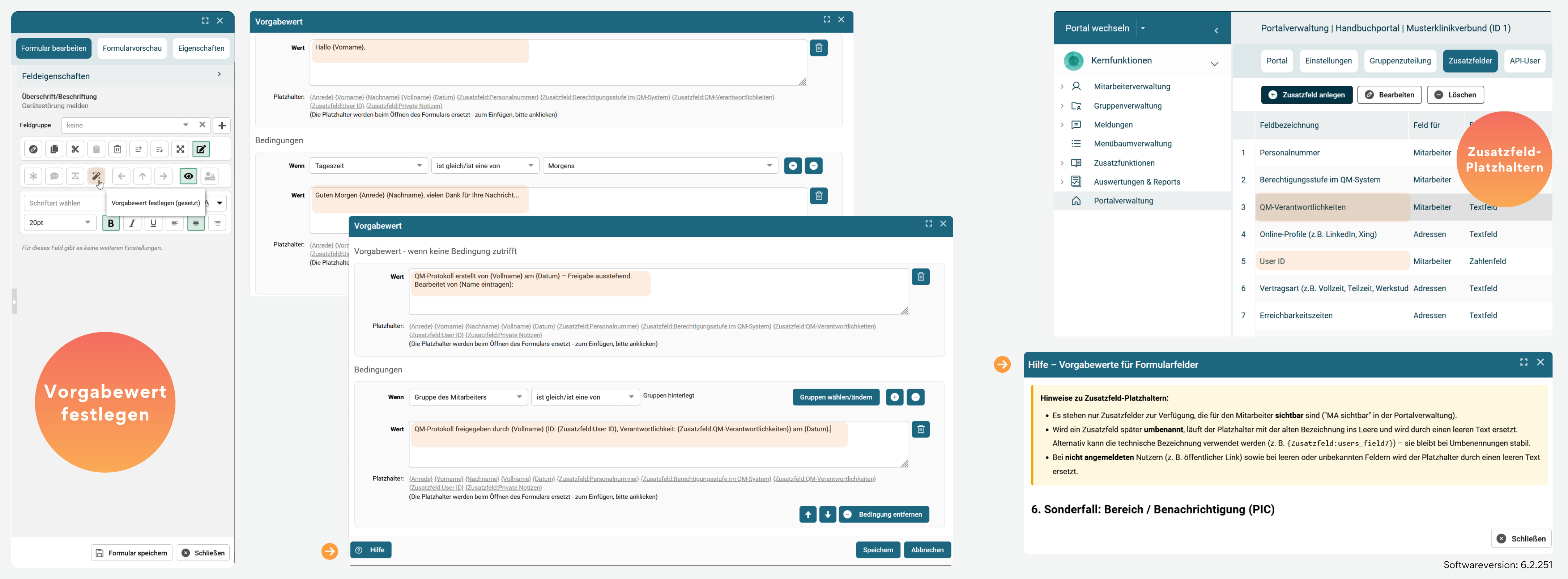
- Klicken Sie im rechten Bereich Feldeigenschaften auf die Schaltfläche “Vorgabewert festlegen” (Zauberstab-Symbol).
Weg B: Über die Eigenschaften-Tabelle
Abschnitt betitelt „Weg B: Über die Eigenschaften-Tabelle“- Wechseln Sie in den Reiter “Eigenschaften”.
- Suchen Sie in der Tabellenliste die Zeile des entsprechenden Feldes heraus.
- Führen Sie einen Doppelklick auf die dazugehörige Zelle in der Spalte “Vorgabewert” aus (zeigt standardmäßig Wert festlegen).
Funktionsweise & Kernkomponenten
Abschnitt betitelt „Funktionsweise & Kernkomponenten“Das geöffnete Dialogpanel teilt sich strukturell in zwei Funktionsebenen auf:
Globaler Vorgabewert (Fallback)
Abschnitt betitelt „Globaler Vorgabewert (Fallback)“Bereich: “Vorgabewert - wenn keine Bedingung zutrifft”
Funktion: Dieser Wert wird immer dann in das Formularfeld eingetragen, wenn keine der weiter unten definierten Bedingungen erfüllt ist.
Dynamische Platzhalter (Variablen)
Abschnitt betitelt „Dynamische Platzhalter (Variablen)“Sie können feste Texte mit dynamischen Systemvariablen kombinieren. Das System ersetzt die Klammern beim Öffnen des Formulars automatisch mit den Daten des aktuellen Benutzers oder des aktuellen Datums.
Häufig genutzte Platzhalter:
Abschnitt betitelt „Häufig genutzte Platzhalter:“-
Daten des angemeldeten Benutzers: {Anrede} / {Vorname} / {Nachname} / {Vollname}
-
Das aktuelle Tagesdatum: {Datum}
-
Eindeutige Kennungen aus den Mitarbeiterstammdaten: {Zusatzfeld:Personalnummer} / {Zusatzfeld:User ID}
-
Spezifische Rollenberechtigungen (z. B. für Qualitätsmanagement): {Zusatzfeld:QM-Verantwortlichkeiten}
Bedingungen (regelbasierte Vorgabewerte)
Abschnitt betitelt „Bedingungen (regelbasierte Vorgabewerte)“Über logische Verknüpfungen (Wenn [Kriterium] [Operator] [Wert]) steuern Sie, dass sich der Feldinhalt dynamisch an den Kontext anpasst.
- Beispiel-Kriterien: Tageszeit, Benutzergruppe, Standort oder Wochentag.
Schritt-für-Schritt-Anleitung zur Einrichtung
Abschnitt betitelt „Schritt-für-Schritt-Anleitung zur Einrichtung“-
Feld auswählen: Öffnen Sie die Einstellungen des gewünschten Formularfeldes und navigieren Sie zum Reiter Vorgabewert.
-
Standardwert festlegen: Tragen Sie im oberen Feld (Wert) den Text oder die Platzhalter ein, die standardmäßig gelten sollen.
-
Bedingung hinzufügen: Klicken Sie unten links auf den Button [+ Bedingung hinzufügen].
-
Regel definieren:
- Wählen Sie im ersten Dropdown das Kriterium aus (z. B. Tageszeit).
- Wählen Sie den Operator (z. B. ist gleich/ist eine von).
- Tragen Sie den Vergleichswert ein (z. B. Morgens).
-
Bedingten Wert eintragen: Schreiben Sie in das dazugehörige Wert-Feld den Text, der bei zutreffender Bedingung geladen werden soll. Nutzen Sie die angebotenen blauen Platzhalter per Mausklick, um sie fehlerfrei einzufügen.
-
Reihenfolge prüfen: Falls Sie mehrere Bedingungen nutzen, können Sie diese mit den Pfeiltasten ↑ und ↓ priorisieren. Das System prüft die Regeln von oben nach unten; die erste zutreffende Regel gewinnt.
-
Speichern: Klicken Sie unten rechts auf Speichern, um die Konfiguration zu aktivieren.
Praxisbeispiele
Abschnitt betitelt „Praxisbeispiele“Beispiel 1: Dynamischer Begrüßungstext (Tageszeitabhängig)
Abschnitt betitelt „Beispiel 1: Dynamischer Begrüßungstext (Tageszeitabhängig)“Sie möchten ein Freitextfeld für Anschreiben oder Protokolle je nach Uhrzeit automatisch vorausfüllen.
Bedingung 1:
- Wenn: Tageszeit ist gleich/ist eine von Morgens
- Wert: Guten Morgen {Anrede} {Nachname}, vielen Dank für Ihre Nachricht…
Bedingung 2:
- Wenn: Tageszeit ist gleich/ist eine von Nachmittags
- Wert: Guten Tag {Anrede} {Nachname}, ich nehme Bezug auf…
Globaler Vorgabewert (falls die Uhrzeit außerhalb liegt):
- Wert: Hallo {Vorname}, …
Beispiel 2: Automatisches QM-Prüfprotokoll
Abschnitt betitelt „Beispiel 2: Automatisches QM-Prüfprotokoll“Bei der Erstellung eines neuen Qualitätssicherungs-Dokuments (QM) sollen Prüfer und Berechtigungen sofort hinterlegt sein.
Bedingung:
-
Wenn: Berechtigungsstufe im QM-System ist gleich/ist eine von Prüfer Level 2
-
Wert: QM-Protokoll freigegeben durch ID: {Zusatzfeld:User ID} (Verantwortlichkeit: {Zusatzfeld:QM-Verantwortlichkeiten}) am {Datum}.
Verwandte Themen