
FlowChart Vorlage anlegen
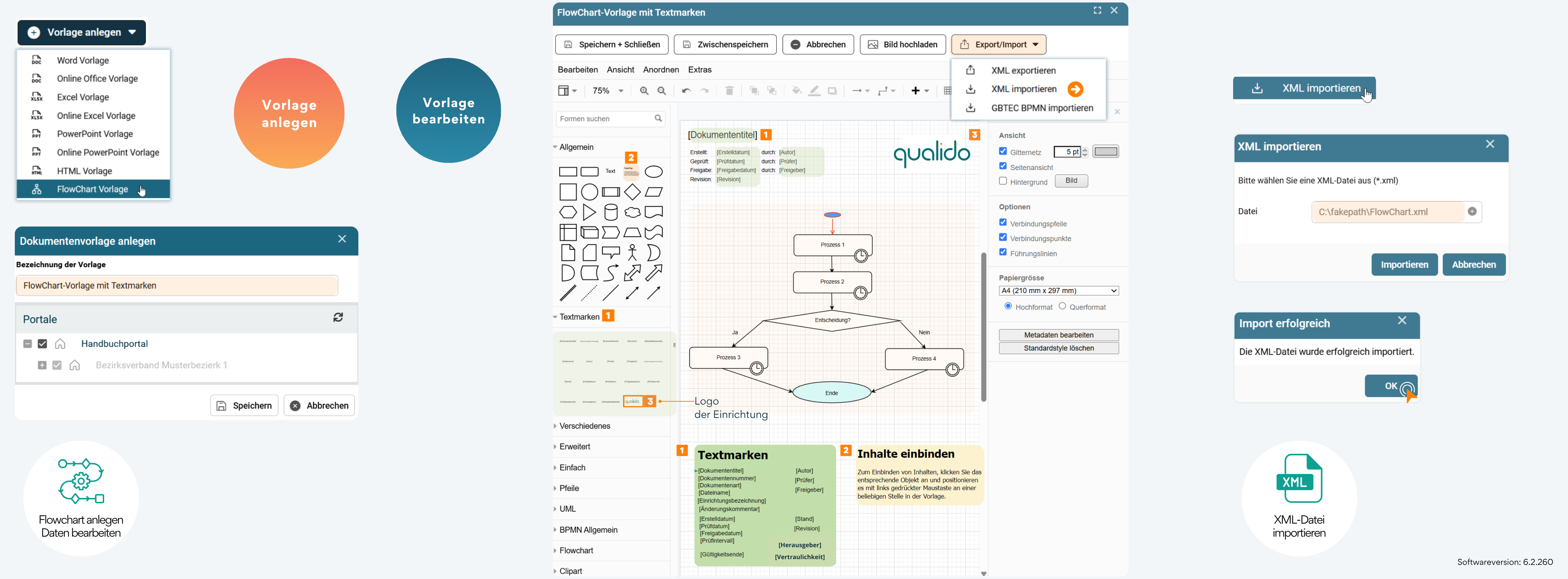
Um eine neue Flowchart-Vorlage zu erstellen, folgen Sie einem einfachen Prozess, der es Ihnen ermöglicht, Ihre Vorlage an Ihre spezifischen Anforderungen anzupassen:
-
Zuerst klicken Sie auf die Schaltfläche Vorlage anlegen und wählen dort die Option Flowchart Vorlage aus.
-
Anschließend geben Sie einen Namen für die Vorlage ein, z. B. „Flowchart-Vorlage mit Textmarken“, und speichern Ihre Eingabe mit der Schaltfläche „Speichern“.
Flowchart-Vorlage bearbeiten
Abschnitt betitelt „Flowchart-Vorlage bearbeiten“Nachdem die Vorlage erstellt wurde, können Sie diese im nächsten Schritt sowohl inhaltlich als auch optisch anpassen:
Wählen Sie dazu die zuvor angelegte Vorlage aus der Vorlagenliste aus und
Klicken Sie auf Vorlage bearbeiten. Der Flowchart-Editor öffnet sich und bietet Ihnen die qualido-Standardvorlage, die Sie nach Ihren Bedürfnissen bearbeiten können:
-
Im linken Navigationsbereich des Editors stehen Ihnen verschiedene Werkzeuge zur Verfügung, darunter Textmarken [1], Formen [2] , Clipart und das Logo Ihrer Einrichtung [3].
-
Folgende Textmarken können verwendet werden, um spezifische Dokumenteninformationen dynamisch in die Flowchart-Vorlage einzufügen:
- Dokumententitel
- Dokumentenart
- Dokumentennummer (mit Barcode-Formatierung)
- Dateiname
- Einrichtungsbezeichnung
- Revision
- Änderungskommentar
- Herausgeber
- Autor(en) und Autorengruppen
- Prüfer und Prüfergruppen
- Freigeber und Freigebergruppen
- Geltungsbereich
- Erstelldatum, Prüfdatum, Freigabedatum
- Gültigkeitsende, Prüfintervall
- Stand (Datum und Uhrzeit der letzten Bearbeitung)
- TLP, Vertraulichkeit
- QR-Code für die Aktualitätsprüfung
-
Diese Objekte können Sie einfach per Drag-and-drop an die gewünschte Stelle in der Vorlage positionieren, um Inhalte hinzuzufügen und die Vorlage zu gestalten.
Schaltflächen in der Werkzeugleiste
Abschnitt betitelt „Schaltflächen in der Werkzeugleiste“Zur Erleichterung der Bearbeitung Ihrer Flowchart-Vorlage stehen Ihnen mehrere Funktionen zur Verfügung:
Vorlage speichern + schließen: Ihre Änderungen werden gespeichert, und der Editor wird automatisch geschlossen.
Zwischenspeichern: Speichern Sie Ihre Änderungen, um später daran weiterzuarbeiten.
Abbrechen: Verwerfen Sie Ihre Änderungen und kehren Sie zur vorherigen Ansicht zurück.
Bild hochladen: Fügen Sie ein Bild in Ihre Vorlage ein. Gültige Dateiformate sind JPG und PNG.
Export/Import:
- XML-Datei exportieren: Exportieren Sie die aktuelle Flowchart-Vorlage als XML-Datei.
- XML importieren: Importieren Sie eine Flowchart-Vorlage im XML-Format.
- GBTEC BPMN importieren: Importieren Sie ein BPMN-Prozessmodell aus der GBTEC-Software und übernehmen Sie es als Flowchart-Vorlage.
Diese Funktionen bieten Ihnen volle Flexibilität und Kontrolle bei der Erstellung und Verwaltung Ihrer Flowchart-Vorlagen. Nachdem die Vorlage fertiggestellt wurde, kann sie gespeichert und geschlossen werden.