
Servicedokumente verwalten
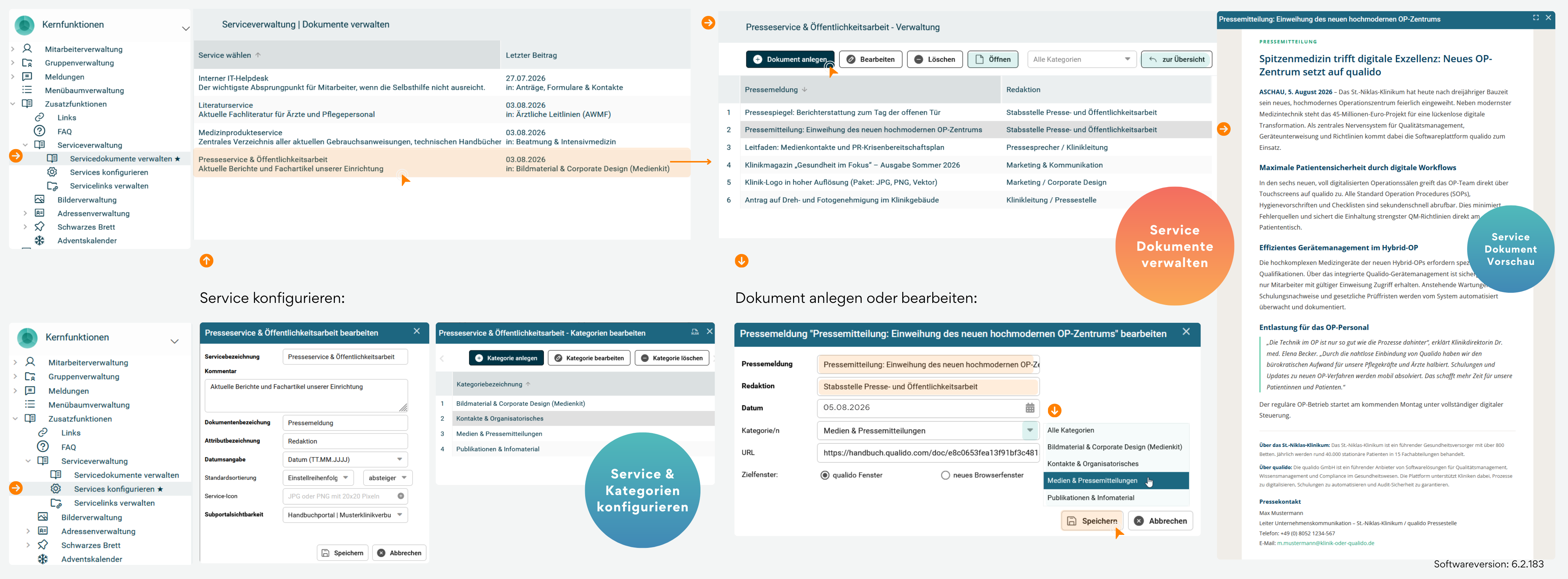
Vorkonfiguration
Abschnitt betitelt „Vorkonfiguration“Bevor Sie Dokumente hochladen oder bearbeiten können, müssen die grundlegenden Service-Strukturen eingerichtet sein:
- Service anlegen: Der gewünschte Service (z. B. Presseservice & Öffentlichkeitsarbeit) muss in der Konfiguration existieren.
- Kategorien definieren: Innerhalb des Services sollten passende Kategorien (z. B. Medien & Pressemitteilungen) angelegt sein, um Dokumente später sauber zu filtern.
Schritt-für-Schritt-Workflow
Abschnitt betitelt „Schritt-für-Schritt-Workflow“Schritt 1: Verwaltungsbereich auswählen
Abschnitt betitelt „Schritt 1: Verwaltungsbereich auswählen“- Navigieren Sie im linken Hauptmenü unter Kernfunktionen zur Serviceverwaltung.
- Klicken Sie im Navigationsbaum auf den Unterpunkt “Servicedokumente verwalten”.
Schritt 2: Service öffnen
Abschnitt betitelt „Schritt 2: Service öffnen“In der zentralen Übersicht sehen Sie eine Liste aller aktiven Services:
- Wählen Sie den gewünschten Service aus (z. B. Presseservice & Öffentlichkeitsarbeit) und
- Öffnen Sie diesen per Mausklick.
Schritt 3: Dokumentenverwaltung aufrufen
Abschnitt betitelt „Schritt 3: Dokumentenverwaltung aufrufen“Es öffnet sich die Detailübersicht des ausgewählten Bereichs:
-
Hier sehen Sie alle bereits hinterlegten Dokumente mit Angaben zu Redaktion und Datum.
-
Klicken Sie auf die Schaltfläche Dokument anlegen (oder wählen Sie ein bestehendes Dokument aus und klicken Sie auf Bearbeiten).
Schritt 4: Formulardaten ausfüllen
Abschnitt betitelt „Schritt 4: Formulardaten ausfüllen“Im sich öffnenden Dialogfenster tragen Sie die spezifischen Details ein:
-
Pressemeldung / Titel: Vergeben Sie eine eindeutige Bezeichnung für das Dokument.
-
Redaktion: Weisen Sie die zuständige Abteilung oder Person zu.
-
Datum: Setzen Sie das Veröffentlichungs- oder Erstellungsdatum.
-
Kategorie: Ordnen Sie das Dokument über das Dropdown-Menü einer vordefinierten Kategorie zu.
-
Datei hochladen oder URL hinterlegen:
- Variante A (Datei): Wählen Sie eine lokale Datei von Ihrem Computer aus, um sie direkt im System zu speichern.
- Variante B (Link): Aktivieren Sie die Option “URL als Datei” und fügen Sie einen externen oder internen Weblink ein.
-
Überprüfen Sie alle Eingaben.
-
Klicken Sie auf Speichern, um das Servicedokument zu veröffentlichen.
Verwandte Themen