
Antwortschreiben verfassen
Erstellen eines Antwortschreibens via E-Mail oder qualido-Nachricht
Abschnitt betitelt „Erstellen eines Antwortschreibens via E-Mail oder qualido-Nachricht“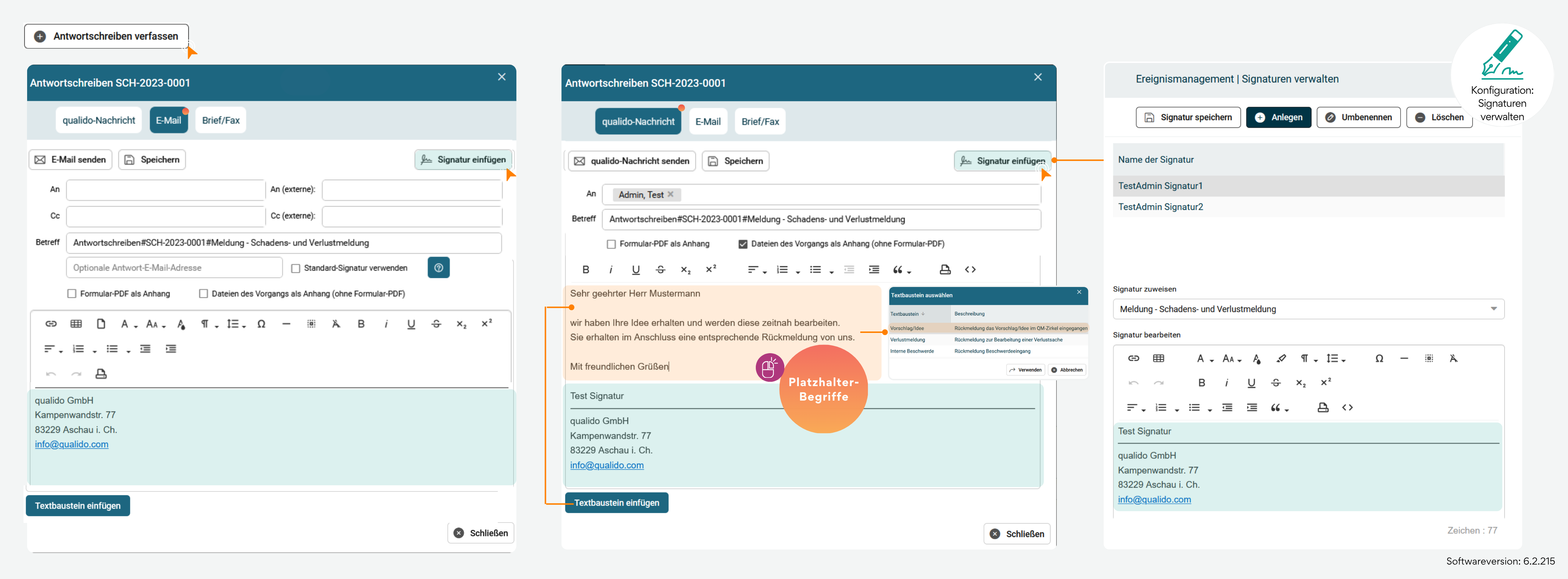
Um ein Antwortschreiben zu erstellen, öffnen Sie zunächst den gewünschten Vorgang und wechseln zum Reiter „Antwortschreiben“:
- Klicken Sie dort auf die Schaltfläche Antwortschreiben verfassen.
- Im nun geöffneten Fenster wählen Sie den Reiter “E-Mail”oder “qualido-Nachricht”.
- Anschließend wählen Sie den Empfänger aus und erstellen einen passenden Betreff. Es besteht auch die Möglichkeit, weitere Empfänger hinzuzufügen.
- Im Texteditor können Sie über die entsprechenden Schaltflächen Textbausteine einfügen und eine Signatur hinzufügen.
Beim Versand von Antwortschreiben direkt in einem Vorgang stehen zwei neue Optionen (Checkboxen unter dem Betreff ) zur Verfügung:
- Formular-PDF als Anhang: Das ausgefüllte Formular des Vorgangs wird als PDF angehängt.
- Dateien des Vorgangs als Anhang (ohne Formular-PDF): Alle am Vorgang hinterlegten Dateien werden angehängt.
Erstellen eines Antwortschreibens via Brief/Fax
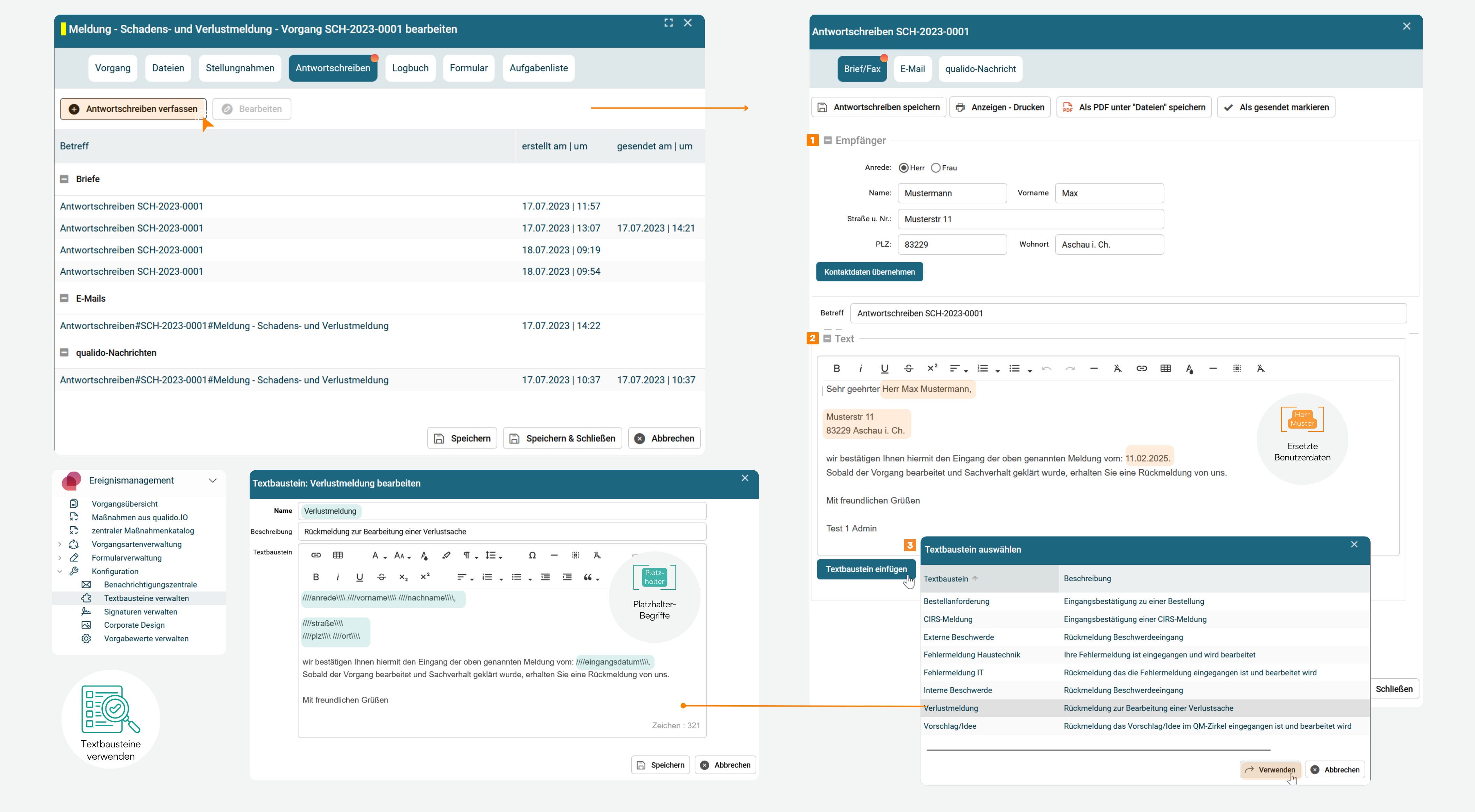
Abschnitt betitelt „Erstellen eines Antwortschreibens via Brief/Fax“Um ein neues Antwortschreiben zu erstellen, öffnen Sie den gewünschten Vorgang, wechseln Sie zum Reiter „Antwortschreiben“ und klicken Sie auf die Schaltfläche Antwortschreiben verfassen. Im neu geöffneten Fenster bleiben Sie im Reiter „Brief/Fax“ und überprüfen Sie zunächst die Kontaktdaten des Empfängers [1]:
- Sollten Anpassungen erforderlich sein, können diese direkt in den Kontaktfeldern vorgenommen und mit der Schaltfläche Kontaktdaten übernehmen gespeichert werden.
- Anschließend können Sie Ihre Rückmeldung im Textfeld [2] verfassen oder Textbausteine über die Schaltfläche Textbausteine einfügen einfügen.
Antwortschreiben mit Textbausteinen
Abschnitt betitelt „Antwortschreiben mit Textbausteinen“In einem Antwortschreiben können Textbausteine beliebig oft verwendet werden. Um einen Textbaustein einzufügen, klicken Sie auf die gewünschte Stelle im Editor und dann auf Textbaustein einfügen[3]. In dem nun geöffneten Fenster wählen Sie den gewünschten Baustein aus und fügen Sie ihn mit einem Klick auf Verwenden an der markierten Stelle im Editor ein. Beim Einfügen eines Textbausteins werden gegebenenfalls Platzhalterbegriffe automatisch umgewandelt. Dieser verfassten Text kann selbstverständlich weiter angepasst oder ergänzt werden. Mit der Schaltfläche Antwortschreiben speichern schließen Sie die Bearbeitung ab.
Anzeige, Druck und Versand
Abschnitt betitelt „Anzeige, Druck und Versand“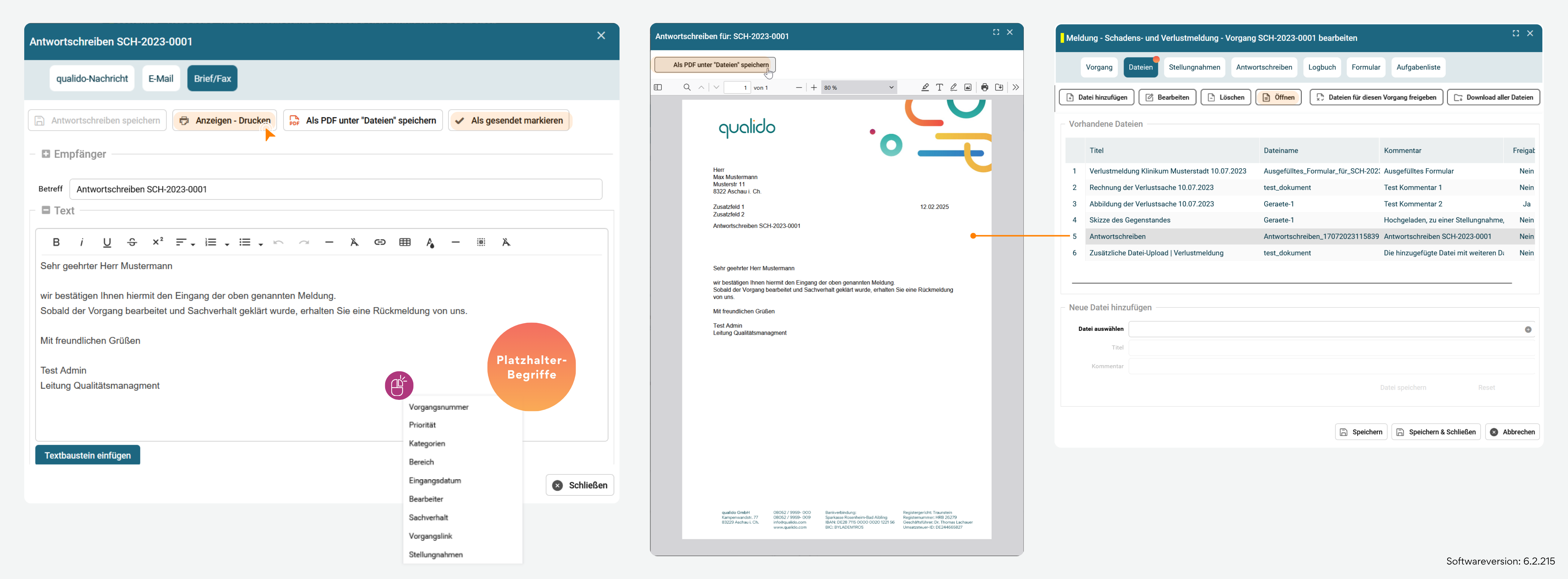
Über die Schaltfläche Anzeigen - Drucken können Sie das Antwortschreiben zusammen mit den Kontaktdaten des Empfängers direkt als PDF auf Ihrem Briefkopf anzeigen:
- Das Schreiben lässt sich dann ausdrücken und z. B. per Fax oder postalisch versenden. In der PDF-Datei werden auch die hinterlegte Vorlage sowie die statisch eingerichteten Zusatzfelder sichtbar.
- Das fertige Antwortschreiben kann zusätzlich gespeichert werden, indem Sie die Schaltfläche Als PDF unter ‘Dateien’ speichern verwenden.
- Zur Nachweisdokumentation können Sie den Versand über die Schaltfläche Als gesendet markieren bestätigen.
Verwandte Themen