
Vorgangsart für das Hinweisgebersystem anlegen und konfigurieren
Reiter “Stammdaten”
Abschnitt betitelt „Reiter “Stammdaten”“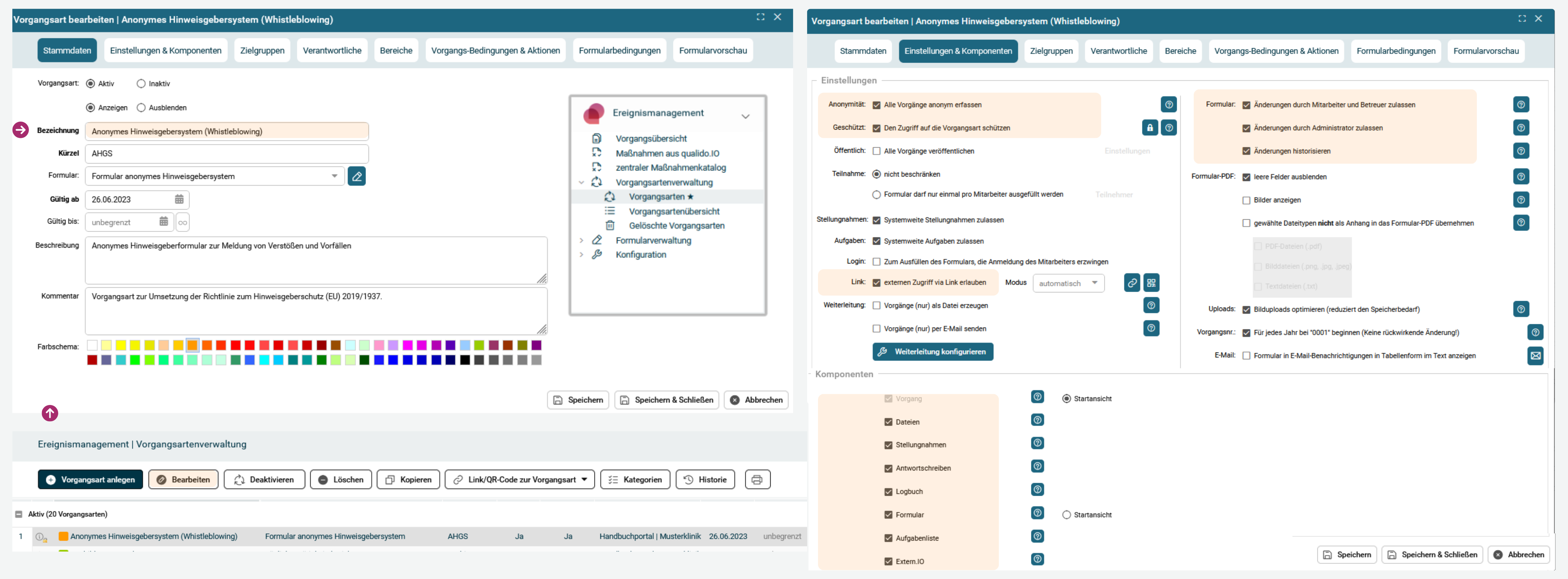
Hier hinterlegen Sie die grundlegenden Informationen und steuern die Sichtbarkeit.
- Status: Setzen Sie die Optionsfelder auf “Aktiv” und “Anzeigen”.
- Bezeichnung: Tragen Sie den Namen ein (z. B. “Anonymes Hinweisgebersystem (Whistleblowing)”).
- Kürzel: Vergeben Sie ein kurzes Präfix (z. B. „AHWS“). Dieses dient der automatischen Erzeugung fortlaufender Vorgangsnummern.
- Formular: Wählen Sie über das Dropdown-Menü das “Formular anonymes Hinweisgebersystem” aus.
- Beschreibung & Kommentar: Nutzen Sie diese Felder für Erklärungen an Ihre Beschäftigten (z. B. “Anonymes Hinweisgeberformular zur Meldung von Verstößen…”).
Reiter “Einstellungen & Komponenten”
Abschnitt betitelt „Reiter “Einstellungen & Komponenten”“Hier konfigurieren Sie die Sicherheits- und Datenschutzvorgaben für die Meldungen.
-
Anonymität: Aktivieren Sie das Kontrollkästchen “Alle Vorgänge anonym erfassen“.
-
Geschützt: Aktivieren Sie das Kontrollkästchen “Der Zugriff auf die Vorgänge ist geschützt”. Dadurch haben ausschließlich die hierfür berechtigten Personen Zugriff auf die gemeldeten Fälle.
-
Link: Aktivieren Sie die Option “Externen Zugriff via Link erlauben” , um das Formular via Link oder QR-Code (z. B. auf Ihrer Internetseite für externe Dritte wie Lieferanten) einzubinden.
-
Komponenten: Wählen Sie im unteren Bereich die gewünschten Funktionsbausteine aus. Aktivieren Sie hier auch die Komponente “Extern.IO”.
Reiter “Zielgruppen”
Abschnitt betitelt „Reiter “Zielgruppen”“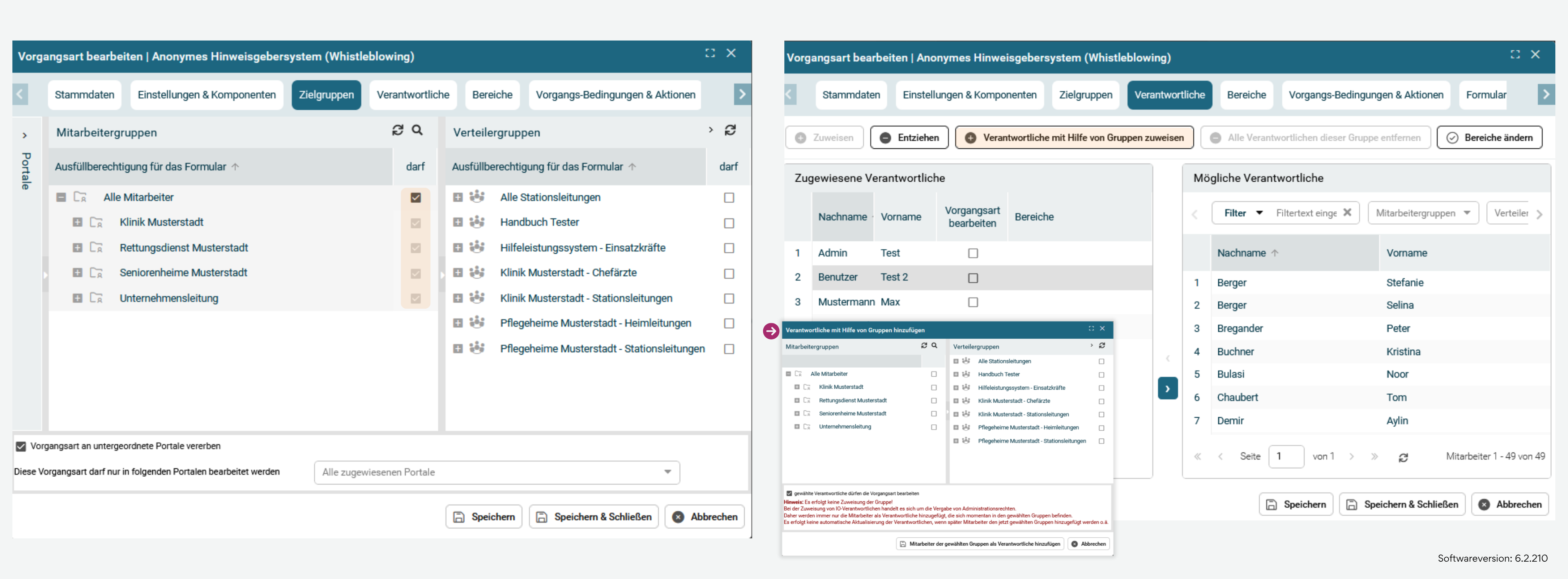
Hier legen Sie fest, wer das Formular intern sehen und nutzen darf:
- Mitarbeitergruppen & Verteilergruppen: Bestimmen Sie über die Kontrollkästchen, welchen Gruppen (z. B. “Alle Mitarbeiter”) das Hinweisgeberformular in der Mitarbeiteransicht zur Verfügung stehen soll.
- Vererbung: Aktivieren Sie bei Bedarf ganz unten das Kontrollkästchen “Vorgangsart an untergeordnete Portale vererben”.
Reiter “Verantwortliche”
Abschnitt betitelt „Reiter “Verantwortliche”“Da es sich um eine geschützte Vorgangsart handelt, ist sie ausschließlich durch explizit zugewiesene Verantwortliche oder Portaladministratoren bearbeitbar.
- Berechtigung setzen: Achten Sie beim Zuweisen von Personen darauf, das Kontrollkästchen “Vorgangsart bearbeiten” zu aktivieren.
- Gruppenzuweisung: Klicken Sie auf die Schaltfläche Verantwortliche mithilfe von Gruppen zuweisen. Im sich öffnenden Gruppenbaum können Sie die entsprechenden Mitarbeiter- und/oder Verteilergruppen auswählen. Alle Personen, die sich zu diesem Zeitpunkt in den Gruppen befinden, erhalten automatisch die erforderlichen Rechte.
Verwandte Themen
- Gesetzliche Meldepflichten (HinSchG) rechtssicher abbilden
- Musterformular importieren und anlegen
- E-Mail-Benachrichtigungen und Prioritäten konfigurieren
- Erfassung der Meldung durch die hinweisgebende Person
- Bearbeitung des abgegebenen Hinweises
- Kommunikation aus Sicht der hinweisgebenden Person über Extern.IO