
Ziele
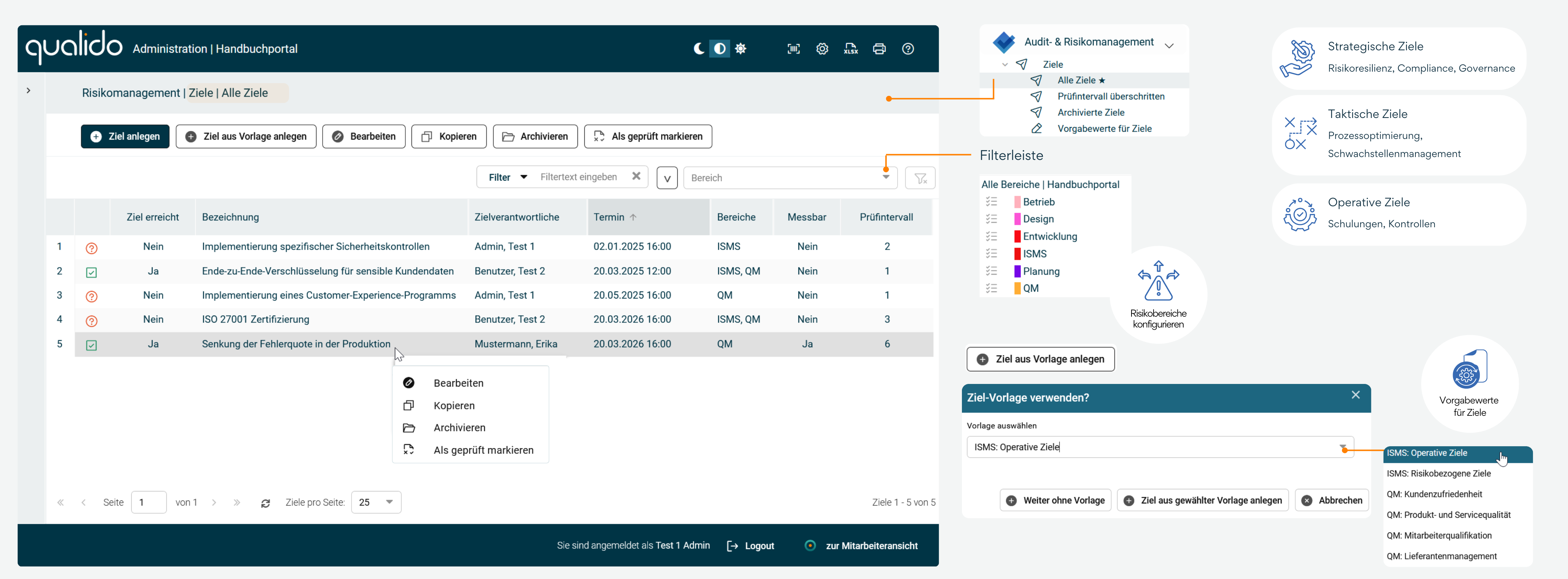
Ziel-Ansichten
Abschnitt betitelt „Ziel-Ansichten“-
Alle Ziele: Hier finden Sie eine vollständige Übersicht aller aktuell aktiven (nicht archivierten) Ziele im Risikomanagement. Diese zentrale Ansicht ermöglicht einen schnellen Gesamtüberblick über alle laufenden Zielsetzungen.
-
Prüfintervall überschritten: Diese Ansicht filtert gezielt alle aktiven Ziele, deren definiertes Prüfintervall bereits überschritten wurde. Sie dient als wichtiges Kontrollinstrument, um fristgerechte Überprüfungen sicherzustellen und notwendige Maßnahmen rechtzeitig einzuleiten.
-
Archivierte Ziele: In dieser Sektion werden alle archivierten Ziele dargestellt. Dies ermöglicht die Nachverfolgung abgeschlossener oder nicht mehr relevanter Ziele und dient als historische Referenz für zukünftige Entscheidungen.
Liste im Hauptfenster
Abschnitt betitelt „Liste im Hauptfenster“- Im Hauptfenster finden Sie den Verwaltungsbereich mit dem Titel „Risikomanagement | Ziele” sowie die Listenansicht der aktiven Liste „Alle Ziele”.
- Die Liste umfasst verschiedene Bedienelemente, darunter die Werkzeug- und Filterleiste sowie die Navigationsfußleiste. Neben der Zielbezeichnung werden auch die Beschreibung, Erreichbarkeit, Zielverantwortlichen, Termin, Bereiche, Messbarkeit und der Prüfintervall angezeigt.
- Die Spalten können bei Bedarf angepasst werden, sodass die Übersicht individuell gestaltet werden kann, um zum Beispiel auch Werte und Maßnahmen auf einen Blick zu erfassen.
- Ein Rechtsklick auf ein Listenelement öffnet ein Kontextmenü, das Optionen wie Bearbeiten, Archivieren oder „als geprüft markieren” bietet.
Die Listeneinträge sind alphabetisch sortiert. Die Breite und die Reihenfolge der Spalten (durch Ziehen mit der Maus) ist auch anpassbar. Es besteht auch die Möglichkeit zusätzliche Spalten einzublenden, indem Sie mit der Maus über einen Spaltenkopf fahren und dort auf das kleine Dreieck rechts außen klicken. Es öffnet sich nun ein Menü in dem Sie die anzuzeigenden Spalten an- oder abwählen können.
Listenfilterung: Zusätzlich zu den gewohnten Navigationselementen in der Fußzeile der Liste, die das Blättern ermöglichen, stehen verschiedene Filter zur Verfügung: ein Freitextfilter mit Dropdown-Auswahl und ein Bereichsfilter. Wenn ein Filter aktiv ist, werden bestimmte Daten aus der Liste ausgeblendet. Die Bereichsfilterverknüpfung steuert zwei mögliche Einstellungen:
- UND (Standardwert): Alle ausgewählten Bereiche müssen dem Ziel (Suchbegriff im Freitextfilter) zugewiesen sein.
- ODER: Ein ausgewählter Bereich oder einer seiner Unterbereiche muss dem Ziel zugewiesen sein.
Schaltflächen in der Werkzeugleiste
Abschnitt betitelt „Schaltflächen in der Werkzeugleiste“Ziel anlegen: Diese Schaltfläche ermöglicht die Erfassung eines neuen Ziels. Das Eingabefenster enthält vier Pflichtfelder: Bezeichnung, Beschreibung, Verantwortliche und Termin. Alle weiteren Angaben sind optional. Je nach Einstellung werden dynamisch weitere Felder eingeblendet – beispielsweise, wenn das Ziel als messbar markiert wird oder Meilensteine hinzugefügt werden. In der Standardeinstellung ist das Ziel als nicht messbar definiert und enthält keine Meilensteine.
Ziel aus Vorlage anlegen: Mit dieser Funktion können Sie ein neues Ziel basierend auf einer vordefinierten Vorlage erstellen. Die verfügbaren Vorlagen werden im Bereich „Vorgabewerte für Ziele“ konfiguriert und stehen dann zur Auswahl bereit.
Bearbeiten: Diese Schaltfläche ermöglicht es, die Details eines bestehenden Ziels zu bearbeiten. Nach einem Klick auf „Bearbeiten“ können alle relevanten Felder angepasst werden, einschließlich der Bezeichnung, Beschreibung, Verantwortlichen und des Termins.
Kopieren: Mit dieser Funktion können Sie ein ausgewähltes Ziel duplizieren. Es wird ein neues Ziel erstellt, das alle Attribute des Originals übernimmt – mit Ausnahme des Zielerreichens, der zugewiesenen Maßnahmen und des Logbuchs. Im Logbuch wird im ersten Eintrag vermerkt, aus welchem Ziel die Kopie erstellt wurde. Diese Funktion ist besonders nützlich, wenn Sie mehrere ähnliche Ziele anlegen oder ein bestehendes Ziel als Grundlage für ein neues verwenden möchten, ohne sämtliche Informationen erneut eingeben zu müssen.
Archivieren: Mit dieser Funktion können Sie ein Ziel archivieren, wenn es nicht mehr aktiv verfolgt werden muss. Das archivierte Ziel wird aus der Hauptübersicht “Alle Ziele” entfernt, bleibt aber im System unter den “archivierten Ziele” gespeichert, um später darauf zugreifen zu können.
Als geprüft markieren: Diese Schaltfläche ermöglicht es, ein Ziel als „geprüft“ zu kennzeichnen, wenn es überprüft und für abgeschlossen erklärt wurde.