
Kurs anlegen und Inhalt bearbeiten
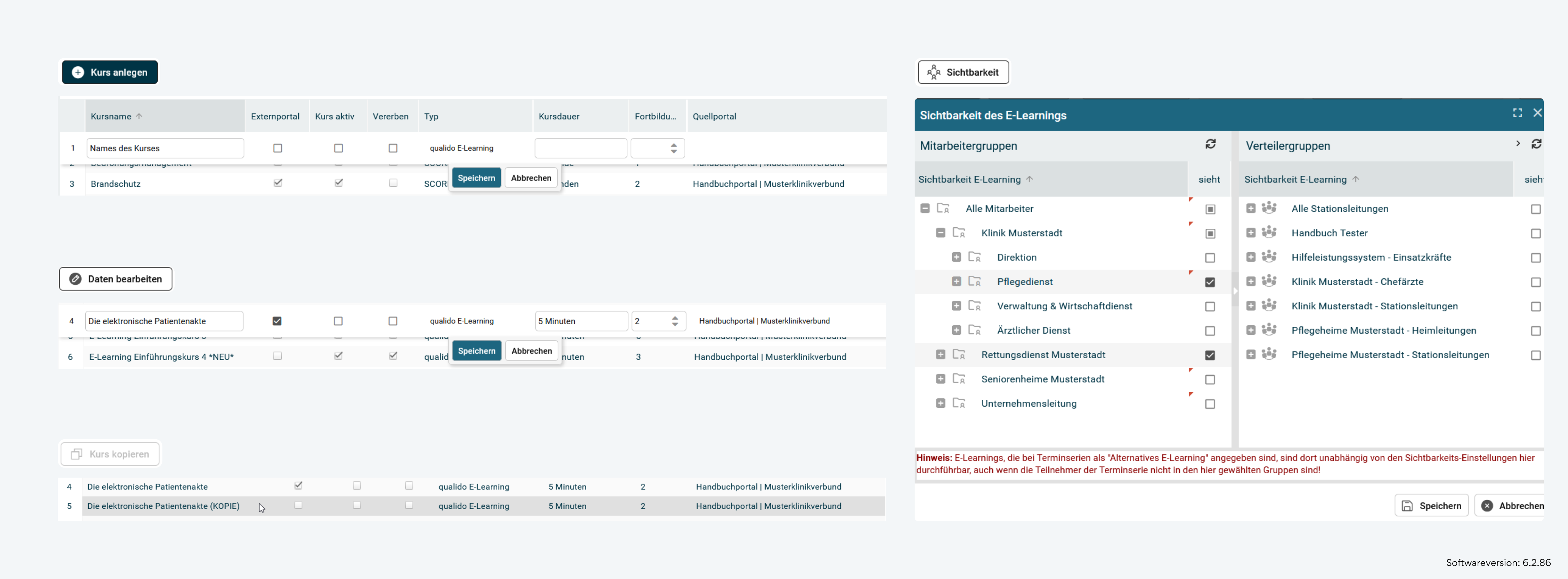
Kurs anlegen: E-Learning-Kurse können in der Administration unter „Termine & Ressourcen“ angelegt werden. Zum Anlegen eines neuen E-Learning-Kurses klicken Sie auf die Schaltfläche Kurs anlegen. Anschließend können Sie die Metadaten wie Kursname, Kursbeschreibung, Kursdauer, usw. eingeben und speichern. Nachdem der neue E-Learning-Kurs angelegt wurde, kann mit der Bearbeitung des Kursinhaltes begonnen werden.
Kurs kopieren: Es besteht auch die Möglichkeit bereits existierende E-Learning-Kurse und Kursinhalte durch die Schaltfläche Kurs kopieren wiederzuverwenden.Nachdem Sie den existierenden E-Learning-Kurs kopiert haben, können Sie über die Schaltfläche Daten bearbeiten die Metadaten, wie Kursname oder Kurzbeschreibung, anpassen.
Sichtbarkeit: Um einen E-Learning-Kurs zu einer bestimmten Mitarbeitergruppe zuzuordnen, klicken Sie auf die Schaltfläche Sichtbarkeit.
E-Learning-Kurs Inhalt bearbeiten
Abschnitt betitelt „E-Learning-Kurs Inhalt bearbeiten“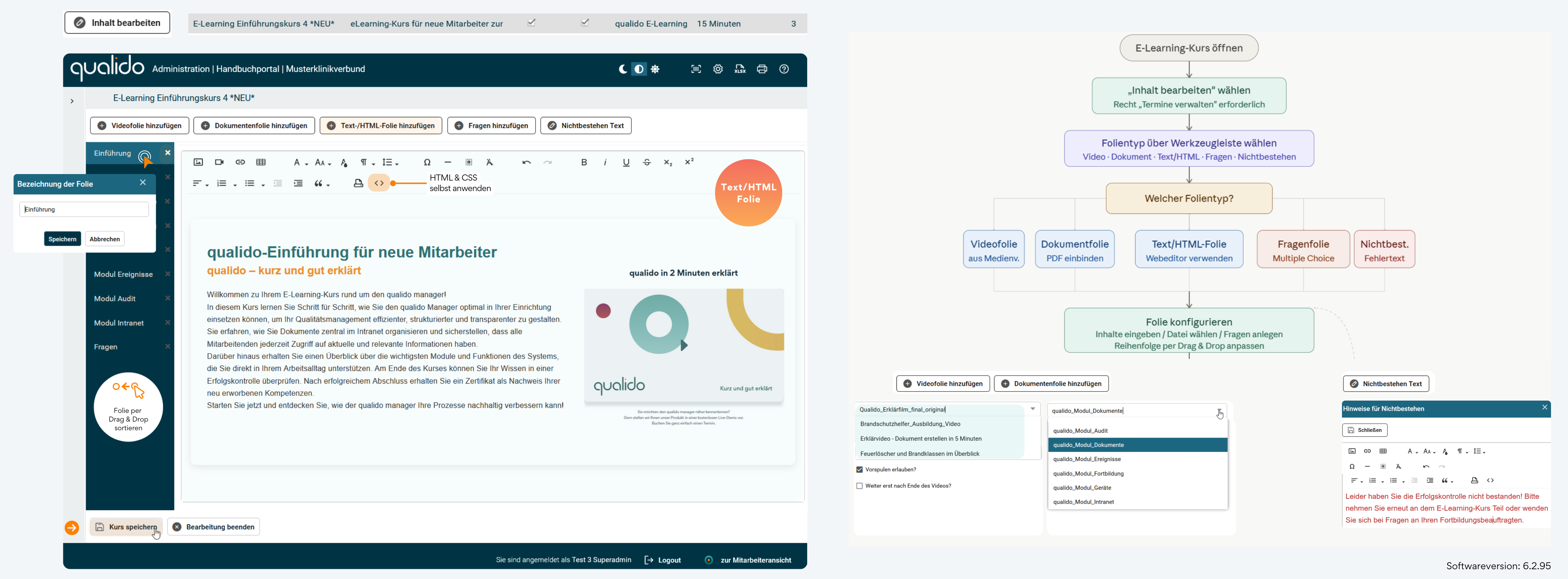
Voraussetzungen
Abschnitt betitelt „Voraussetzungen“Um einen E-Learning-Kurs anlegen oder bearbeiten zu können, benötigen Sie das Administrationsrecht “Termine verwalten”. Stellen Sie sicher, dass Ihnen dieses Recht von Ihrem Systemadministrator zugewiesen wurde, bevor Sie mit der Bearbeitung beginnen.
Kurs öffnen und Bearbeitungsmodus starten
Abschnitt betitelt „Kurs öffnen und Bearbeitungsmodus starten“Navigieren Sie zum gewünschten E-Learning-Kurs (unter E-Learning Kurse verwalten) und klicken Sie auf die Schaltfläche Inhalt bearbeiten. Damit aktivieren Sie den Bearbeitungsmodus und die Werkzeugleiste mit allen verfügbaren Folientypen wird eingeblendet.
Folientyp auswählen und konfigurieren
Abschnitt betitelt „Folientyp auswählen und konfigurieren“Über die Werkzeugleiste wählen Sie den gewünschten Folientyp aus und befüllen ihn mit Inhalten:
- Mit der Videofolie binden Sie Videos aus der Medienverwaltung ein und legen fest, ob Vorspulen erlaubt ist oder die Weiter-Schaltfläche erst nach vollständiger Wiedergabe aktiv wird.
- Die Dokumentenfolie ermöglicht das Einbinden von PDF-Dateien.
- Mit der Text/HTML-Folie erstellen Sie individuelle Schulungsinhalte über einen umfangreichen Webeditor, der auch HTML und CSS unterstützt.
- Die Fragenfolie dient der Lernzielkontrolle durch Multiple-Choice-Fragen, die zwischen den Folien oder am Kursende eingebunden werden.
- Der Nichtbestehen-Text schließlich legt fest, welche Meldung Teilnehmende erhalten, wenn zu viele Fragen falsch beantwortet wurden.
Folien anordnen: Die Reihenfolge der Folien lässt sich jederzeit über Drag & Drop anpassen. Klicken Sie dazu eine Folie an, halten Sie die Maustaste gedrückt und verschieben Sie sie an die gewünschte Position.
Folie löschen: Fehlerhaft angelegte Folien können über das X-Symbol gelöscht werden.
Zwischenspeichern: Speichern Sie Ihren Bearbeitungsstand regelmäßig über die Schaltfläche Kurs speichern unten links – idealerweise vor dem Anlegen jeder neuen Folie. So vermeiden Sie den Verlust von Inhalten bei unerwarteten Unterbrechungen.
Prüfungsfragen anlegen (Fragenfolien einrichten)
Abschnitt betitelt „Prüfungsfragen anlegen (Fragenfolien einrichten)“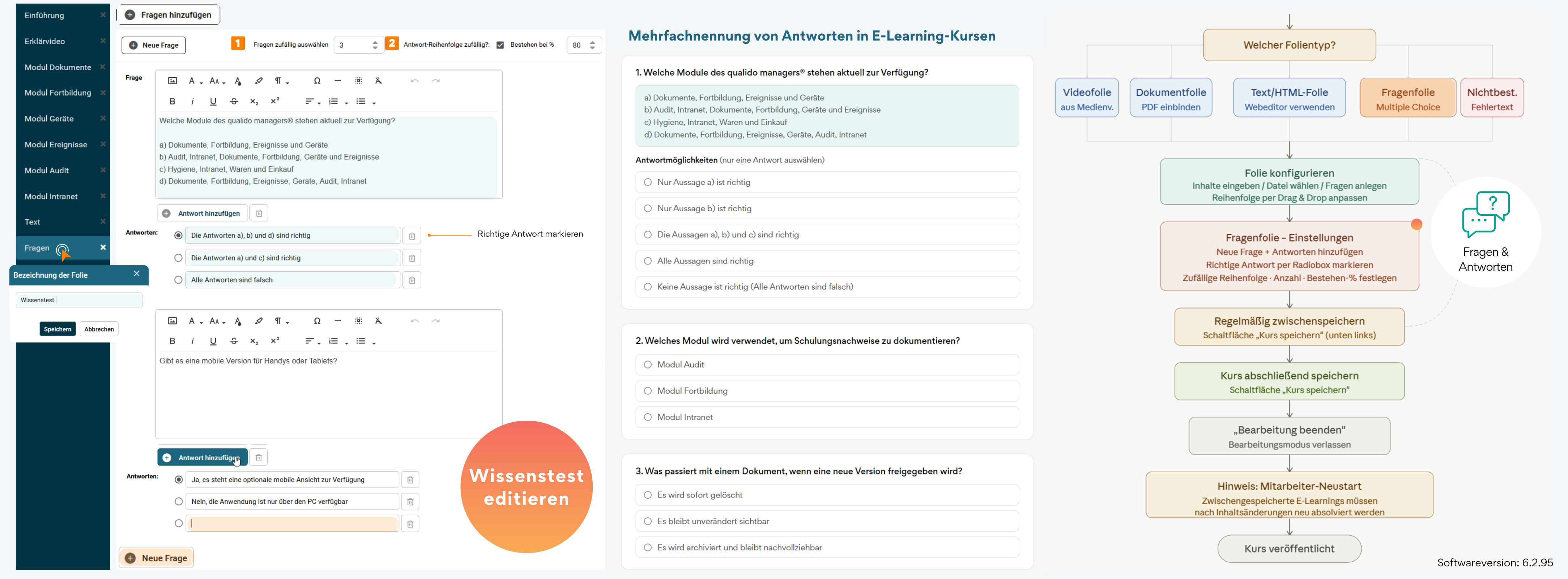
Schaltflächen im Fragenfolienfenster
Abschnitt betitelt „Schaltflächen im Fragenfolienfenster“Neue Frage: Über diese Schaltfläche fügen Sie einen neuen Fragen-Editor hinzu. Dabei stehen Ihnen alle gängigen Formatierungsoptionen zur Verfügung. Zusätzlich können Bilder in die Fragen integriert werden.
Fragen löschen: Vorhandene Fragen können über das Entfernungssymbol neben Antworten gelöscht werden.
Antwort hinzufügen: Über diese Schaltfläche fügen Sie Antwortmöglichkeiten zur jeweiligen Frage hinzu. Die korrekte Antwort wird mittels Radiobutton ausgewählt.
Antwortmöglichkeiten löschen: Bereits erstellte Antwortmöglichkeiten können über das Entfernungssymbol entfernt werden. Es empfiehlt sich mehrere Aussagen (z.B. A-F) mit Einfachantworten zu kombinieren.
Fragen zufällig auswählen [1]: Hier legen Sie fest, wie viele Fragen aus der Fragensammlung ausgewählt und gestellt werden.
Antwort-Reihenfolge zufällig? [2]: Aktivieren Sie diese Option, um die Reihenfolge der Antwortmöglichkeiten zufällig anzuordnen.
Bestehen bei %: In diesem Feld definieren Sie die Mindestbestehensgrenze in Prozent (z. B. müssen 80 % der Fragen korrekt beantwortet werden).
Sobald alle Folien fertiggestellt sind, speichern Sie den Kurs abschließend über Kurs speichern und beenden den Bearbeitungsmodus über Bearbeitung beenden. Der Kurs steht den Teilnehmenden damit in der aktualisierten Version zur Verfügung.