
Verwendung der Offline BackupView
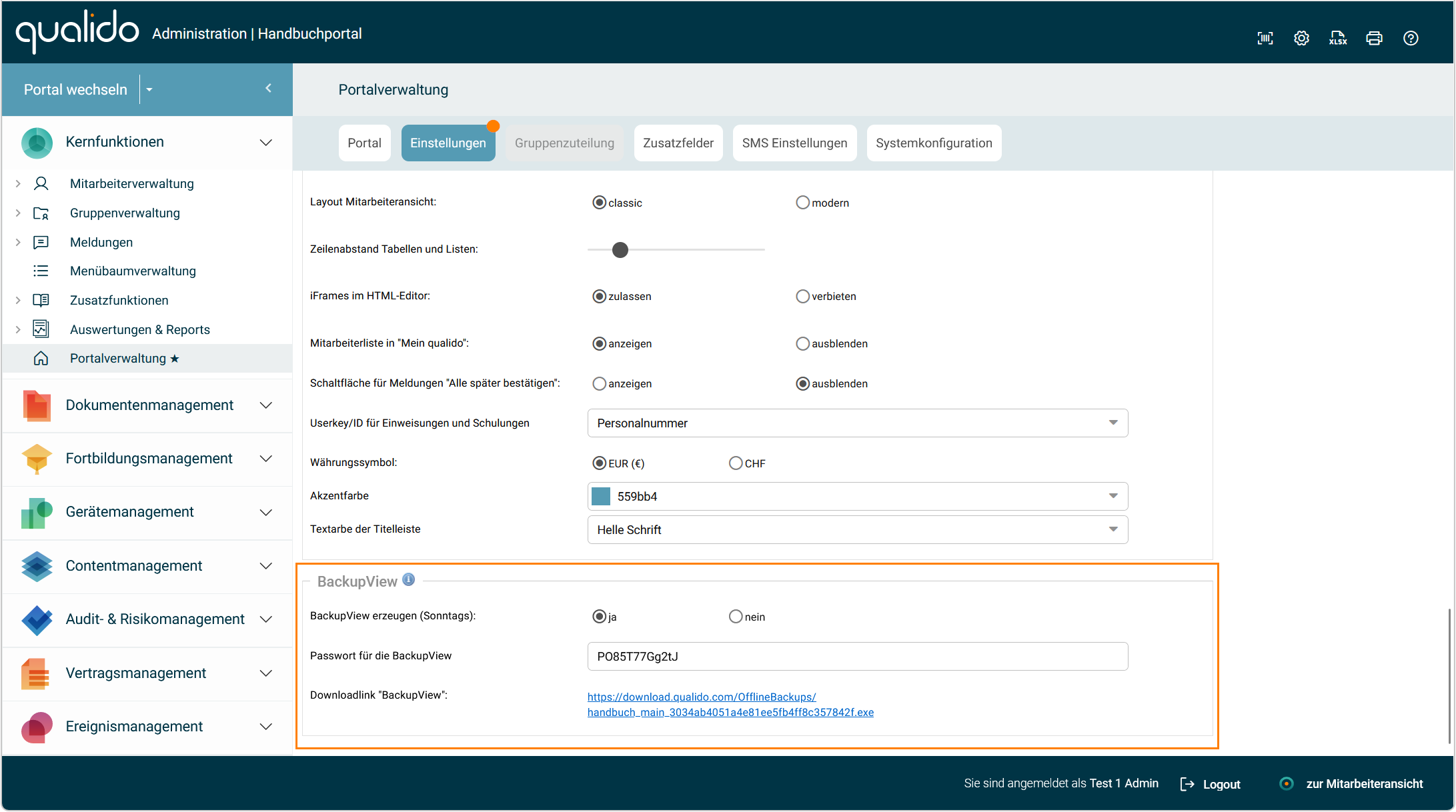
BackupView in der Portalverwaltung aktivieren
Abschnitt betitelt „BackupView in der Portalverwaltung aktivieren“Die BackupView kann über die Einstellungen in der Portalverwaltung aktiviert werden, wo auch die Möglichkeit besteht: das Standardpasswort, für das selbstextrahierende Archiv, zu ändern. Des Weiteren findet sich in der Portalverwaltung auch der Downloadlink zu Ihrer BackupView. Die BackupView wird nach Aktivierung - an jedem Sonntag um etwa 00:00 Uhr neu erzeugt- und steht dann, am darauf folgenden Montag zum Download bereit.
Selbstentpackende Datei herunterladen und entschlüsseln
Abschnitt betitelt „Selbstentpackende Datei herunterladen und entschlüsseln“Nach dem Download, in Ihr lokales Dateisystem, kann das selbstextrahierende Archiv („*.exe”) mittels eines Doppelklicks geöffnet werden. Während das Archiv extrahiert wird, wird in der geöffneten Konsole das Passwort abgefragt, welches in der Portalverwaltung vergeben wurde. Die Passworteingabe in der Konsole erfolgt verdeckt (die Eingabe wird nicht angezeigt):
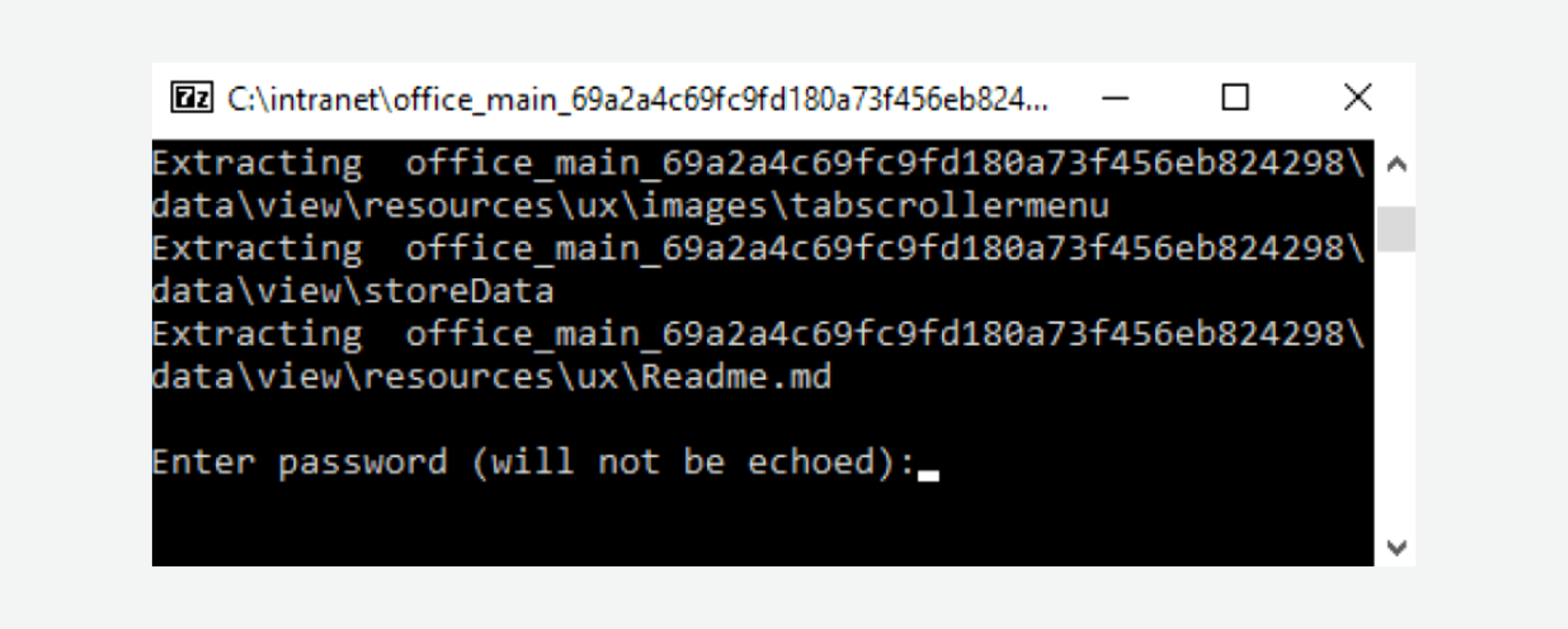
Nachdem das Passwort eingegeben wurde und die Eingabe mit ‘Enter” bestätigt wurde, werden sämtliche Daten entpackt. Das Passwort muss immer nur einmalig beim Entpacken des Archivs eingegeben werden. Alle weiteren Aufrufe der BackupView erfolgen dann ohne Passworteingabe.
Entpacktes Archiv öffnen
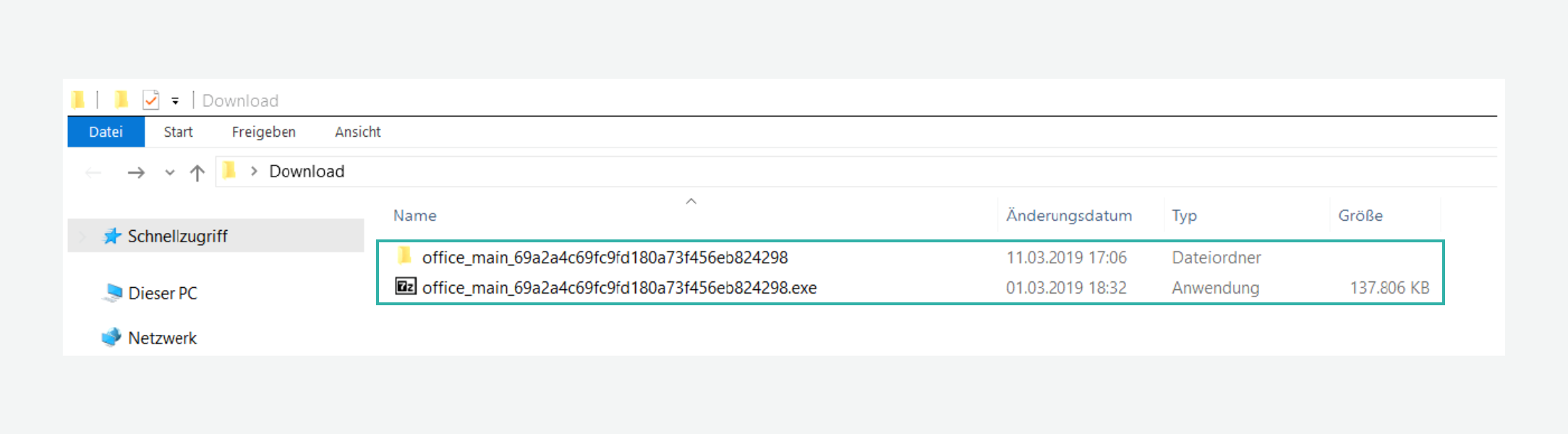
Abschnitt betitelt „Entpacktes Archiv öffnen“Nach dem Entpacken findet sich neben dem ursprünglichen Archiv ein neuer Ordner. Dieser kann nach Belieben umbenannt und verschoben werden. Das selbstextrahierende Archiv („*.exe”), ist dann für die Verwendung der BackupView nicht mehr nötig und kann bei Bedarf gelöscht werden.
In diesem Ordner befindet sich die Datei ‘START.html”, nach einem Doppelklick auf diese Datei öffnet sich die BackupView im Standard-Web-Browser des Systems.
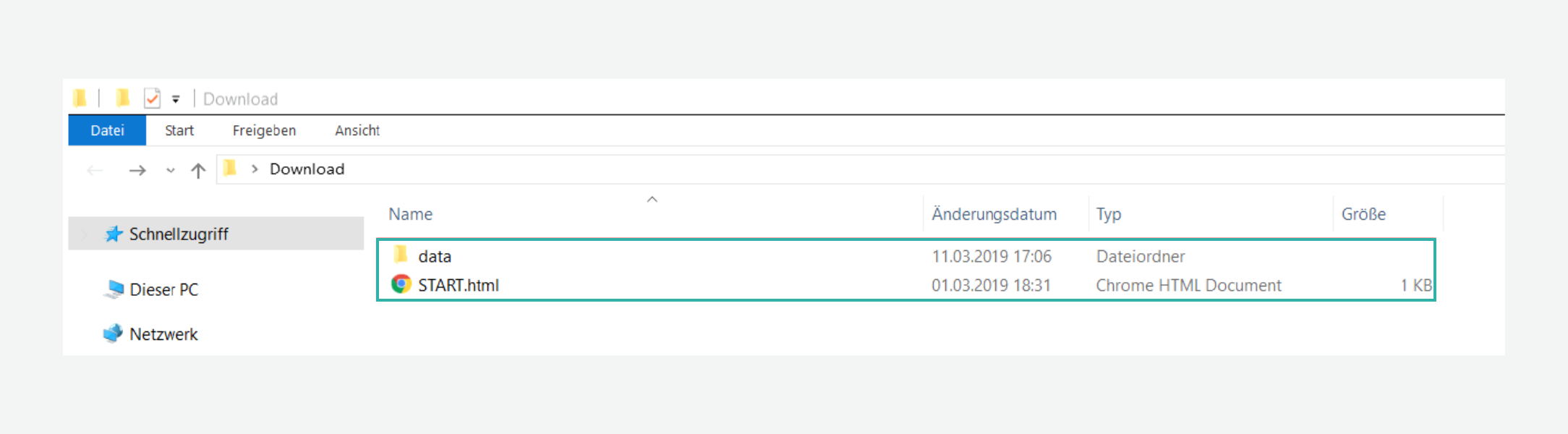
Sollte das Öffnen der BackupView über die ‘START.html” nicht möglich sein, wurde beim Entpacken ggf. ein falsches Passwort eingegeben. In diesem Fall sollte das Archiv erneut entpackt werden. Öffnet sich die Datei nicht im Web-Browser, sondern beispielsweise in einem Texteditor, muss die Datei via Kontextmenü (Rechtsklick auf die Datei – „Öffnen mit”) geöffnet werden, z.B. mit „Firefox”, „Internet Explorer”.
Möglichkeiten der offline-BackupView
Abschnitt betitelt „Möglichkeiten der offline-BackupView“Nach dem Öffnen der BackupView stehen im Reiter „Aktive Dokumente” alle, zum Zeitpunkt des Exports, aktiven Dokumente des jeweiligen Portals zur Verfügung. Durch einfaches Anklicken der Dokumente, werden diese geöffnet, oder je nach Dateityp zum Download angeboten.
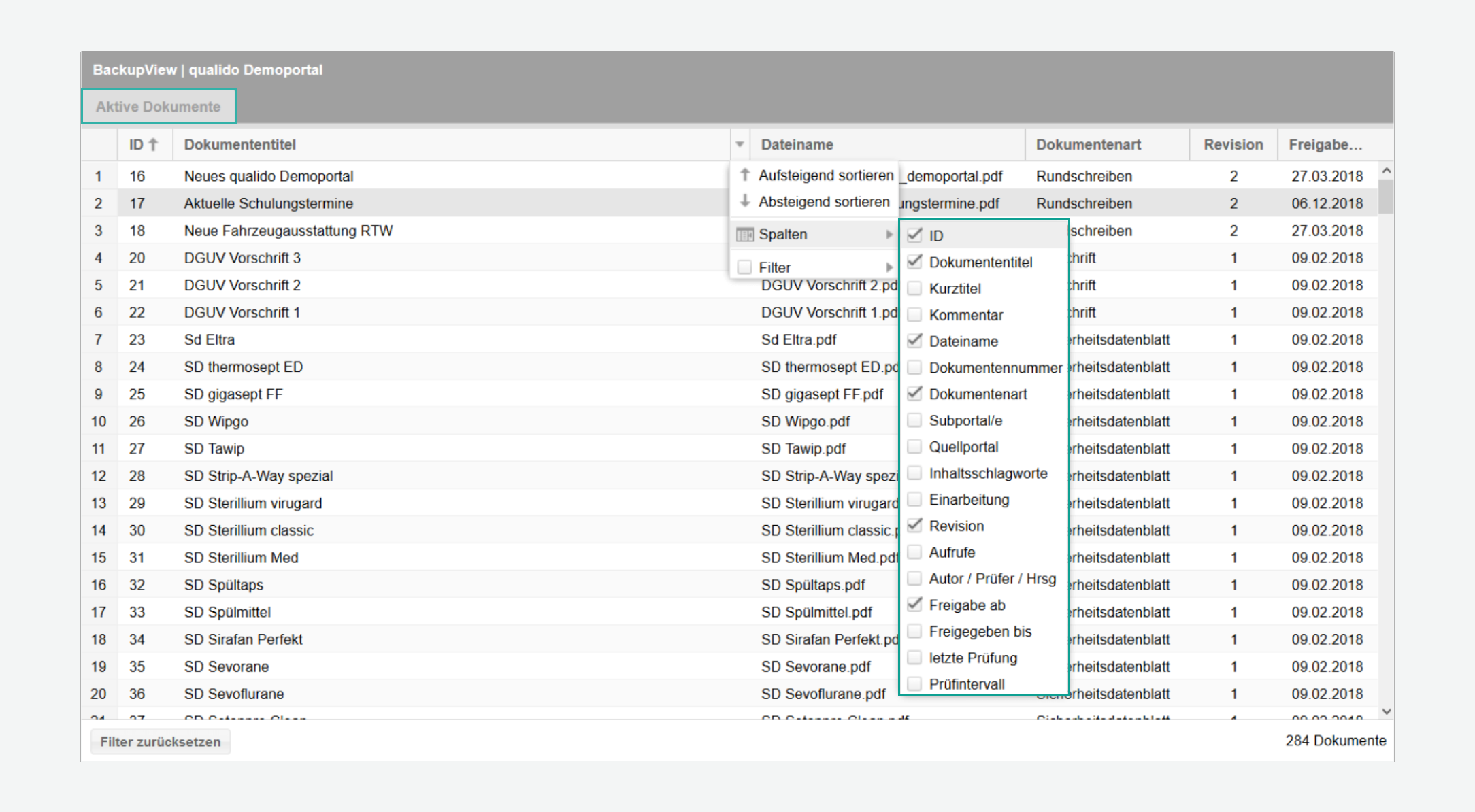
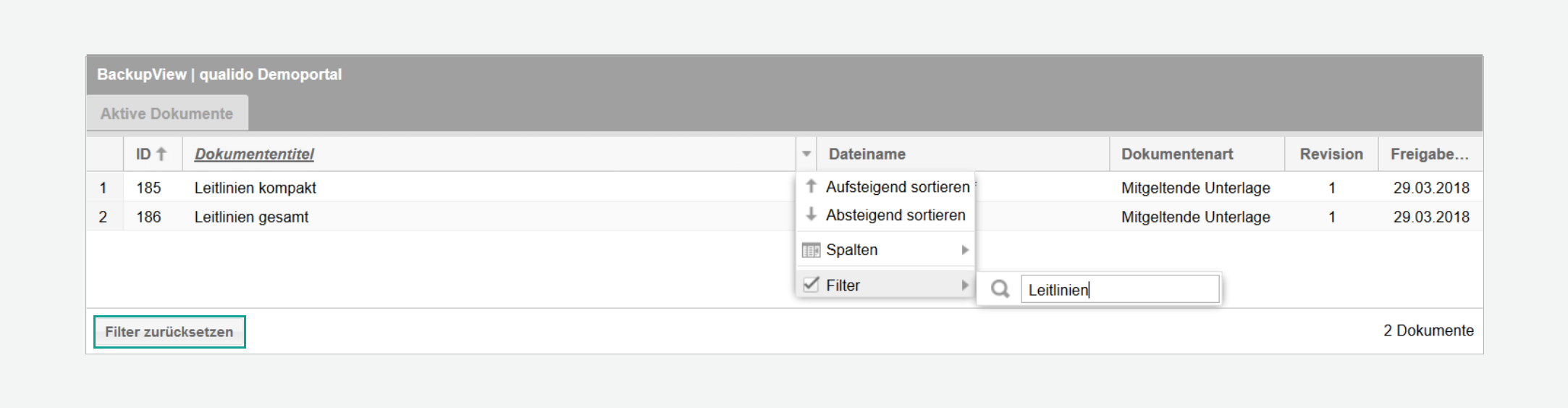
Es können zusätzliche Spalten eingeblendet werden. Auch ist eine auf-/absteigende Sortierung nach bestimmte Spalten möglich. Für viele der Spalten besteht darüber hinaus eine Filtermöglichkeit. Durch das Anklicken der Spalte, lässt sich der jeweilige Filter für eine Spalte öffnen. Um den Filter zu setzen, muss ein Suchbegriff in das Filterfeld eingegeben werden.
Verwandte Themen