
Signaturen
Neue Signatur anlegen
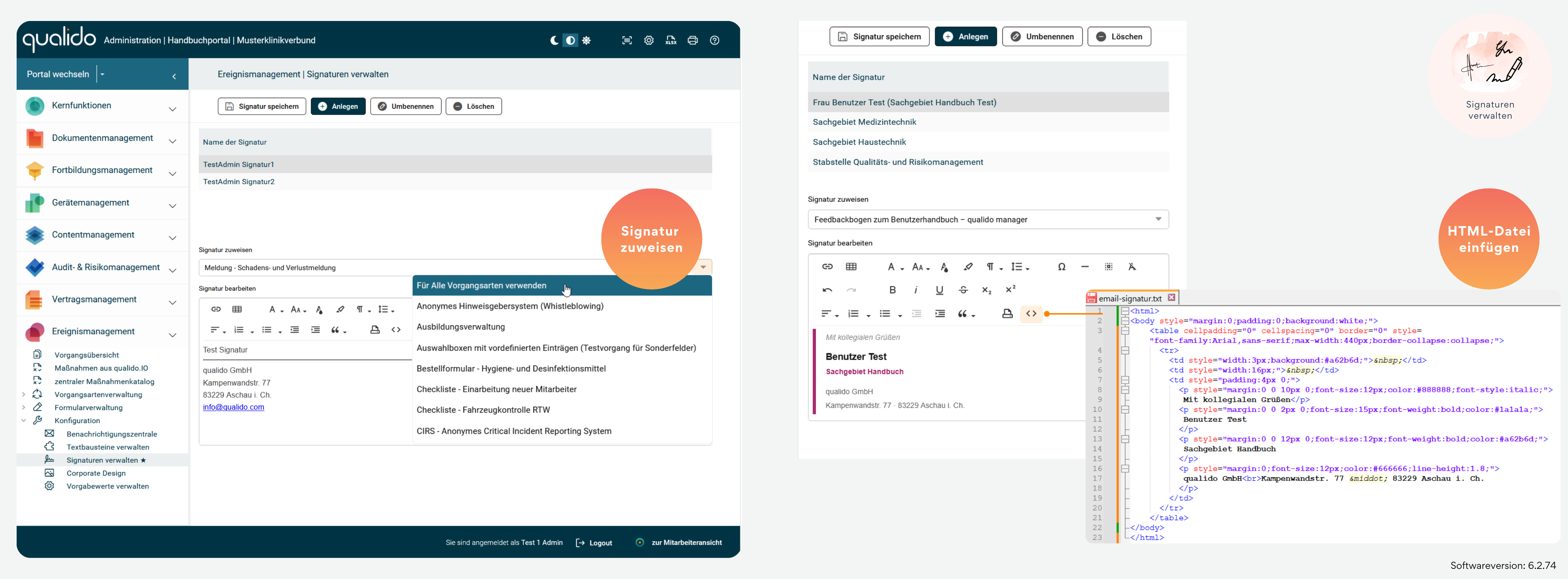
Abschnitt betitelt „Neue Signatur anlegen“Über die Schaltfläche Anlegen kann eine neue Signatur erstellt werden. Nach dem Anlegen steht die Signatur zur weiteren Bearbeitung bereit. Über Umbenennen lässt sich ausschließlich die Bezeichnung einer Signatur anpassen. Eine nicht mehr benötigte Signatur kann über Löschen entfernt werden.
Signatur bearbeiten
Abschnitt betitelt „Signatur bearbeiten“Um eine bestehende Signatur zu ändern, wählt man sie einfach aus der Liste aus – der Inhalt wird sofort im Editor angezeigt und kann direkt bearbeitet werden. Alternativ lässt sich eine fertige HTML-Datei über die Quellcode-Ansicht einfügen, um eine formatierte Signatur mit individueller Gestaltung zu verwenden.
Signatur einer Vorgangsart zuweisen
Abschnitt betitelt „Signatur einer Vorgangsart zuweisen“Anschließend kann die Signatur über die Auswahlliste einer oder mehrerer Vorgangsarten zugewiesen werden. Mit der Schaltfläche Signatur speichern wird die Zuweisung abschließend gespeichert.
Verwandte Themen