Zum Inhalt springen

Mitarbeiter anlegen

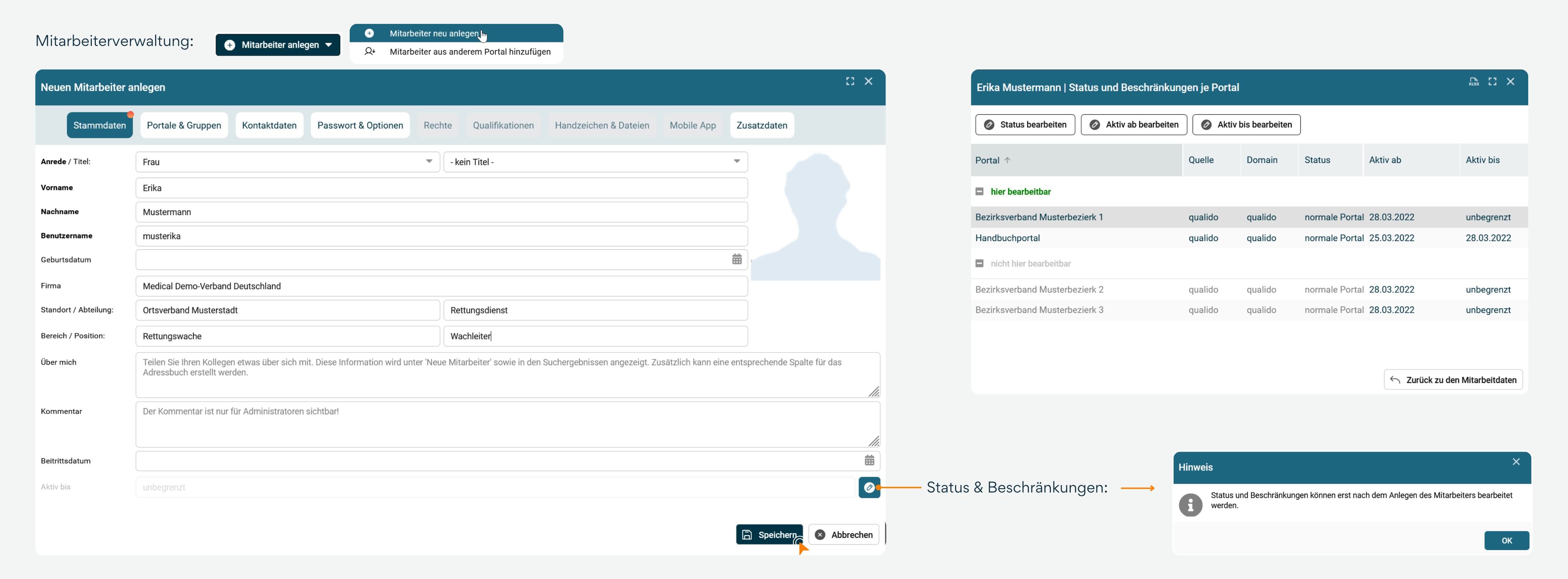
Annotierter Screenshot des Dialogs Neuen Mitarbeiter anlegen: Links das Dialogfenster mit den Tabs Stammdaten (aktiv), Portale und Gruppen, Kontaktdaten, Passwort und Optionen, Rechte, Qualifikationen, Handzeichen und Dateien, Mobile App und Zusatzdaten. Im Stammdaten-Tab die Pflichtfelder Anrede/Titel (hier: Frau), Vorname (Erika), Nachname (Mustermann), Benutzername (musterika) sowie optionale Felder für Geburtsdatum, Firma, Standort/Abteilung, Bereich/Position, Über mich, Kommentar (nur für Administratoren sichtbar), Beitrittsdatum und Aktiv bis. Unten die Buttons Speichern und Abbrechen. Rechts das Fenster Status und Beschränkungen je Portal mit den Buttons Status bearbeiten, Aktiv ab bearbeiten und Aktiv bis bearbeiten und einer Tabelle der Portalzugehörigkeiten mit Spalten Portal, Quelle, Domain, Status, Aktiv ab und Aktiv bis. Ein Hinweisdialog weist darauf hin, dass Status und Beschränkungen erst nach dem Anlegen bearbeitet werden können.

Für einen aktiven Mitarbeiter ist es erforderlich, dass beide Parteien aktiv werden:

  • Entweder der Mitarbeiter registriert sich selbst und der Administrator schaltet ihn frei,

  • oder der Administrator legt den Mitarbeiter an, und dieser muss sich einloggen, um ein neues Passwort festzulegen und sich damit selbst zu aktivieren.

  • Falls der Mitarbeiter bereits in einem anderen Portal Ihrer Einrichtung tätig ist, kann er auch zu weiteren Portalen hinzugefügt werden.

  • Jeder Mitarbeiter benötigt nur ein Benutzerkonto, da er mehreren Portalen zugeordnet werden kann.

Nach dem Anlegen eines Mitarbeiters öffnet sich das Eingabefenster, das verschiedene Reiter zur Erfassung der Mitarbeiterdaten enthält.
