
Passwortänderung durch Administratoren
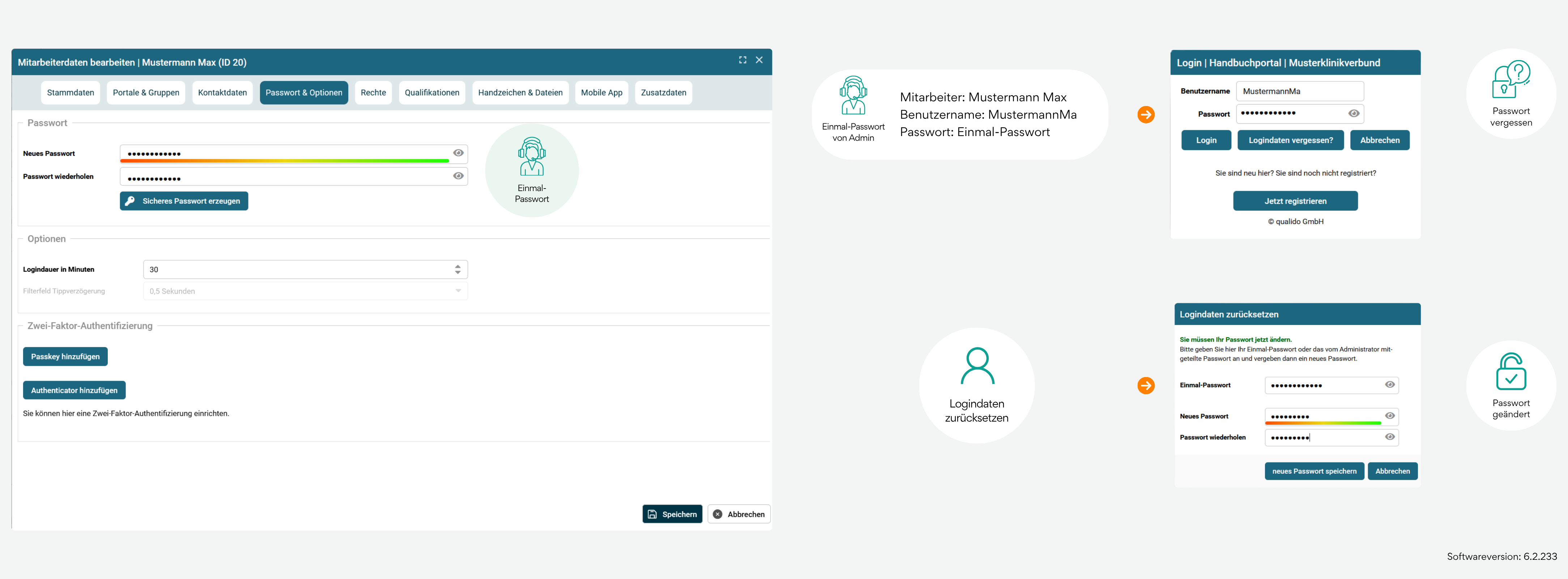
Sicheres Passwort erzeugen: Beim Anklicken der Funktion öffnet sich ein Pop-up-Fenster, das automatisch eine zufällige und komplexe Passwortkombination aus Buchstaben, Zahlen und Sonderzeichen generiert. Der Nutzer kann über die Schaltfläche “Neu würfeln” einen neuen Vorschlag erzeugen oder das Passwort mit “Übernehmen” in die Zwischenablage kopieren lassen, um es anschließend per Strg + V (bzw. Ctrl + V) manuell in die Formularfelder einzufügen. Ein Klick auf “Abbrechen” schließt das Fenster unverändert.
Als Administrator können Sie hier ein Einmal-Passwort für einen Mitarbeiter für die Erstanmeldung vergeben bzw. ein neues Passwort setzen, sollte dieser es vergessen haben und auch die Wiederherstellung fehlschlagen. Nach Eingabe des Einmal-Passworts kann der Benutzer sein neues Passwort eingeben und sich damit in das System einloggen:
Verwandte Themen